
كيف تشرف على دردشتك في Kick
للإشراف على دردشة Kick، تضيف مشاهدين تثق بهم كمشرفين، وتضع قواعد للدردشة، وتستخدم أدوات Kick: أوضاع الدردشة، والكلمات المحظورة، والإيقاف المؤقت (timeout)، والحظر. يعمل المشرفون من الدردشة أو من Moderator Dashboard (لوحة تحكم المشرف) في Kick. يضيف بوت الدردشة فلاتر تحذف السبام والأحرف الكبيرة والشتائم تلقائيًا، فلا يتعامل مشرفوك إلا مع الحالات الصعبة.
يشرح هذا الدليل أدوات Kick نفسها أولًا، ثم ما ينقصها ويستطيع البوت إكماله. المعلومات عن Kick مأخوذة من مركز مساعدة Kick، وتحققنا منها في أكتوبر 2026.
أضف مشرفين إلى قناتك
Section titled “أضف مشرفين إلى قناتك”مالك القناة وحده يستطيع إضافة المشرفين أو إزالتهم. هناك طريقتان (How to moderate your Kick chat، أي كيف تشرف على دردشتك في Kick):
- في الدردشة: اكتب
/mod username. لإزالة مشرف، اكتب/unmod username. - في Creator Dashboard (لوحة تحكم صانع المحتوى): افتح dashboard.kick.com/channel/roles/moderator، وابحث عن اسم المستخدم واضغط على Add (إضافة).
يقول Kick إن المشرفين يستطيعون إيقاف المشاهدين مؤقتًا وحظرهم، وحذف الرسائل، وتغيير أوضاع الدردشة، وإجراء الاستطلاعات، وإدارة الرسائل المثبتة، والمساعدة في مكافآت Channel Points (نقاط القناة).
من تختار: مشاهدون دائمون موجودون في دردشتك منذ فترة، يعرفون قواعدك ويبقون هادئين. لا تحتاج إلى كثيرين في البداية. يقترح دليل النمو من Kick إضافة مشرفين عندما تزدحم دردشتك (How to build a live streaming audience، أي كيف تبني جمهورًا للبث المباشر).
أوامر المشرفين في Kick
Section titled “أوامر المشرفين في Kick”تعمل هذه الأوامر في دردشتك. القائمة الكاملة في صفحة أوامر الدردشة من Kick.
| الأمر | استخدمه لـ | من |
|---|---|---|
/timeout username time | كتم مستخدم لفترة | المالك والمشرفون |
/ban username reason | إزالة مستخدم من الدردشة | المالك والمشرفون |
/unban username | إنهاء الحظر أو الإيقاف المؤقت | المالك والمشرفون |
/clear | مسح الدردشة كلها | المالك والمشرفون |
/user username | عرض معلومات مستخدم | المالك والمشرفون |
/slow on 10 | الوضع البطيء، مثلًا 10 ثوانٍ بين الرسائل | المالك والمشرفون |
/followonly on | المتابعون فقط | المالك والمشرفون |
/emoteonly on | الإيموتات فقط | المالك والمشرفون |
/subonly on | المشتركون فقط | المالك فقط |
استخدم off لإنهاء الوضع، مثلًا /slow off.
أوضاع الدردشة
Section titled “أوضاع الدردشة”تحدد أوضاع الدردشة من يستطيع الكتابة. في Kick أربعة أوضاع (Moderation features guide، أي دليل ميزات الإشراف):
- الوضع البطيء: يجب أن ينتظر المشاهدون بين الرسائل. مناسب للحظات الكبيرة عندما تتحرك الدردشة أسرع من أن تُقرأ.
- المتابعون فقط: المتابعون وحدهم يستطيعون الكتابة. يمكنك إضافة مدة انتظار، فلا يستطيع المتابع الجديد النشر فورًا. هذا يوقف معظم السبام العابر.
- المشتركون فقط: المشتركون وحدهم يستطيعون الكتابة. يعمل فقط عندما تكون الاشتراكات مفعّلة في قناتك.
- الإيموتات فقط: الإيموتات فقط. يقول Kick إنه يحظر أيضًا رموز Unicode التعبيرية (emoji).
يتيح لك Kick أيضًا تحديد عمر أدنى لحساب من يكتب في الدردشة، من Channel Actions (إجراءات القناة) في لوحة تحكم المذيع (How to moderate your Kick chat). هذا يساعد ضد الحسابات الجديدة التي أُنشئت للسبام فقط. أوضاع الدردشة لا تنطبق على المشرفين.
الكلمات المحظورة والروابط وقواعد الدردشة
Section titled “الكلمات المحظورة والروابط وقواعد الدردشة”في Creator Dashboard، تحت Community > Chat Settings (المجتمع > إعدادات الدردشة)، يقدّم Kick أدوات أخرى (Moderation features guide):
- Blocked terms (الكلمات المحظورة): كلمات تُخفى في الدردشة. يستطيع المالك والمشرفون تعديل القائمة. يقول Kick إن هذا يعمل على الموقع فقط.
- Block links (حظر الروابط): يستطيع المالك حظر كل الرسائل التي فيها رابط.
- Chat rules (قواعد الدردشة): حتى 255 حرفًا. يجب أن يوافق المشاهدون عليها قبل أن يكتبوا.
- AI moderation (الإشراف بالذكاء الاصطناعي): يقول Kick إن المذيعين يستطيعون اختيار مستوى الفلتر لكل فئة، وتفعيل فلاتر الكلام غير المفهوم والسبام (Viewer controls and streamer controls، أي أدوات التحكم للمشاهد والمذيع).
اكتب قواعد قصيرة وواضحة. «لا سبام، لا كراهية، لا توجيهات أثناء اللعب (backseating)» أسهل في التطبيق من فقرة طويلة.
لوحة تحكم المشرف وسجل الإشراف
Section titled “لوحة تحكم المشرف وسجل الإشراف”Moderator Dashboard في Kick صفحة ويب فيها الدردشة وأوضاعها وأدوات الإشراف في مكان واحد. تعمل على الويب فقط. يسجّل Mod Actions Feed (سجل إجراءات المشرفين) من فعل ماذا: الحظر، والإيقاف المؤقت، والرسائل المحذوفة، وتغييرات الأوضاع. تعرض قائمة Banned Chatters كل حظر، ومن نفّذه، والسبب، ومتى ينتهي (Moderation features guide).
استخدم السجل لتبقى قراراتكم متسقة. إذا تعامل مشرفان مع الأمر نفسه بطريقتين مختلفتين، فاتفقوا على قاعدة واحدة.
عندما تتعرض الدردشة لهجوم سبام
Section titled “عندما تتعرض الدردشة لهجوم سبام”لدى Kick دليل للتحرش المنظم (Mass harassment response guide، أي دليل التعامل مع التحرش الجماعي). باختصار:
- فعّل وضع المتابعين فقط مع مدة انتظار، أو وضع المشتركين فقط.
- فعّل الوضع البطيء.
- احظر أسوأ الحسابات وامسح الدردشة.
- بلّغ Kick عن الحسابات.
أوقف الأوضاع مرة أخرى عندما ينتهي الهجوم، ليستطيع المشاهدون العاديون الكتابة.
أضف فلتر بوت لما تبقى
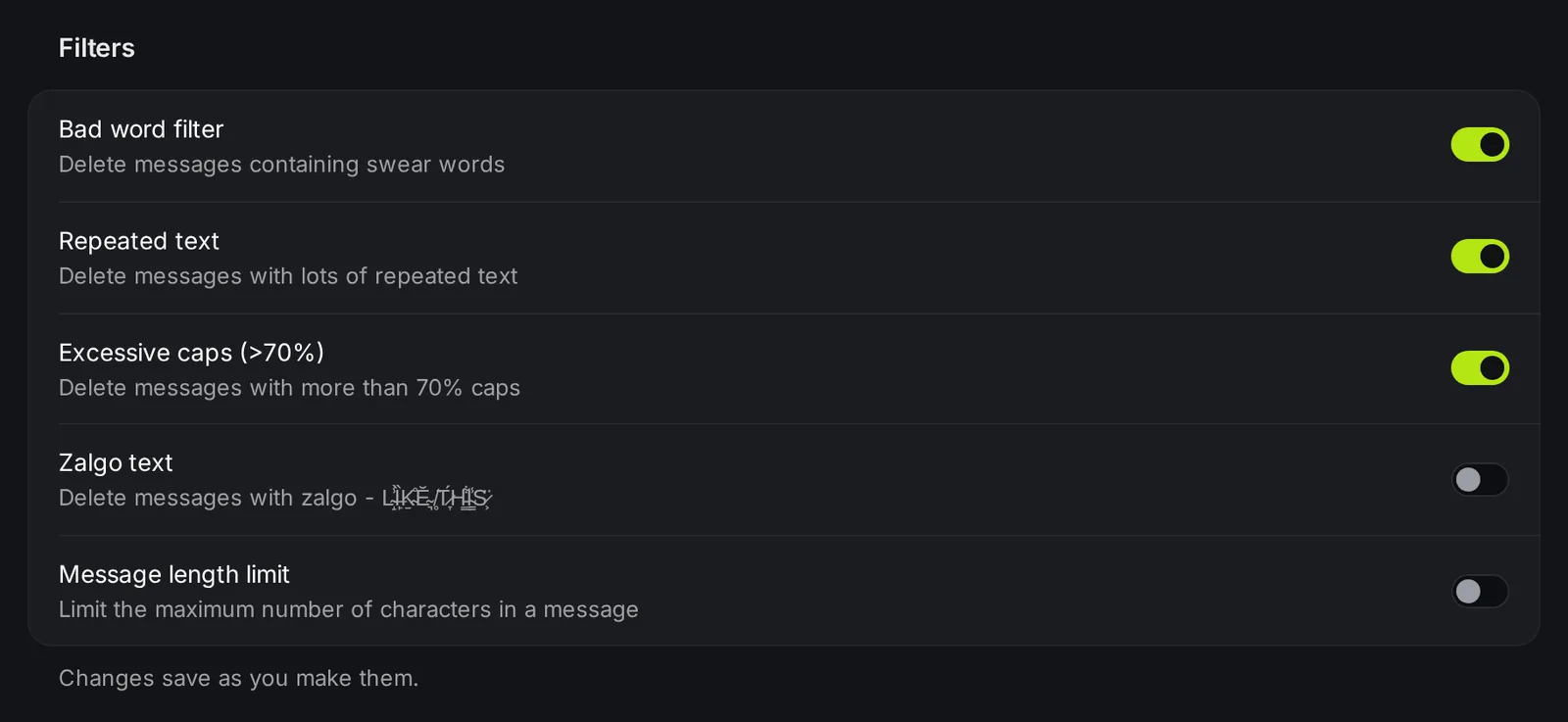
Section titled “أضف فلتر بوت لما تبقى”أدوات Kick جيدة لأوضاع الدردشة والحظر وقائمة الكلمات. يضيف بوت الدردشة فلاتر تعمل على كل رسالة تلقائيًا. مع إشراف KickBot، يحذف KickBot الرسالة عندما تطابق فلترًا مفعّلًا:
- فلتر الكلمات السيئة: الشتائم.
- النص المكرر: النص نفسه مرة بعد مرة.
- الإفراط في الأحرف الكبيرة: الرسائل التي تزيد فيها الأحرف الكبيرة (capitals) على 70%.
- نص زالغو: الأحرف المتراكمة التي تبدو «مشوّهة».
- الحد الأقصى لطول الرسالة: الرسائل الطويلة جدًا.
- كلمات محظورة مخصصة: حتى 200 كلمة أو عبارة.
- أنماط Regex: حتى 20 نمطًا للفلاتر المتقدمة.
لا تُفلتر رسائلك أنت ورسائل مشرفيك أبدًا. تظهر كل رسالة محذوفة في سجلات الإدارة، فتستطيع التحقق من أن الفلاتر لا تلتقط الرسائل العادية. أعدّه من kickbot.com/dashboard/moderation.
إذا كنت تستخدم TTS أو الإكراميات على البث، فهي تحتاج إلى فلاتر خاصة بها، لأن هذه الرسائل تُقرأ بصوت عالٍ. راجع إشراف TTS والإشراف على الإكراميات.
إعداد إشراف بسيط
Section titled “إعداد إشراف بسيط”لمعظم القنوات الصغيرة والمتوسطة، هذا يكفي:
- اكتب قاعدتين أو ثلاثًا للدردشة على Kick.
- أضف مشرفًا أو اثنين تثق بهما.
- فعّل وضع المتابعين فقط مع مدة انتظار قصيرة إذا وصلك سبام.
- أضف بوتًا كمشرف وفعّل فلاتر الأحرف الكبيرة والنص المكرر والكلمات السيئة.
- راجع سجل الإشراف بعد بضعة بثوث وغيّر ما لا ينجح.
الأسئلة الشائعة
Section titled “الأسئلة الشائعة”كيف تعيّن شخصًا مشرفًا على Kick؟
اكتب /mod username في دردشتك، أو أضفه من dashboard.kick.com/channel/roles/moderator. مالك القناة وحده يستطيع ذلك.
أين لوحة تحكم المشرف في Kick؟
لدى Kick لوحة Moderator Dashboard على الموقع (ليست في التطبيق). تعرض الدردشة وأوضاعها وأدوات الإشراف للقناة التي تشرف عليها. إعدادات قناتك أنت موجودة في Creator Dashboard على dashboard.kick.com.
هل يمكنني حظر كلمات في دردشة Kick؟
نعم. أضفها تحت Blocked terms في Creator Dashboard. ويضيف بوت مثل KickBot قائمة ثانية تصل إلى 200 كلمة وعبارة محظورة، مع فلاتر للأحرف الكبيرة والسبام والرسائل الطويلة.
هل تنطبق أوضاع الدردشة على المشرفين؟
لا. يقول Kick إن أوضاع الدردشة لا تنطبق على المشرفين. وفلاتر KickBot أيضًا تتجاوزك أنت ومشرفيك.