
أصوات وصور مخصصة لتنبيهات Kick
نعم، يمكنك أن تعطي كل تنبيه على Kick صوته وصورته أو GIF الخاص به، وفيديو ونصًا. تأتي التنبيهات في OBS من أداة تنبيهات، لذلك تضع الملفات في تلك الأداة. مع ويدجت التنبيهات المجانية في KickBot، تفتح التنبيه في الويدجت المحفوظة، وترفع ملفًا في Audio (الصوت) و Image/Gif (صورة أو GIF)، وتغيّر Text (النص)، ثم تضغط على حفظ. يستخدم التنبيه في OBS الملفات الجديدة فورًا.
يشرح هذا الدليل كيف تفعل ذلك، والملفات التي تعمل، وأين تجد أصوات وصورًا مجانية للتنبيهات يُسمح لك باستخدامها على البث. إذا لم تكن لديك تنبيهات في OBS بعد، فابدأ بـ إعداد تنبيهات Kick في OBS.
التنبيهات التي يمكنك تخصيصها
Section titled “التنبيهات التي يمكنك تخصيصها”| ويدجت KickBot | الصوت | صورة أو GIF | الفيديو | النص |
|---|---|---|---|---|
| Follower Alert و Sub Alert و Gifted Sub Alert و KICKs Alert و Raid Alert | نعم | نعم | نعم | نعم |
| All-In-One Notification وويدجت Notification الأخرى | لا | لا (أيقونة ثابتة) | لا | لا (الألوان والتوقيت فقط) |
| تنبيهات الدردشة | لا | لا | لا | نعم، رسالة في الدردشة |
ويدجت Alert الكبيرة هي التي تستخدمها للأصوات و GIF المخصصة. حجم كل منها 800 × 600 في OBS. ثبّتها من مكتبة الويدجت. القائمة الكاملة للإعدادات في التنبيهات على الشاشة.
الإكراميات عبر صفحة إكراميات KickBot تُعرض في ويدجت خاص بها، مع رسالة TTS من المشاهد و GIF. راجع تنبيهات الإكراميات.
غيّر صوت التنبيه
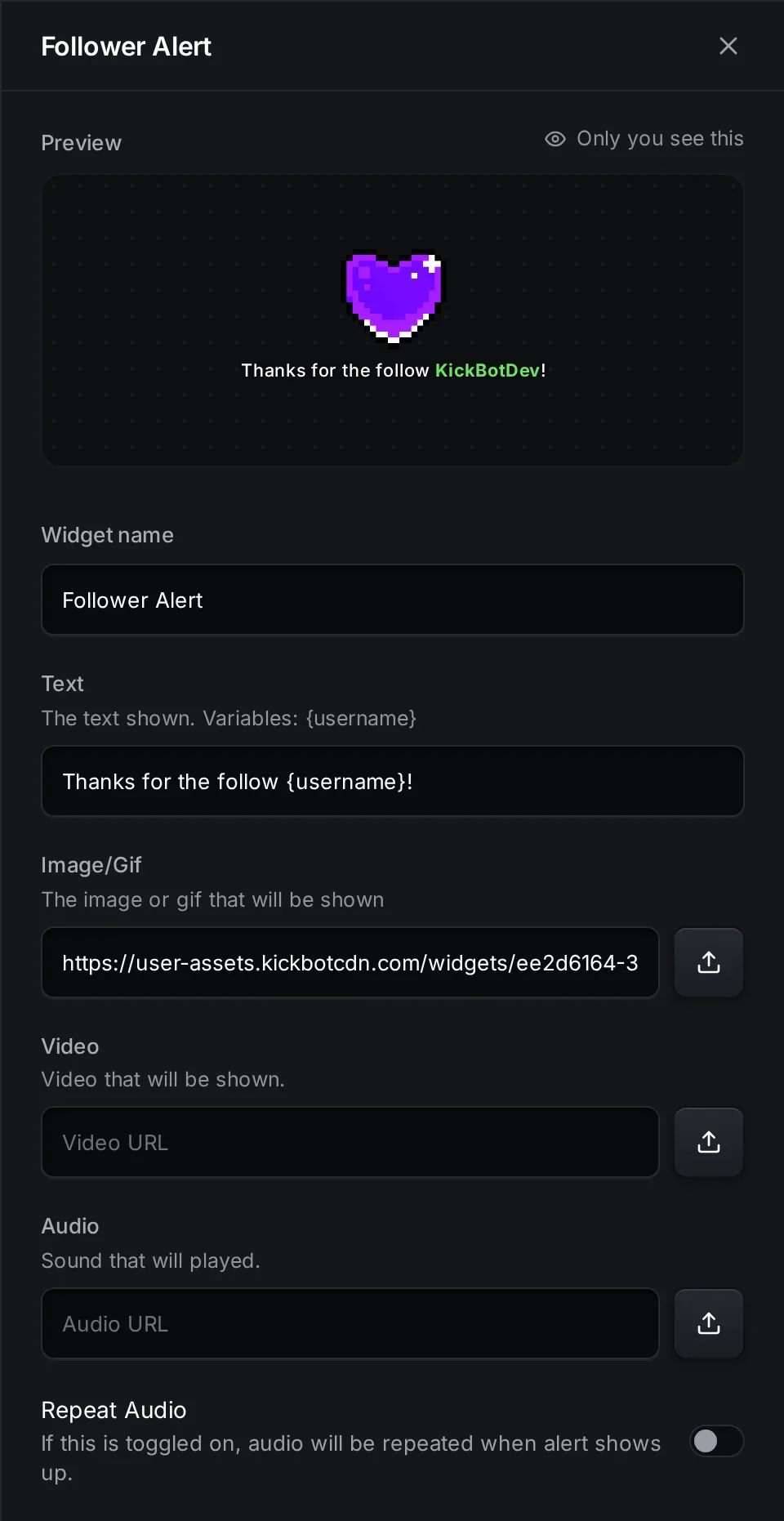
Section titled “غيّر صوت التنبيه”- افتح الويدجت المحفوظة واضغط على التنبيه، مثلًا Follower Alert.
- بجانب Audio، اضغط على زر الرفع واختر ملفًا صوتيًا. أو الصق رابطًا مباشرًا يبدأ بـ
https://إلى ملف صوتي في المربع. - اضغط على حفظ.
أمور يجب أن تعرفها عن الصوت:
- يبدأ الصوت عندما يظهر التنبيه ويستمر حتى نهايته، حتى بعد اختفاء التنبيه. اجعله أقصر من Duration (المدة، 5 ثوانٍ افتراضيًا)، وإلا قد تتداخل التنبيهات المتتالية.
- Repeat Audio (تكرار الصوت) يعيد تشغيل الصوت مرة بعد مرة ما دام التنبيه على الشاشة. استخدمه للأصوات القصيرة جدًا.
- ليس في الويدجت إعداد لمستوى الصوت. اضبط مستوى صوت مصدر التنبيه في Audio Mixer (خلّاط الصوت) في OBS، مع تفعيل Control audio via OBS (التحكم في الصوت عبر OBS). الخطوات في صوت التنبيه ومستواه.
- التنبيه الجديد ليس له صوت. إذا كان Audio فارغًا، فالتنبيه صامت.
غيّر الصورة أو GIF
Section titled “غيّر الصورة أو GIF”- افتح التنبيه في الويدجت المحفوظة.
- بجانب Image/Gif، اضغط على زر الرفع واختر ملفًا، أو الصق رابطًا مباشرًا إلى صورة.
- اضغط على حفظ.
الصورة الافتراضية GIF صغير لقلب بأسلوب البكسل. ملفات GIF المتحركة وملفات WebP المتحركة تُعرض كحركة. ملف PNG أو GIF أو WebP بخلفية شفافة يبدو أفضل، لأنه لا يظهر حوله مربع على بثك.
Layout (التخطيط) يحدد مكان النص: Text Below (النص تحت الصورة)، أو Text Above (النص فوقها)، أو Text Centered (النص في الوسط)، أو Only Text (نص فقط)، أو Only Image (صورة فقط). مع Only Image، لا يعرض التنبيه أي نص.
استخدم فيديو بدلًا من ذلك
Section titled “استخدم فيديو بدلًا من ذلك”ارفع ملف MP4 أو WebM قصيرًا في Video (الفيديو). عندما يكون في Video ملف، يعرض التنبيه الفيديو بدل الصورة. إذا كان في الفيديو صوت، يُشغَّل ذلك الصوت أيضًا. في هذه الحالة، اترك Audio فارغًا، وإلا ستسمع صوتين معًا. احذف الفيديو لتعود إلى الصورة.
غيّر نص التنبيه
Section titled “غيّر نص التنبيه”لكل تنبيه مربع Text بمتغيرات خاصة به. تظهر المتغيرات بلون Highlight Color (لون التمييز).
| الويدجت | النص الافتراضي | المتغيرات |
|---|---|---|
| Follower Alert | Thanks for the follow {username}! | {username} |
| Sub Alert | Thanks for the {months} month sub {username}! | {username}، {months} |
| Gifted Sub Alert | Thanks for the {amount} gifted subs {username}! | {username}، {amount} |
| KICKs Alert | Thanks for the {amount} KICKs {username}! | {username}، {amount} |
| Raid Alert | {username} just raided the stream with {viewers} viewers! | {username}، {viewers} |
اضبط الشكل باستخدام Text Color (لون النص) و Highlight Color و Font Size (حجم الخط).
أصوات مختلفة للهدايا والرايد الأكبر
Section titled “أصوات مختلفة للهدايا والرايد الأكبر”في Gifted Sub Alert و KICKs Alert و Raid Alert حد أدنى وحد أقصى (Minimum Subs و Minimum KICKs و Minimum Viewers والحدود القصوى المقابلة لها). لا يُشغَّل التنبيه إلا للأعداد ضمن هذا النطاق. استخدم تكرار في الويدجت المحفوظة لصنع نسخة ثانية بملفات أخرى.
مثلًا:
- النسخة 1 من KICKs Alert: من 1 إلى 99 KICKs، مع صوت قصير و GIF صغير.
- النسخة 2 من KICKs Alert: 100 KICKs فأكثر، مع صوت أطول وفيديو.
أضف النسختين إلى OBS. لكل نسخة رابطها الخاص.
الملفات التي تعمل
Section titled “الملفات التي تعمل”| النوع | الصيغ | أكبر حجم للملف |
|---|---|---|
| صورة أو GIF | PNG و JPEG و GIF و WebP | 25 MB |
| فيديو | MP4 و WebM و MOV | 25 MB |
| صوت | MP3 و WAV و OGG و Opus و M4A و AAC و FLAC وصوت WebM | 25 MB |
الملفات الأصغر تُحمَّل أسرع عندما يفتح OBS الويدجت. صوت مدته بضع ثوانٍ و GIF بحجم بضعة ميغابايتات يكفيان للتنبيه.
الملف الذي ترفعه يخزّنه KickBot. أما الرابط الذي تلصقه فيُحمَّل من الموقع الآخر في كل مرة. إذا حذف ذلك الموقع الملف، يبقى تنبيهك بلا صوت أو صورة. ارفع الملف عندما تستطيع.
أين تجد أصواتًا وصورًا مجانية للتنبيهات
Section titled “أين تجد أصواتًا وصورًا مجانية للتنبيهات”استخدم فقط الملفات التي صنعتها بنفسك، أو الملفات التي يسمح ترخيصها باستخدامها في البث. الأغنية أو مقطع الفيلم أو الصوت من لعبة ليس مجانيًا لمجرد أنك وجدته على الإنترنت. يستطيع Kick حذف المحتوى بعد إشعار بانتهاك حقوق النشر، ويعلّق حسابات من يكررون الانتهاك أو يغلقها (سياسة DMCA في Kick). والأمر نفسه ينطبق على GIF: ملف GIF من موقع بحث ليس دائمًا مجانيًا للاستخدام.
هذه المصادر تقول بوضوح ما يُسمح لك بفعله بملفاتها (تحققنا منها في 24 أكتوبر 2026):
| المصدر | ما تحصل عليه | الترخيص باختصار |
|---|---|---|
| المؤثرات الصوتية في Pixabay وصور Pixabay | مؤثرات صوتية وصور ورسومات | Pixabay Content License: مجاني للاستخدام والتعديل، دون حاجة إلى ذكر المصدر. لا يجوز بيع الملفات أو مشاركتها وحدها دون تغيير، وبعض الملفات عليها حقوق إضافية، مثل شخص يمكن التعرف عليه أو علامة تجارية (ملخص الترخيص). |
| Freesound | مؤثرات صوتية من صنع المجتمع | لكل صوت ترخيصه الخاص: CC0، أو Attribution (مع ذكر المصدر)، أو Attribution NonCommercial (مع ذكر المصدر ولغير الأغراض التجارية). اذكر صانع الأصوات ذات ترخيص Attribution. الأصوات ذات ترخيص NonCommercial لا يجوز استخدامها في عمل يدرّ المال (الأسئلة الشائعة في Freesound). |
| Kenney | حزم أصوات للألعاب، ورسومات 2D، وأيقونات | CC0 (ملكية عامة). مجاني للاستخدام، حتى تجاريًا، دون حاجة إلى ذكر المصدر (دعم Kenney). |
نصائح للاستخدام الآمن:
- في Freesound، تحقق من ترخيص كل صوت واختر أصوات CC0 عندما تستطيع. إذا كنت تبث لتكسب اشتراكات أو KICKs، فتجنب أصوات NonCommercial.
- احتفظ بقائمة بالملفات التي تستخدمها وروابطها. إذا طلب الترخيص ذكر المصدر، فأضفه إلى لوحة قناة (panel) في صفحتك على Kick.
- أكثر الأصوات أمانًا صوت صنعته بنفسك. سجّل صوتًا قصيرًا بهاتفك، أو اطلب من صديق أن يصنع لك نغمة قصيرة.
حل المشكلات
Section titled “حل المشكلات”الرفع لا يعمل. تحقق من أن حجم الملف أقل من 25 MB وأنه بإحدى الصيغ في الجدول أعلاه. صور SVG و AVIF لا تعمل.
المعاينة تشغّل الصوت لكن OBS لا يشغّله. فعّل Control audio via OBS في خصائص مصدر المتصفح، وتحقق من أن المصدر ليس مكتومًا في Audio Mixer.
ما زال الصوت القديم يُشغَّل. اضغط على حفظ في الويدجت. إذا استمر، اضغط بالزر الأيمن على المصدر في OBS واختر Refresh cache of current page (تحديث ذاكرة الصفحة الحالية).
التنبيه صامت عند ضبط فيديو. الفيديو يشغّل صوته الخاص. تحقق من أن ملف الفيديو فيه صوت، أو أضف ملفًا في Audio.
يُشغَّل تنبيهان لحدث واحد. هناك ويدجتان من النوع نفسه مفتوحان في OBS، أو الحد الأدنى والأقصى لنسختين يتداخلان. تحقق من النطاقات.
الأسئلة الشائعة
Section titled “الأسئلة الشائعة”كيف أغيّر صوت تنبيه Kick؟
تأتي التنبيهات في OBS من أداة تنبيهات، فتغيّر الصوت هناك. في KickBot، افتح التنبيه في الويدجت المحفوظة، وارفع ملفًا في Audio واضغط على حفظ.
هل يمكنني استخدام GIF لتنبيه المتابعة على Kick؟
نعم. افتح Follower Alert في الويدجت المحفوظة، وارفع ملف GIF في Image/Gif واضغط على حفظ. ملفات WebP المتحركة تعمل أيضًا.
أين أجد أصواتًا مجانية لتنبيهات Kick؟
استخدم مصادر بترخيص واضح، مثل المؤثرات الصوتية في Pixabay، أو أصوات CC0 في Freesound، أو حزم الأصوات CC0 من Kenney. لا تستخدم أغاني أو مقاطع لا تملك حقوقها.
هل يمكنني ضبط مستوى صوت تنبيه واحد؟
ليس في ويدجت التنبيهات إعداد لمستوى الصوت. كل تنبيه مصدر متصفح مستقل في OBS، فاضبط مستوى صوته في Audio Mixer في OBS.