
إعداد تنبيهات Kick في OBS (kick alerts)
تنبيهات Kick (kick alerts) هي النوافذ التي تظهر على بثك عندما يتابعك أحد، أو يشترك، أو يُهدي اشتراكات، أو يرسل KICKs، أو يقوم برايد على قناتك. في OBS، تضيفها باستخدام أداة تنبيهات: تستقبل الأداة الأحداث من قناتك وتعرض التنبيه في صفحة ويب تضيفها إلى OBS كمصدر Browser (المتصفح). أما إذا كنت تبث من متصفحك باستخدام Web Go Live من Kick، فالتنبيهات مدمجة فيه.
يشرح هذا الدليل خياراتك، ثم يعرض الإعداد باستخدام ويدجت التنبيهات المجانية في KickBot.
كيف تعمل التنبيهات
Section titled “كيف تعمل التنبيهات”- يحدث شيء في قناتك، مثلًا متابعة جديدة.
- تتلقى أداة التنبيهات الحدث من Kick.
- يشغّل ويدجت التنبيه (صفحة ويب) الحركة والنص والصوت.
- يعرض OBS صفحة الويب هذه فوق مشهدك، فيرى المشاهدون التنبيه ويسمعونه.
يعمل الويدجت داخل OBS. إذا كان مصدر المتصفح مخفيًا أو ليس في المشهد الحالي، فلا يظهر التنبيه.
خياراتك
Section titled “خياراتك”| الخيار | الأحداث | أين يعمل |
|---|---|---|
| Web Go Live من Kick | المتابعات، والاشتراكات، والاشتراكات المُهداة، و KICKs | فقط عندما تبث من استوديو Kick في المتصفح (مركز مساعدة Kick) |
| ويدجت التنبيهات في KickBot | المتابعات، والاشتراكات، والاشتراكات المُهداة، و KICKs، والرايد، والإكراميات عبر صفحة إكراميات KickBot | OBS و Streamlabs Desktop و Meld وبرامج أخرى فيها مصدر متصفح |
| صندوق التنبيهات في Streamlabs | تذكر Streamlabs المتابعات والإكراميات لـ Kick (Streamlabs) | Streamlabs Desktop وبرامج أخرى فيها مصدر متصفح |
| تنبيهات الدردشة | رسالة نصية في الدردشة بدل نافذة على البث | أي إعداد، دون حاجة إلى مصدر متصفح |
يمكنك الجمع بينها. مثلًا، كثير من المذيعين يعرضون نافذة للاشتراكات و KICKs، وينشرون رسالة قصيرة في الدردشة للمتابعات.
أعدّ التنبيهات مع KickBot
Section titled “أعدّ التنبيهات مع KickBot”تحتاج إلى حساب KickBot مربوط بقناتك على Kick.
1. اختر ويدجت التنبيهات
Section titled “1. اختر ويدجت التنبيهات”افتح مكتبة الويدجت. وقت كتابة هذا الدليل، ويدجت التنبيهات الرسمية في KickBot هي:
| الويدجت | يظهر عندما | الحجم في OBS |
|---|---|---|
| Follower Alert | يتابعك أحد | 800 × 600 |
| Sub Alert | يشترك أحد | 800 × 600 |
| Gifted Sub Alert | يُهدي أحد اشتراكات (مع حد أدنى وحد أقصى لعدد الاشتراكات) | 800 × 600 |
| KICKs Alert | يرسل أحد KICKs (مع حد أدنى وحد أقصى للمبلغ) | 800 × 600 |
| Raid Alert | يقوم مذيع آخر برايد على قناتك | 800 × 600 |
| All-In-One Notification | شريط صغير للاشتراكات والاشتراكات المُهداة والمتابعات والرايد | 480 × 56 |
في المكتبة أيضًا أشكال تنبيهات من المجتمع صنعها مذيعون آخرون.
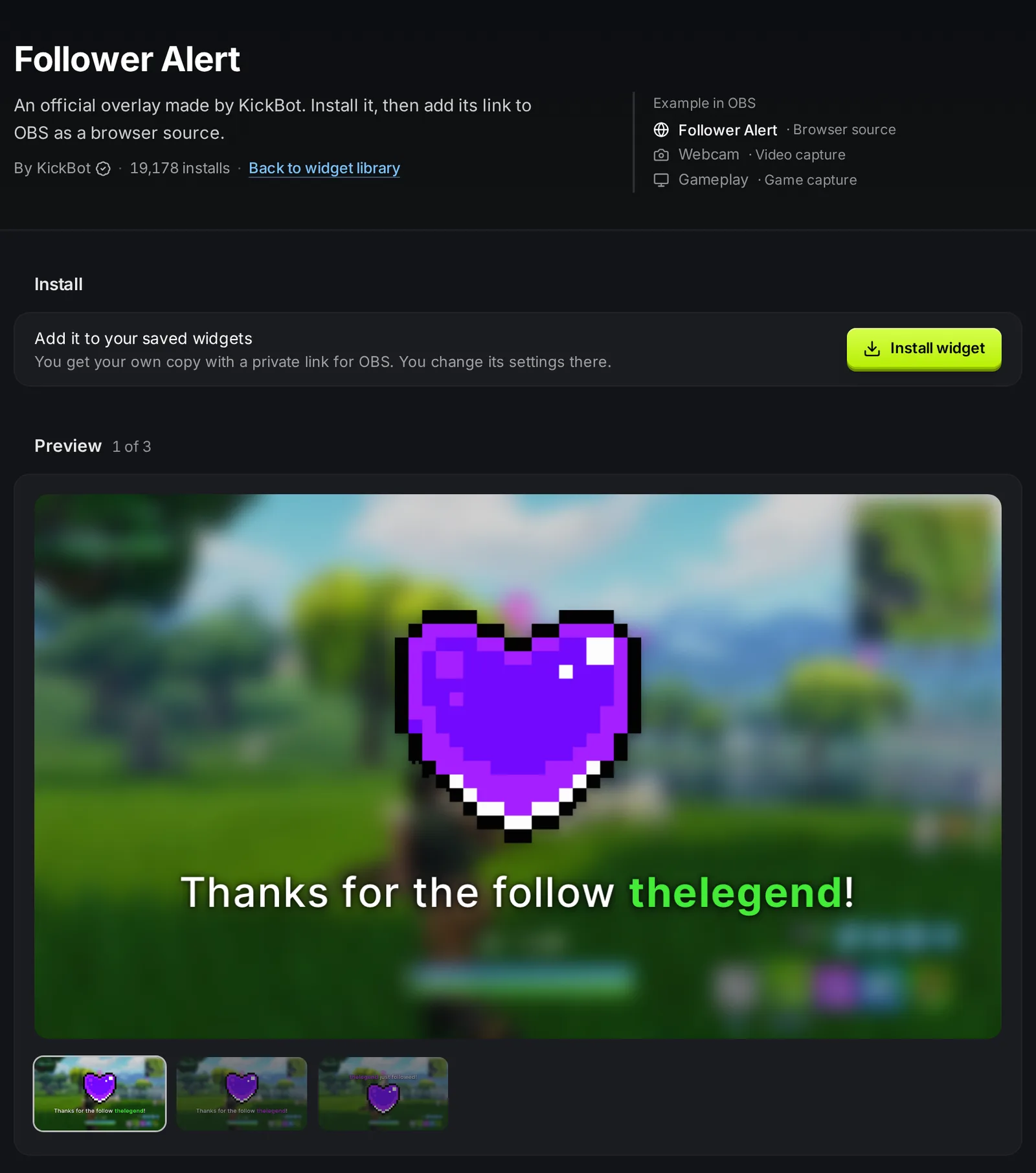
2. ثبّت الويدجت وخصّصه
Section titled “2. ثبّت الويدجت وخصّصه”- افتح ويدجت تنبيه واضغط على تثبيت الودجت. يذهب إلى الويدجت المحفوظة.
- افتحه في الويدجت المحفوظة لتغيير الإعدادات. في التنبيهات الكبيرة تستطيع ضبط النص (مع متغيرات مثل
{username})، وصورة أو GIF أو فيديو، وصوت، والألوان، وحجم الخط، ومدة ظهور التنبيه، والتخطيط، والحركة. - استخدم أزرار أحداث تجريبية لمعاينة التنبيه. الأحداث التجريبية تظهر في هذه المعاينة فقط، لا في OBS.
- اضغط على حفظ.
تريد تنبيهًا أكبر للهدايا الكبيرة؟ اصنع نسخة ثانية من Gifted Sub Alert في الويدجت المحفوظة (زر تكرار) واستخدم إعدادَي Minimum Subs (الحد الأدنى للاشتراكات) و Maximum Subs (الحد الأقصى للاشتراكات)، مثلًا من 1 إلى 9 اشتراكات في نسخة، و10 أو أكثر في الأخرى. أضف الاثنتين إلى OBS.
3. أضف التنبيه إلى OBS
Section titled “3. أضف التنبيه إلى OBS”- في الويدجت المحفوظة، اضغط على نسخ الرابط في التنبيه.
- في OBS، تحت Sources (المصادر)، اضغط على + واختر Browser.
- الصق الرابط واضبط العرض والارتفاع من الجدول أعلاه (مثلًا 800 و600).
- اضغط على OK. ضع التنبيه حيث لا يغطي وجهك أو واجهة اللعبة (HUD).
- ضع مصدر التنبيه في كل مشهد تريد فيه التنبيهات. يمكنك نسخ المصدر واستخدام Paste (Reference) (لصق كمرجع) في مشهد آخر.
كرّر ذلك لكل ويدجت تنبيه. الخطوات الكاملة في التنبيهات على الشاشة وأضف مصدر متصفح.
4. تنبيهات الإكراميات
Section titled “4. تنبيهات الإكراميات”إذا كنت تستقبل الإكراميات عبر صفحة إكراميات KickBot، فالإكراميات تُعرض عبر مصدر متصفح خاص بها. تُقرأ كل إكرامية بصوت عالٍ، ويمكن أن تظهر على الشاشة أيضًا. راجع تنبيهات الإكراميات.
5. تنبيهات الدردشة (اختيارية)
Section titled “5. تنبيهات الدردشة (اختيارية)”تنبيهات الدردشة تنشر رسالة في دردشتك على Kick للمتابعات والاشتراكات والاشتراكات المُهداة و KICKs، مثل «شكرًا على المتابعة يا @username!». لا تحتاج إلى OBS، فتعمل أيضًا في البث من الهاتف. يجب أن يكون KickBot مشرفًا في قناتك لينشر. راجع أضف KickBot كمشرف.
صوت التنبيه ومستواه
Section titled “صوت التنبيه ومستواه”- فعّل Control audio via OBS (التحكم في الصوت عبر OBS) في خصائص مصدر المتصفح. يحصل التنبيه عندها على شريط خاص به في Audio Mixer (خلّاط الصوت) في OBS ويذهب إلى البث مباشرة. بدون هذا الخيار، يُشغَّل الصوت على السماعات الافتراضية في حاسوبك، ولا يصل إلى البث إلا إذا كان OBS يلتقط صوت سطح المكتب.
- عند تفعيل هذا الخيار، لا تسمع التنبيهات في سماعات الرأس ما لم تفعّل المراقبة. اضغط بالزر الأيمن على المصدر في الخلّاط، واختر Advanced Audio Properties (خصائص الصوت المتقدمة)، واضبط Audio Monitoring (مراقبة الصوت) على Monitor and Output (المراقبة والإخراج).
- اجعل صوت التنبيهات أخفض من صوتك. الأصوات القصيرة أفضل من الأغاني الطويلة، لأن التنبيهات قد تأتي متتالية.
حل المشكلات
Section titled “حل المشكلات”لا تظهر أي تنبيهات في OBS. تحقق من أن مصدر المتصفح ظاهر وموجود في المشهد الحالي. اضغط عليه بالزر الأيمن، واختر Properties (الخصائص)، ثم اضغط على Refresh cache of current page (تحديث ذاكرة الصفحة الحالية). ثم تحقق من أنك نسخت رابط الويدجت الصحيح.
التجربة تعمل في KickBot لكن لا تعمل في OBS. هذا متوقع. الأحداث التجريبية في محرر KickBot تظهر في المعاينة فقط. اطلب من صديق أن يتابعك، أو انتظر حدثًا حقيقيًا.
التنبيه مقصوص. اضبط عرض مصدر المتصفح وارتفاعه على حجم الويدجت. لا تمطّ المصدر لتغيير حجمه.
لا يوجد صوت. إذا كان Control audio via OBS مفعّلًا، فتحقق من أن المصدر ليس مكتومًا في Audio Mixer. إذا كنت لا تسمعه بنفسك، فاضبط المراقبة كما هو موضح أعلاه.
الأسئلة الشائعة
Section titled “الأسئلة الشائعة”كيف أحصل على تنبيهات المتابعة على Kick؟
استخدم أداة تنبيهات فيها تنبيه متابعة، مثل ويدجت Follower Alert من KickBot. ثبّته، وانسخ رابطه، وأضفه إلى OBS كمصدر Browser بحجم 800 × 600.
هل في Kick تنبيهات مدمجة؟
فقط في Web Go Live، استوديو Kick في المتصفح، وفيه ويدجت Alerts (التنبيهات) للمتابعين والاشتراكات والاشتراكات المُهداة و KICKs. في OBS أو Streamlabs Desktop، تحتاج إلى أداة تنبيهات مع مصدر متصفح.
هل يمكنني استخدام أصواتي وصور GIF الخاصة بي لتنبيهات Kick؟
نعم. تتيح لك ويدجت التنبيهات في KickBot رفع صورة أو GIF أو فيديو وصوت لكل تنبيه.
هل تعمل تنبيهات Kick مع Streamlabs Desktop؟
نعم. تنبيهات KickBot مصادر متصفح، و Streamlabs Desktop يدعمها. راجع Streamlabs و Kick.