
إعداد بوت دردشة على Kick (kick chat bot)
بوت الدردشة على Kick (kick chat bot) هو حساب يرد على الأوامر، وينشر التذكيرات، ويحذف السبام من دردشتك أثناء البث. لإعداده، تربط قناتك على Kick بموقع البوت، ثم تعيّن البوت مشرفًا بالأمر /mod متبوعًا باسم البوت، وتختار الميزات التي تريد تفعيلها. في KickBot اسم حساب البوت هو KickBot، لذلك تكتب /mod KickBot في دردشتك.
يشرح هذا الدليل إعدادًا أوليًا جيدًا في 15 دقيقة تقريبًا. يستخدم الدليل KickBot، وهو بوت له خطة مجانية ومصنوع لـ Kick فقط. معظم بوتات Kick تتبع الخطوات نفسها.
ماذا يفعل بوت الدردشة على Kick
Section titled “ماذا يفعل بوت الدردشة على Kick”في Kick أدوات إشراف وأوامر دردشة جاهزة، مثل /ban و /timeout و /slow و /followonly (Kick chat commands، أي أوامر دردشة Kick). يضيف البوت أشياء لا يفعلها Kick لك:
- أوامر يكتبها المشاهدون، مثل
!discordأو!followage، ولها رد تلقائي. - رسائل مجدولة تنشر تذكيرًا في مواعيد محددة أثناء بثك المباشر.
- فلاتر تحذف السبام أو الروابط أو الكلمات السيئة قبل أن تراها.
- تنبيهات الدردشة، وهي رسائل شكر قصيرة على المتابعات والاشتراكات و KICKs.
- إضافات مثل
!clipلحفظ مقطع على Kick، أو TTS، أو شخصية ذكاء اصطناعي ترد في الدردشة.
الخطوة 1: أنشئ حسابك في KickBot واربط Kick
Section titled “الخطوة 1: أنشئ حسابك في KickBot واربط Kick”- اذهب إلى kickbot.com وأنشئ حسابًا عبر Google أو Discord أو البريد الإلكتروني.
- اضغط على ربط قناة Kick وسجّل الدخول إلى Kick لربط قناتك.
التفاصيل في إنشاء حسابك. قد ترى القنوات الجديدة أيضًا إعدادًا بالذكاء الاصطناعي يقترح مجموعة أولى من الأوامر والرسائل المجدولة. يمكنك قبوله أو تعديله أو تخطيه (الإعداد بالذكاء الاصطناعي).
الخطوة 2: عيّن KickBot مشرفًا
Section titled “الخطوة 2: عيّن KickBot مشرفًا”كثير من ميزات الدردشة في KickBot لا تعمل إلا إذا كان KickBot مشرفًا. مثلًا، تحتاج الفلاتر إلى صلاحيات المشرف لتحذف الرسائل.
- افتح دردشتك على Kick (على kick.com أو في نافذة الدردشة المنفصلة).
- اكتب
/mod KickBotوأرسله.
يمكنك أيضًا إضافته من صفحة المشرفين في لوحة تحكم Kick. تعرض لوحة تحكم KickBot تحذيرًا عندما لا يكون KickBot مشرفًا بعد. يقول Kick إن مالك القناة وحده يستطيع استخدام /mod. إذا توقف KickBot عن النشر يومًا ما، فتحقق من هذا أولًا. راجع أضف KickBot كمشرف.
الخطوة 3: فعّل الأوامر المدمجة
Section titled “الخطوة 3: فعّل الأوامر المدمجة”في KickBot أوامر جاهزة. وقت كتابة هذا الدليل تشمل !commands و !followage و !lurk و !me و !so (shoutout، أي التنويه بقناة) و !welcome. مثلًا، ينشر !followage المدة التي يتابعك فيها المشاهد. الأوامر المدمجة لا تُحسب ضمن حد الخطة المجانية.
افتح kickbot.com/dashboard/commands وتحقق من الأوامر المدمجة المفعّلة. أوقف الأوامر التي لا تريدها. القائمة موجودة في الأوامر المدمجة.
الخطوة 4: أضف أول أوامرك المخصصة
Section titled “الخطوة 4: أضف أول أوامرك المخصصة”أفضل الأوامر الأولى هي التي تجيب عن أسئلة تصلك في كل بث. مثلًا:
| الأمر | مثال على الرد |
|---|---|
!discord | انضم إلى المجتمع: discord.gg/your-server-code |
!socials | المقاطع والأخبار: x.com/yourhandle |
!schedule | البث أيام الاثنين والأربعاء والجمعة الساعة 7 مساءً بتوقيت UTC |
!rules | كن لطيفًا. لا للسبام. لا روابط دون إذن من مشرف. |
- في صفحة الأوامر، اضغط على إضافة أمر.
- اكتب اسم الأمر والرد. استخدم إدراج متغير لإضافة قيم مباشرة، مثل اسم المشاهد.
- اختر من يستطيع استخدامه، وحدد فترة انتظار حتى لا يكرره مشاهد واحد كسبام.
- اضغط على حفظ، ثم اكتب الأمر في دردشتك لتجربته.
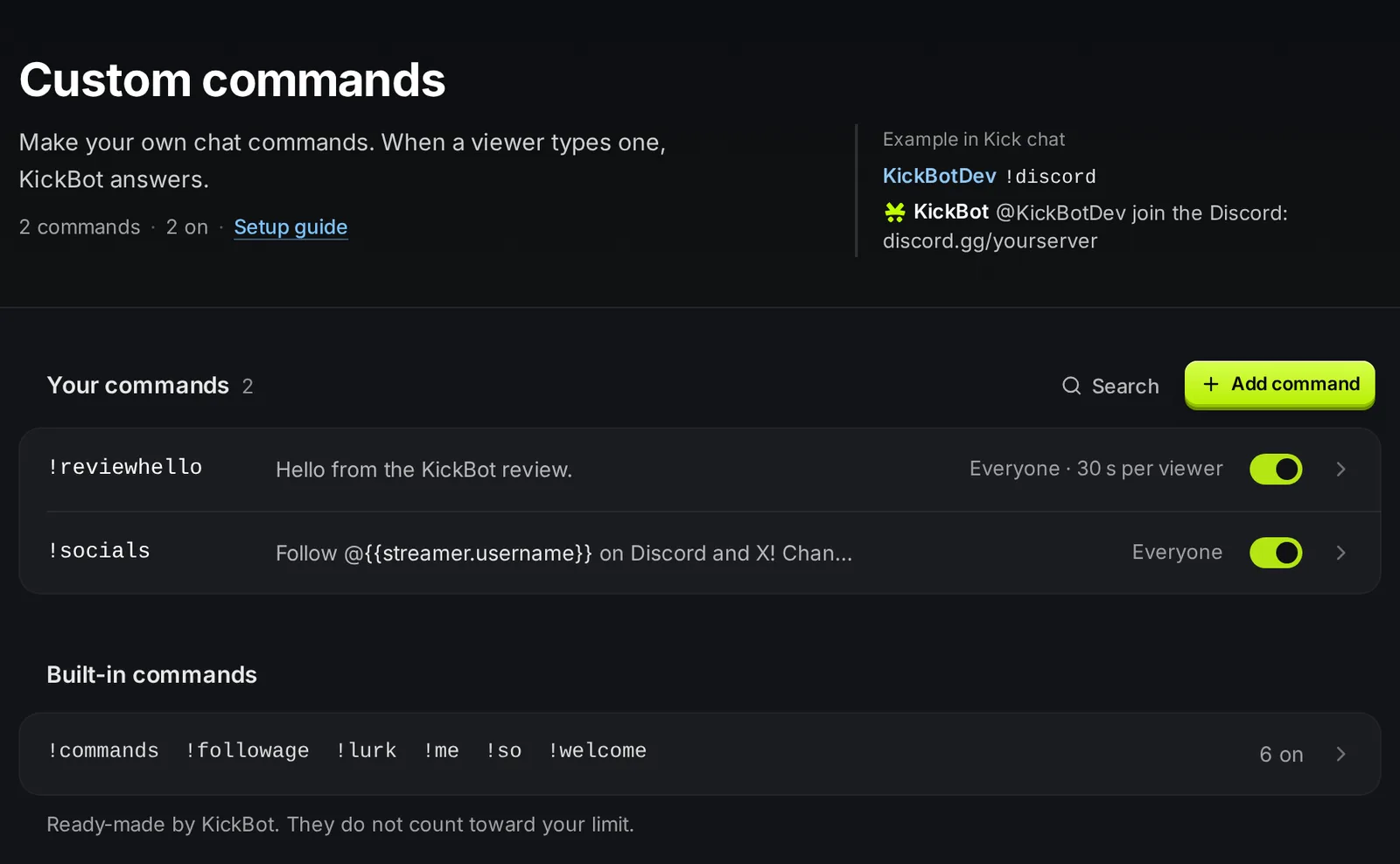
في الخطة المجانية، يمكن أن تكون حتى 5 أوامر مخصصة مفعّلة في الوقت نفسه. كل الإعدادات والمتغيرات موجودة في الأوامر المخصصة ومتغيرات الأوامر. لمزيد من الأفكار، راجع أوامر دردشة Kick التي تحتاجها كل قناة.
الخطوة 5: أضف رسالة مجدولة أو رسالتين
Section titled “الخطوة 5: أضف رسالة مجدولة أو رسالتين”تنشر الرسائل المجدولة رسالة في مواعيد محددة، مثل تذكير بالمتابعة أو رابط خادم Discord. ينتظر KickBot وصول رسائل جديدة في الدردشة بين كل نشر والذي يليه، حتى لا تمتلئ الدردشة الهادئة برسائل البوت.
- افتح kickbot.com/dashboard/timer واضغط على إضافة رسالة.
- اكتب الرسالة.
- حدد كم مرة تُنشر (من 5 إلى 180 دقيقة)، وكم رسالة دردشة يجب أن تصل بين كل نشر والذي يليه (من 1 إلى 30).
- اضغط على حفظ.
رسالتان أو ثلاث تكفي. أكثر من ذلك يبدو كسبام. في الخطة المجانية، يمكن أن تكون حتى 3 رسائل مجدولة مفعّلة في الوقت نفسه. راجع الرسائل المجدولة.
الخطوة 6: فعّل فلاتر الدردشة
Section titled “الخطوة 6: فعّل فلاتر الدردشة”افتح kickbot.com/dashboard/moderation. ابدأ بفلتر الكلمات السيئة، وفلاتر النص المكرر والإفراط في الأحرف الكبيرة. أضف كلماتك المحظورة الخاصة إذا كانت في دردشتك مشكلة متكررة. تعرض سجلات الإشراف الرسائل التي حذفها KickBot.
أدوات Kick نفسها تبقى تعمل بجانب البوت. يستطيع مشرفوك من البشر استخدام /timeout و /ban، والأمر /slow on 30 يبطئ الدردشة أثناء الرايد. راجع الإشراف على الدردشة والدليل كيف تشرف على دردشة Kick.
الخطوة 7: أضف تنبيهات الدردشة و !clip
Section titled “الخطوة 7: أضف تنبيهات الدردشة و !clip”- تنبيهات الدردشة. افتح kickbot.com/dashboard/chatalerts وحدد رسالة للمتابعات والاشتراكات والاشتراكات المُهداة و KICKs. يمكنك تحديد حد أدنى، مثلًا فقط عند إهداء 5 اشتراكات أو أكثر. راجع تنبيهات الدردشة.
- أمر Clip. فعّل
!clipمن kickbot.com/dashboard/clipcommand. يكتب المشاهدون!clip، فيصنع KickBot مقطعًا على Kick من آخر اللحظات وينشر الرابط. المدة الافتراضية 30 ثانية. راجع أمر Clip.
الخطوة 8: جرّب على البث
Section titled “الخطوة 8: جرّب على البث”ابدأ البث المباشر، ثم جرّب كل أمر من حساب ثانٍ أو مع صديق، وانتظر رسالة مجدولة. تحقق من أن:
- KickBot يرد على الأوامر وينشر الرسائل المجدولة.
- الفلاتر تحذف رسالة تجريبية فيها كلمة محظورة.
- الردود خالية من الأخطاء الإملائية والروابط تعمل.
إذا لم ينشر البوت شيئًا، فتحقق من أن KickBot مشرف وأن الميزة مفعّلة. لا تُنشر الرسائل المجدولة إلا بعد وصول عدد كافٍ من رسائل الدردشة الجديدة، لذلك جرّبها والناس يتحدثون في الدردشة.
إضافات اختيارية
Section titled “إضافات اختيارية”عندما تعمل الأساسيات، يمكنك إضافة:
- TTS، ليرسل المشاهدون رسائل تُقرأ بصوت عالٍ على البث.
- شخصية الذكاء الاصطناعي، التي ترد في الدردشة بشخصية تختارها.
- أزرار Stream Deck لصنع مقطع، أو مسح الدردشة، أو تغيير أوضاع الدردشة.
- أوفرلاي مثل الدردشة على البث والتنبيهات.
- فريق، ليدير مشرفوك البوت من لوحة التحكم.
الأسئلة الشائعة
Section titled “الأسئلة الشائعة”كيف أضيف بوتًا إلى دردشتي على Kick؟
أنشئ حسابًا على موقع البوت، واربط قناتك على Kick، وعيّن البوت مشرفًا. في KickBot، اكتب /mod KickBot في دردشتك على Kick.
لماذا لا يرد البوت في دردشتي على Kick؟
في أغلب الحالات، البوت ليس مشرفًا. اكتب /mod KickBot مرة أخرى. ثم تحقق من أن الأمر مفعّل، وأن المشاهد مسموح له باستخدامه.
هل KickBot مجاني؟
لدى KickBot خطة مجانية فيها الأوامر والرسائل المجدولة والفلاتر وتنبيهات الدردشة و !clip و TTS والويدجت، مع بعض الحدود. تزيل Premium معظم الحدود. راجع Premium.
هل يمكنني استخدام أكثر من بوت على Kick؟
نعم، لكن أعطِ كل أمر لبوت واحد فقط. إذا رد بوتان على الأمر نفسه، يظهر ردان في الدردشة.