
Jak moderovat chat na Kicku
Chat na Kicku moderuješ tak, že z důvěryhodných diváků uděláš moderátory, nastavíš pravidla chatu a používáš nástroje Kicku: režimy chatu, blokovaná slova, timeouty a bany. Moderátoři pracují přímo z chatu nebo z Moderator Dashboardu na Kicku. Chatbot přidá filtry, které spam, capslock a sprostá slova mažou automaticky, takže tvoji modi řeší jen těžké případy.
Tenhle návod nejdřív projde vlastní nástroje Kicku a pak mezery, které zaplní bot. Údaje o Kicku jsou z nápovědy Kicku a ověřili jsme je v říjnu 2026.
Přidej moderátory na svůj kanál
Sekce “Přidej moderátory na svůj kanál”Moderátory může přidávat a odebírat jen majitel kanálu. Jde to dvěma způsoby (How to moderate your Kick chat, jak moderovat chat na Kicku):
- V chatu: napiš
/mod username. Moderátora odebereš příkazem/unmod username. - V Creator Dashboardu: otevři dashboard.kick.com/channel/roles/moderator, vyhledej uživatelské jméno a klikni na Add (Přidat).
Podle Kicku můžou moderátoři dávat divákům timeout a ban, mazat zprávy, měnit režimy chatu, spouštět ankety, spravovat připnuté zprávy a pomáhat s odměnami za Channel Points (body kanálu).
Koho vybrat: stálé diváky, kteří jsou v tvém chatu už nějakou dobu, znají tvoje pravidla a zůstávají v klidu. Na začátku jich nepotřebuješ moc. Vlastní návod Kicku k růstu doporučuje přidávat moderátory, až se chat rozjede (How to build a live streaming audience, jak si vybudovat publikum).
Mod příkazy na Kicku
Sekce “Mod příkazy na Kicku”Tyhle příkazy fungují v tvém chatu. Celý seznam je na stránce Kicku o příkazech chatu.
| Příkaz | K čemu ho použiješ | Kdo |
|---|---|---|
/timeout username time | Ztlumit uživatele na chvíli | Majitel a modi |
/ban username reason | Odstranit uživatele z chatu | Majitel a modi |
/unban username | Zrušit ban nebo timeout | Majitel a modi |
/clear | Vymazat celý chat | Majitel a modi |
/user username | Zobrazit informace o uživateli | Majitel a modi |
/slow on 10 | Pomalý režim, třeba 10 sekund mezi zprávami | Majitel a modi |
/followonly on | Jen sledující | Majitel a modi |
/emoteonly on | Jen emoty | Majitel a modi |
/subonly on | Jen předplatitelé | Jen majitel |
Režim vypneš přes off, třeba /slow off.
Režimy chatu
Sekce “Režimy chatu”Režimy chatu omezují, kdo může psát. Kick jich má čtyři (Moderation features guide, návod k moderačním funkcím):
- Pomalý režim: diváci musí mezi zprávami čekat. Hodí se pro velké momenty, kdy chat jede tak rychle, že se nedá číst.
- Režim jen pro sledující: psát můžou jen sledující. Můžeš přidat čekací dobu, takže nový sledující nemůže psát hned. To zastaví většinu nahodilého spamu.
- Režim jen pro suby: psát můžou jen suby. Funguje, jen když má tvůj kanál zapnuté předplatné.
- Režim jen s emoty: psát se dají jen emoty. Podle Kicku blokuje i Unicode emoji.
Kick ti taky dovolí nastavit minimální stáří účtu pro psaní v chatu, a to v Channel Actions (akce kanálu) ve Streamer Dashboardu (How to moderate your Kick chat). Pomáhá to proti novým účtům, které vznikly jen kvůli spamu. Na moderátory se režimy chatu nevztahují.
Blokovaná slova, odkazy a pravidla chatu
Sekce “Blokovaná slova, odkazy a pravidla chatu”V Creator Dashboardu v části Community > Chat Settings (komunita > nastavení chatu) má Kick další nástroje (Moderation features guide):
- Blocked terms (blokovaná slova): slova, která se v chatu skryjí. Seznam můžou upravovat majitel i moderátoři. Podle Kicku to funguje jen na webu.
- Block links (blokovat odkazy): majitel může zablokovat všechny zprávy s URL.
- Chat rules (pravidla chatu): až 255 znaků. Diváci je musí přijmout, než začnou psát.
- AI moderation (AI moderace): podle Kicku si streameři můžou vybrat úroveň filtru pro každou kategorii a zapnout filtry nesmyslů a spamu (Viewer controls and streamer controls, ovládání pro diváky a streamery).
Piš krátká a jasná pravidla. „Žádný spam, žádný hate, žádné backseatování“ se vymáhá líp než dlouhý odstavec.
Moderator Dashboard a mod log
Sekce “Moderator Dashboard a mod log”Moderator Dashboard na Kicku je webová stránka, kde je chat, režimy chatu a moderační nástroje na jednom místě. Je jen na webu. Mod Actions Feed (přehled akcí modů) zaznamenává, kdo co udělal: bany, timeouty, smazané zprávy a změny režimů. Seznam Banned Chatters ukazuje každý ban, kdo ho dal, důvod a kdy skončí (Moderation features guide).
Log ti pomůže držet jednotný přístup. Pokud dva modi řeší stejnou věc různě, domluvte se na jednom pravidle.
Když chat zaplaví spam
Sekce “Když chat zaplaví spam”Kick má návod na koordinované obtěžování (Mass harassment response guide, návod pro reakci na hromadné obtěžování). Ve zkratce:
- Zapni režim jen pro sledující s čekací dobou, nebo režim jen pro suby.
- Zapni pomalý režim.
- Zabanuj nejhorší účty a vymaž chat.
- Nahlas účty Kicku.
Až to skončí, režimy zase vypni, ať můžou normální diváci psát.
Na zbytek přidej filtr bota
Sekce “Na zbytek přidej filtr bota”Nástroje Kicku jsou dobré na režimy chatu, bany a seznam slov. Chatbot přidá filtry, které automaticky kontrolují každou zprávu. S moderací KickBotu KickBot smaže zprávu, když odpovídá některému zapnutému filtru:
- Filtr sprostých slov: nadávky.
- Opakovaný text: stejný text pořád dokola.
- Moc velkých písmen: zprávy, které mají víc než 70 % velkých písmen.
- Zalgo text: „rozbité“ znaky naskládané na sebe.
- Limit délky zprávy: hodně dlouhé zprávy.
- Vlastní zakázaná slova: až 200 slov nebo frází.
- Regex vzory: až 20 vzorů pro pokročilé filtry.
Na tebe a tvoje moderátory se filtry nikdy nevztahují. Každá smazaná zpráva se ukáže v Záznamech moderace, takže můžeš zkontrolovat, že filtry nechytají normální zprávy. Nastavíš to na kickbot.com/dashboard/moderation.
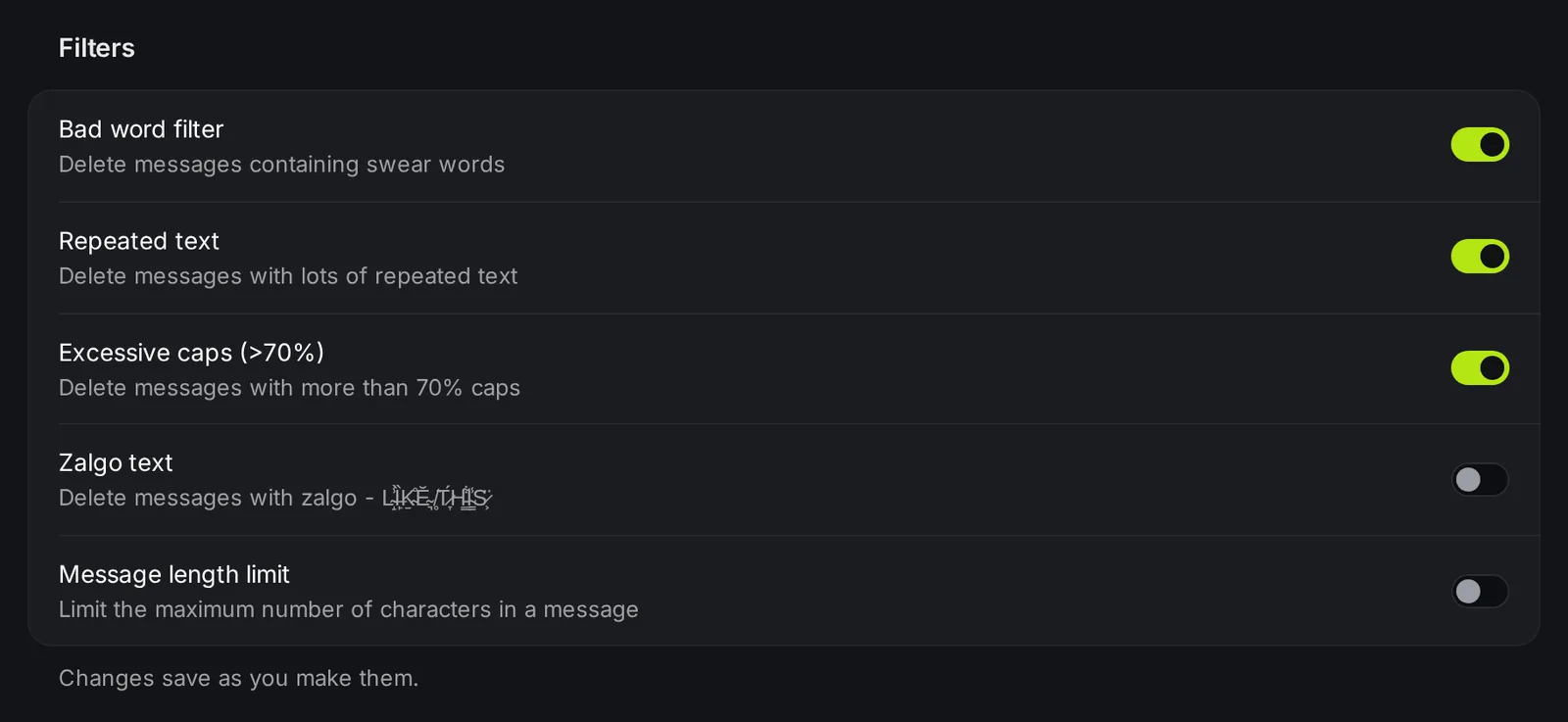
Pokud na streamu používáš TTS nebo donaty, potřebují vlastní filtry, protože se tyhle zprávy čtou nahlas. Viz Moderace TTS a Moderace donatů.
Jednoduché nastavení moderace
Sekce “Jednoduché nastavení moderace”Většině malých a středních kanálů stačí tohle:
- Napiš na Kicku dvě nebo tři pravidla chatu.
- Přidej jednoho nebo dva důvěryhodné moderátory.
- Pokud chodí spam, zapni režim jen pro sledující s krátkou čekací dobou.
- Přidej bota jako moderátora a zapni filtry velkých písmen, opakovaného textu a sprostých slov.
- Po pár streamech se podívej do mod logu a změň, co nefunguje.
Časté dotazy
Sekce “Časté dotazy”Jak na Kicku někomu dáš moda?
Napiš do svého chatu /mod username, nebo ho přidej na dashboard.kick.com/channel/roles/moderator. Může to udělat jen majitel kanálu.
Kde je mod dashboard na Kicku?
Kick má Moderator Dashboard na webu (ne v aplikaci). Ukazuje chat, režimy chatu a moderační nástroje pro kanál, který moderuješ. Nastavení svého kanálu najdeš v Creator Dashboardu na dashboard.kick.com.
Můžu v chatu na Kicku blokovat slova?
Ano. Přidej je do blokovaných slov (Blocked terms) v Creator Dashboardu. Bot jako KickBot přidá druhý seznam až 200 zakázaných slov a frází a k tomu filtry na velká písmena, spam a dlouhé zprávy.
Vztahují se režimy chatu i na moderátory?
Ne. Podle Kicku se režimy chatu moderátorů netýkají. Filtry KickBotu tebe a tvoje moderátory taky vynechávají.