
Vlastní zvuky a obrázky pro alerty na Kicku
Ano, každému Kick alertu můžeš dát vlastní zvuk, obrázek nebo GIF, video a text. Alerty v OBS jsou z nástroje na alerty, takže soubory nahráváš do tohoto nástroje. U widgetů s alerty od KickBotu, které jsou zdarma, otevřeš alert v Uložených widgetech, nahraješ soubor do Audio (zvuk) a Image/Gif (obrázek/GIF), změníš Text a klikneš na Uložit. Alert v OBS začne nové soubory používat hned.
Tenhle návod ukazuje, jak na to, jaké soubory fungují a kde najdeš zvuky a obrázky na alerty zdarma, které smíš na streamu použít. Pokud ještě nemáš alerty v OBS, začni návodem Jak nastavit Kick alerty v OBS.
Které alerty můžeš upravit
Sekce “Které alerty můžeš upravit”| Widget KickBotu | Zvuk | Obrázek nebo GIF | Video | Text |
|---|---|---|---|---|
| Follower Alert, Sub Alert, Gifted Sub Alert, KICKs Alert, Raid Alert | Ano | Ano | Ano | Ano |
| All-In-One Notification a ostatní widgety Notification | Ne | Ne (pevná ikona) | Ne | Ne (jen barvy a časování) |
| Alerty v chatu | Ne | Ne | Ne | Ano, zpráva v chatu |
Na vlastní zvuky a GIFy jsou velké widgety Alert. Každý má v OBS velikost 800 × 600. Nainstaluješ je z knihovny widgetů. Úplný seznam nastavení najdeš na stránce Alerty na obrazovce.
Donaty přes stránku pro donaty v KickBotu se přehrávají ve vlastním widgetu, s TTS zprávou a GIFem od diváka. Viz Alerty na donaty.
Změň zvuk alertu
Sekce “Změň zvuk alertu”- Otevři Uložené widgety a klikni na alert, třeba Follower Alert.
- Vedle Audio klikni na tlačítko pro nahrání a vyber zvukový soubor. Nebo do pole vlož přímý odkaz
https://na zvukový soubor. - Klikni na Uložit.
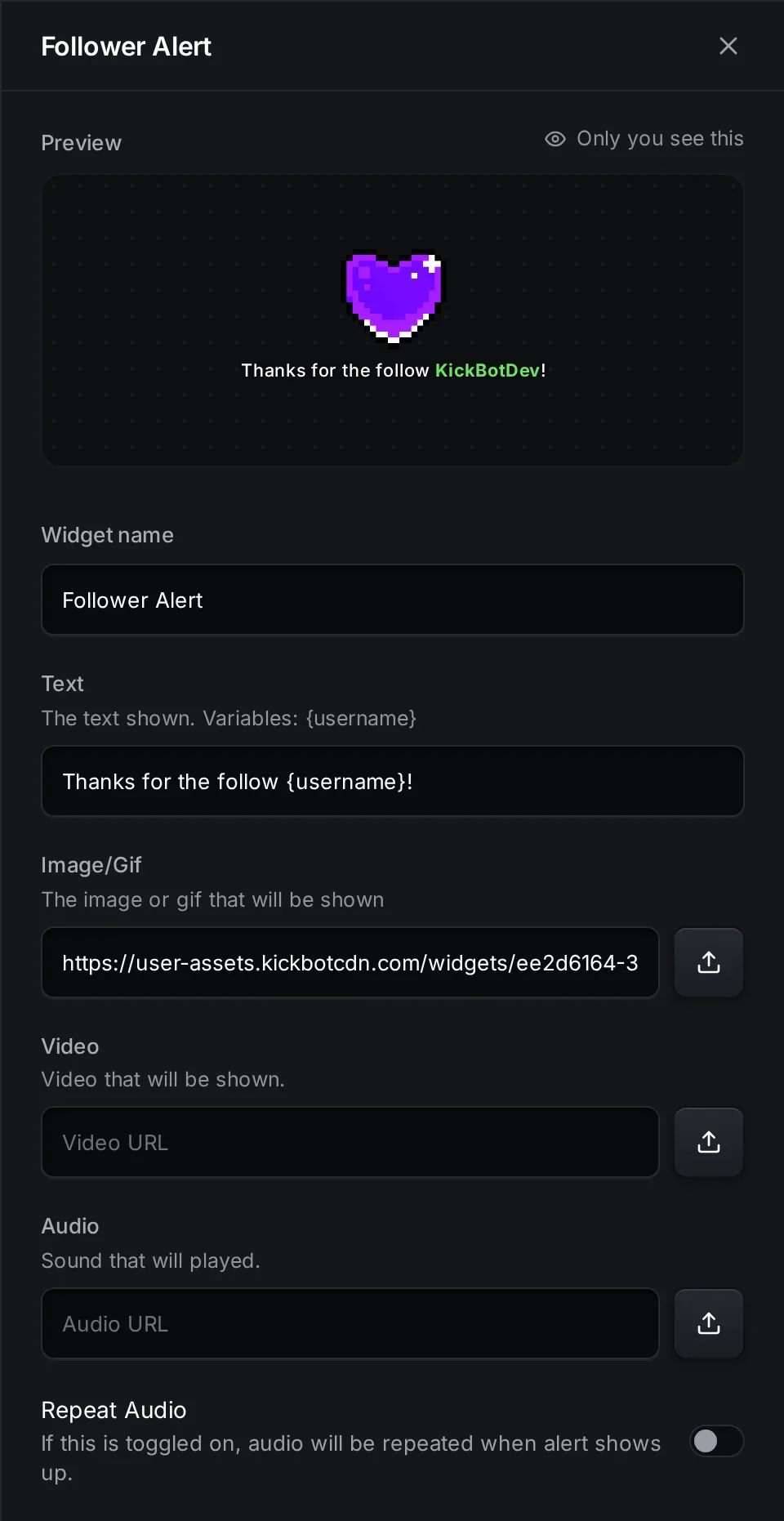
Co je dobré vědět o zvuku:
- Zvuk začne hrát, když se alert ukáže, a dohraje do konce, i když už alert zmizel. Drž ho kratší než Duration (délka, výchozí 5 sekund), jinak se alerty, které přijdou za sebou, můžou překrývat.
- Repeat Audio (opakovat zvuk) přehrává zvuk pořád dokola, dokud je alert na obrazovce. Používej ho u hodně krátkých zvuků.
- Widget nemá nastavení hlasitosti. Hlasitost zdroje s alertem nastav v Audio Mixer (mixér zvuku) v OBS, se zapnutým Control audio via OBS (ovládání zvuku přes OBS). Postup najdeš v části Zvuk a hlasitost alertů.
- Nový alert nemá žádný zvuk. Když je Audio prázdné, alert je potichu.
Změň obrázek nebo GIF
Sekce “Změň obrázek nebo GIF”- Otevři alert v Uložených widgetech.
- Vedle Image/Gif klikni na tlačítko pro nahrání a vyber soubor, nebo vlož přímý odkaz na obrázek.
- Klikni na Uložit.
Výchozí obrázek je malý GIF s pixelovým srdcem. Animované GIFy a animované soubory WebP se přehrávají jako animace. Nejlíp vypadá průhledné PNG, GIF nebo WebP, protože kolem sebe na streamu nemá žádný rámeček.
Layout (rozvržení) určuje, kde bude text: Text Below (text pod obrázkem), Text Above (text nad obrázkem), Text Centered (text uprostřed), Only Text (jen text) nebo Only Image (jen obrázek). S Only Image alert neukáže vůbec žádný text.
Použij místo toho video
Sekce “Použij místo toho video”Nahraj do Video krátké MP4 nebo WebM. Když je ve Video soubor, alert místo obrázku ukáže video. Pokud má video zvuk, přehraje se i ten. V tom případě nech Audio prázdné, jinak uslyšíš dva zvuky najednou. K obrázku se vrátíš, když video odebereš.
Změň text alertu
Sekce “Změň text alertu”Každý alert má pole Text s vlastními proměnnými. Proměnné se ukazují v barvě Highlight Color (barva zvýraznění).
| Widget | Výchozí text | Proměnné |
|---|---|---|
| Follower Alert | Thanks for the follow {username}! | {username} |
| Sub Alert | Thanks for the {months} month sub {username}! | {username}, {months} |
| Gifted Sub Alert | Thanks for the {amount} gifted subs {username}! | {username}, {amount} |
| KICKs Alert | Thanks for the {amount} KICKs {username}! | {username}, {amount} |
| Raid Alert | {username} just raided the stream with {viewers} viewers! | {username}, {viewers} |
Vzhled nastavíš přes Text Color (barva textu), Highlight Color a Font Size (velikost písma).
Jiné zvuky pro větší dary a raidy
Sekce “Jiné zvuky pro větší dary a raidy”Gifted Sub Alert, KICKs Alert a Raid Alert mají minimum a maximum (Minimum Subs, Minimum KICKs, Minimum Viewers a odpovídající maxima). Alert se přehraje jen u částek v tomto rozsahu. Přes Duplikovat v Uložených widgetech si uděláš druhou kopii s jinými soubory.
Například:
- Kopie 1 KICKs Alert: 1 až 99 KICKs, krátký zvuk a malý GIF.
- Kopie 2 KICKs Alert: 100 KICKs a víc, delší zvuk a video.
Obě kopie přidej do OBS. Každá kopie má vlastní URL.
Soubory, které fungují
Sekce “Soubory, které fungují”| Typ | Formáty | Největší soubor |
|---|---|---|
| Obrázek nebo GIF | PNG, JPEG, GIF, WebP | 25 MB |
| Video | MP4, WebM, MOV | 25 MB |
| Zvuk | MP3, WAV, OGG, Opus, M4A, AAC, FLAC, zvuk WebM | 25 MB |
Menší soubory se načtou rychleji, když OBS widget otevře. Na alert stačí zvuk na pár sekund a GIF o pár MB.
Nahraný soubor uloží KickBot. Vložený odkaz se pokaždé načítá z cizího webu. Pokud ten web soubor odstraní, alert nebude mít zvuk ani obrázek. Když to jde, soubor nahraj.
Kde najít zvuky a obrázky na alerty zdarma
Sekce “Kde najít zvuky a obrázky na alerty zdarma”Používej jen vlastní soubory, nebo soubory s licencí, která dovoluje použití na streamu. Písnička, ukázka z filmu nebo zvuk ze hry nejsou volně k použití jen proto, že se dají najít na internetu. Kick může po oznámení o porušení autorských práv obsah odstranit a účty opakovaných porušovatelů pozastavuje nebo ruší (zásady DMCA Kicku). Totéž platí pro GIFy: GIF z vyhledávače není vždycky volně k použití.
Tyhle zdroje jasně uvádějí, co se smí s jejich soubory dělat (ověřeno 24. října 2026):
| Zdroj | Co tam najdeš | Licence ve zkratce |
|---|---|---|
| Zvukové efekty na Pixabay a obrázky na Pixabay | Zvukové efekty, obrázky a ilustrace | Pixabay Content License: zdarma k použití i úpravám, bez uvedení autora. Soubory nesmíš prodávat ani sdílet samotné bez úprav a některé soubory mají další práva, třeba rozpoznatelnou osobu nebo značku (shrnutí licence). |
| Freesound | Zvukové efekty od komunity | Každý zvuk má vlastní licenci: CC0, Attribution (uvedení autora) nebo Attribution NonCommercial (uvedení autora, nekomerční). U zvuků Attribution uveď autora. Zvuky NonCommercial se nesmí použít v díle, které vydělává peníze (Freesound FAQ). |
| Kenney | Balíčky herních zvuků, 2D grafika a ikony | CC0 (volné dílo). Zdarma k použití, i komerčnímu, bez uvedení autora (podpora Kenney). |
Tipy pro bezpečné použití:
- Na Freesoundu zkontroluj licenci u každého zvuku a když to jde, vybírej zvuky CC0. Pokud streamuješ kvůli subům nebo KICKs, zvuky NonCommercial vynech.
- Veď si seznam souborů, které používáš, i s odkazy. Pokud licence vyžaduje uvedení autora, přidej ho do panelu kanálu na své stránce na Kicku.
- Nejbezpečnější je tvůj vlastní zvuk. Nahraj krátký zvuk telefonem, nebo popros kamaráda, ať ti udělá znělku.
Řešení problémů
Sekce “Řešení problémů”Nahrání nefunguje. Zkontroluj, že má soubor méně než 25 MB a je v jednom z formátů v tabulce výš. Obrázky SVG a AVIF nefungují.
Náhled zvuk přehraje, ale OBS ne. Ve vlastnostech zdroje prohlížeče zapni Control audio via OBS a zkontroluj, že zdroj není v Audio Mixeru ztlumený.
Pořád hraje starý zvuk. Ve widgetu klikni na Uložit. Pokud hraje pořád, klikni v OBS na zdroj pravým tlačítkem a vyber Refresh cache of current page (obnovit mezipaměť aktuální stránky).
S nastaveným videem je alert potichu. Video přehrává vlastní zvuk. Zkontroluj, že videosoubor má zvuk, nebo přidej soubor do Audio.
Při jedné události se přehrají dva alerty. V OBS jsou otevřené dva widgety stejného typu, nebo se minimum a maximum dvou kopií překrývají. Zkontroluj rozsahy.
Časté dotazy
Sekce “Časté dotazy”Jak změním zvuk alertu na Kicku?
Alerty v OBS jsou z nástroje na alerty, takže zvuk měníš tam. V KickBotu otevři alert v Uložených widgetech, nahraj soubor do Audio a klikni na Uložit.
Můžu u alertu na follow na Kicku použít GIF?
Ano. Otevři Follower Alert v Uložených widgetech, nahraj GIF do Image/Gif a klikni na Uložit. Fungují i animované soubory WebP.
Kde seženu zvuky na Kick alerty zdarma?
Používej zdroje s jasnou licencí, třeba zvukové efekty na Pixabay, zvuky CC0 na Freesoundu nebo balíčky zvuků CC0 od Kenney. Nepoužívej písničky ani klipy, ke kterým nemáš práva.
Můžu nastavit hlasitost jednoho alertu?
Widgety s alerty nemají nastavení hlasitosti. Každý alert je v OBS samostatný zdroj prohlížeče, takže jeho hlasitost nastav v Audio Mixeru v OBS.