
Jak nastavit Kick alerty v OBS
Kick alerty jsou vyskakovací okna, která se ukážou na tvém streamu, když tě někdo začne sledovat, dá sub, daruje suby, pošle KICKs nebo na tebe pošle raid. V OBS je přidáš přes nástroj na alerty: ten sleduje události na tvém kanálu a alert ukáže na webové stránce, kterou přidáš do OBS jako zdroj Browser (prohlížeč). Pokud místo toho streamuješ z prohlížeče přes Web Go Live od Kicku, alerty jsou tam vestavěné.
Tenhle návod vysvětlí, jaké máš možnosti, a pak ukáže nastavení s widgety s alerty v KickBotu, které jsou zdarma.
Jak alerty fungují
Sekce “Jak alerty fungují”- Na tvém kanálu se něco stane, třeba nový follow.
- Nástroj na alerty dostane událost od Kicku.
- Widget s alertem (webová stránka) přehraje animaci, text a zvuk.
- OBS ukáže tuhle webovou stránku nad tvou scénou, takže diváci alert uvidí a uslyší.
Widget běží uvnitř OBS. Pokud je zdroj prohlížeče skrytý nebo není v aktuální scéně, alert se neukáže.
Tvoje možnosti
Sekce “Tvoje možnosti”| Možnost | Události | Kde funguje |
|---|---|---|
| Kick Web Go Live | Followy, suby, darované suby, KICKs | Jen když streamuješ z prohlížečového studia Kicku (nápověda Kicku) |
| Widgety s alerty od KickBotu | Followy, suby, darované suby, KICKs, raidy a donaty přes stránku pro donaty v KickBotu | OBS, Streamlabs Desktop, Meld a další programy se zdrojem prohlížeče |
| Alert box Streamlabs | Streamlabs u Kicku uvádí followy a donaty (Streamlabs) | Streamlabs Desktop a další programy se zdrojem prohlížeče |
| Alerty v chatu | Textová zpráva v chatu místo vyskakovacího okna na streamu | Jakékoli nastavení, bez zdroje prohlížeče |
Můžeš je kombinovat. Hodně streamerů třeba ukazuje vyskakovací okno u subů a KICKs a u followů posílá krátkou zprávu do chatu.
Nastavení alertů s KickBotem
Sekce “Nastavení alertů s KickBotem”Potřebuješ účet v KickBotu s propojeným Kick kanálem.
1. Vyber si widgety s alerty
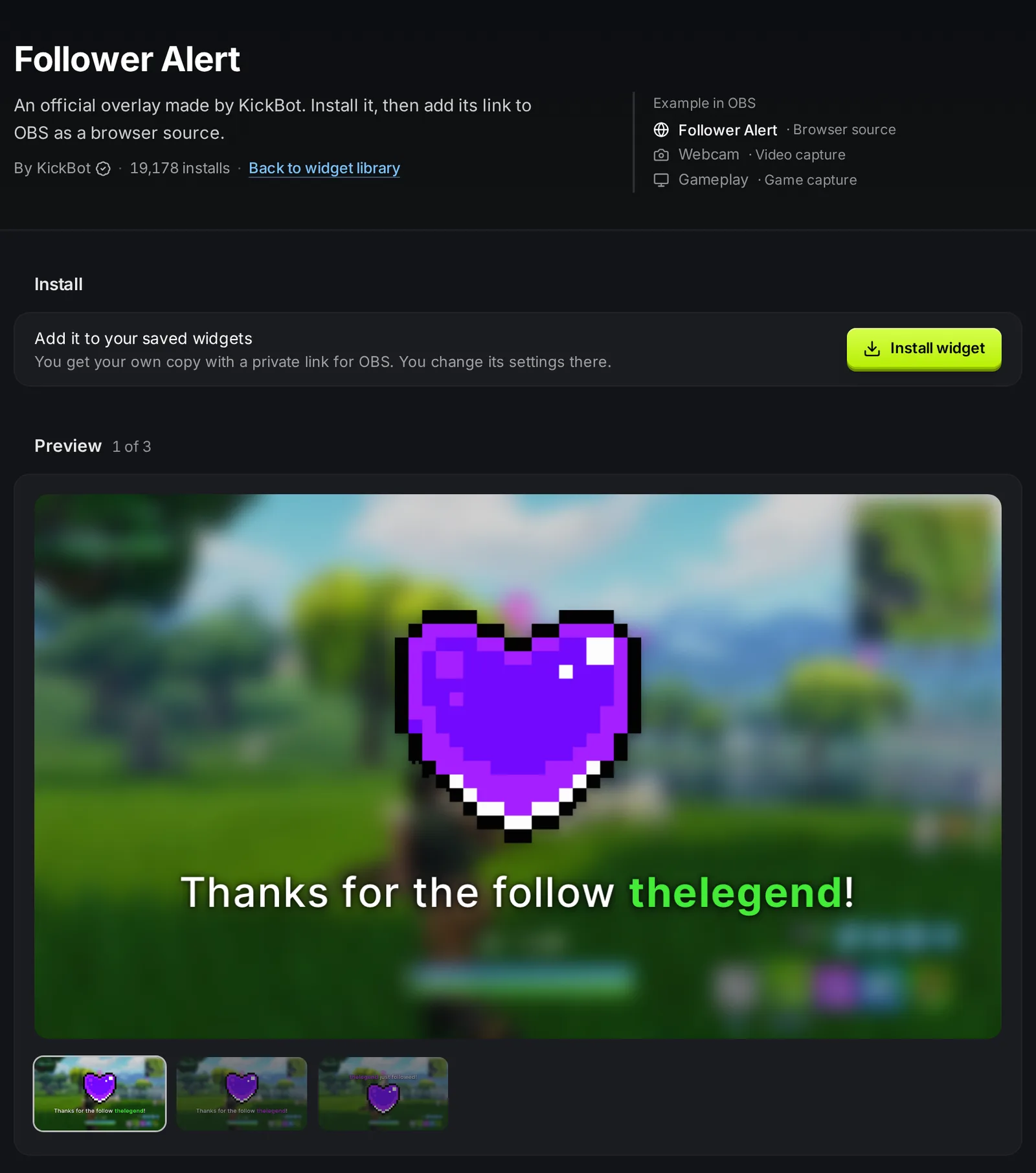
Sekce “1. Vyber si widgety s alerty”Otevři Knihovnu widgetů. V době psaní jsou oficiální widgety s alerty od KickBotu tyto:
| Widget | Kdy se ukáže | Velikost v OBS |
|---|---|---|
| Follower Alert | Někdo tě začne sledovat | 800 × 600 |
| Sub Alert | Někdo dá sub | 800 × 600 |
| Gifted Sub Alert | Někdo daruje suby (s minimálním a maximálním počtem subů) | 800 × 600 |
| KICKs Alert | Někdo pošle KICKs (s minimální a maximální částkou) | 800 × 600 |
| Raid Alert | Jiný streamer na tebe pošle raid | 800 × 600 |
| All-In-One Notification | Malá lišta pro suby, darované suby, followy a raidy | 480 × 56 |
Knihovna má i komunitní styly alertů od jiných streamerů.
2. Nainstaluj a uprav
Sekce “2. Nainstaluj a uprav”- Otevři widget s alertem a klikni na Instalovat widget. Přidá se do Uložených widgetů.
- Otevři ho v Uložených widgetech a změň nastavení. U velkých alertů nastavíš text (s proměnnými jako
{username}), obrázek, GIF nebo video, zvuk, barvy, velikost písma, jak dlouho se alert ukazuje, rozvržení a animaci. - Tlačítky v Testovacích událostech si alert přehraješ v náhledu. Testovací události se ukážou jen v tomhle náhledu, ne v OBS.
- Klikni na Uložit.
Chceš větší alert na velké dary? Zduplikuj v Uložených widgetech Gifted Sub Alert a použij nastavení Minimum Subs a Maximum Subs (minimum a maximum subů), třeba 1 až 9 subů u jedné kopie a 10 nebo víc u druhé. Obě přidej do OBS.
3. Přidej alert do OBS
Sekce “3. Přidej alert do OBS”- V Uložených widgetech klikni u alertu na Kopírovat URL.
- V OBS v části Sources (zdroje) klikni na + a vyber Browser.
- Vlož URL a nastav šířku a výšku podle tabulky výš (třeba 800 a 600).
- Klikni na OK. Umísti alert tak, aby nezakrýval tvůj obličej ani HUD hry.
- Dej zdroj s alertem do každé scény, kde chceš alerty mít. Zdroj můžeš zkopírovat a v jiné scéně použít Paste (Reference) (vložit jako odkaz).
Udělej to u každého widgetu s alertem. Celý postup najdeš v Alertech na obrazovce a v návodu Jak přidat overlay KickBotu do OBS.
4. Alerty na donaty
Sekce “4. Alerty na donaty”Pokud přijímáš donaty přes stránku pro donaty v KickBotu, donaty se přehrávají přes vlastní zdroj prohlížeče. Každý donate se přečte nahlas a může se ukázat i na obrazovce. Viz Alerty na donaty.
5. Alerty v chatu (volitelné)
Sekce “5. Alerty v chatu (volitelné)”Alerty v chatu pošlou do tvého chatu na Kicku zprávu při followech, subech, darovaných subech a KICKs, třeba „Díky za follow, @username!“. Nepotřebují OBS, takže fungují i při streamování z telefonu. Aby mohl KickBot psát, musí být na tvém kanálu moderátor. Viz Přidej KickBot jako moderátora.
Zvuk a hlasitost alertů
Sekce “Zvuk a hlasitost alertů”- Ve vlastnostech zdroje prohlížeče zapni Control audio via OBS (ovládání zvuku přes OBS). Alert pak dostane vlastní posuvník v Audio Mixer (mixér zvuku) v OBS a jde rovnou do streamu. Bez toho se zvuk přehraje ve výchozích reproduktorech počítače a do streamu se dostane, jen když OBS zachytává zvuk plochy.
- Když je tahle možnost zapnutá, alerty ve sluchátkách neuslyšíš, dokud nezapneš odposlech. Klikni na zdroj v mixéru pravým tlačítkem, vyber Advanced Audio Properties (pokročilé vlastnosti zvuku) a nastav Audio Monitoring (odposlech zvuku) na Monitor and Output (odposlech a výstup).
- Alerty měj tišší než svůj hlas. Krátké zvuky fungují líp než dlouhé písničky, protože alerty můžou přijít jeden za druhým.
Řešení problémů
Sekce “Řešení problémů”V OBS se neukazují žádné alerty. Zkontroluj, že je zdroj prohlížeče viditelný a v aktuální scéně. Klikni na něj pravým tlačítkem, vyber Properties (vlastnosti) a klikni na Refresh cache of current page (obnovit mezipaměť aktuální stránky). Pak zkontroluj, že máš zkopírovanou URL správného widgetu.
Test v KickBotu funguje, ale v OBS ne. To je v pořádku. Testovací události v editoru KickBotu se ukazují jen v náhledu. Popros kamaráda o follow, nebo počkej na skutečnou událost.
Alert je oříznutý. Nastav šířku a výšku zdroje prohlížeče na velikost widgetu. Velikost neměň roztažením zdroje.
Není slyšet zvuk. Pokud je zapnuté Control audio via OBS, zkontroluj, že zdroj není v Audio Mixeru ztlumený. Pokud ho ve sluchátkách neslyšíš, nastav odposlech, jak je popsané výš.
Časté dotazy
Sekce “Časté dotazy”Jak dostanu na Kicku alerty na follow?
Použij nástroj na alerty s alertem na follow, třeba widget Follower Alert od KickBotu. Nainstaluj ho, zkopíruj jeho URL a přidej ho do OBS jako zdroj Browser s velikostí 800 × 600.
Má Kick vestavěné alerty?
Jen ve Web Go Live, prohlížečovém studiu Kicku, které má widget Alerts pro followy, suby, darované suby a KICKs. Pro OBS nebo Streamlabs Desktop potřebuješ nástroj na alerty se zdrojem prohlížeče.
Můžu pro Kick alerty použít vlastní zvuky a GIFy?
Ano. Ve widgetech s alerty od KickBotu nahraješ ke každému alertu obrázek, GIF nebo video a zvuk.
Fungují Kick alerty se Streamlabs Desktop?
Ano. Alerty KickBotu jsou zdroje prohlížeče a ty Streamlabs Desktop podporuje. Viz Streamlabs a Kick.