
Jak nastavit chatbota na Kicku
Chatbot na Kicku je účet, který během streamu odpovídá na příkazy, posílá připomínky a maže spam v chatu. Nastavíš ho tak, že propojíš svůj Kick kanál s webem bota, uděláš z bota moderátora příkazem /mod a jménem bota a vybereš, které funkce zapneš. U KickBotu se účet bota jmenuje KickBot, takže do chatu napíšeš /mod KickBot.
Tenhle návod tě za asi 15 minut provede dobrým základním nastavením. Používá KickBot, který má tarif zdarma a je dělaný jen pro Kick. Většina botů na Kick má stejný postup.
Co dělá chatbot na Kicku
Sekce “Co dělá chatbot na Kicku”Kick už má nástroje pro moderátory a příkazy do chatu jako /ban, /timeout, /slow a /followonly (Kick chat commands, příkazy chatu na Kicku). Bot přidá věci, které za tebe Kick neudělá:
- Příkazy, které píšou diváci, třeba
!discordnebo!followage, s automatickou odpovědí. - Časované zprávy, které během streamu pravidelně posílají připomínku.
- Filtry, které smažou spam, odkazy nebo sprostá slova dřív, než je uvidíš.
- Alerty v chatu, krátká poděkování za followy, suby a KICKs.
- Další funkce jako
!clippro uložení klipu na Kicku, TTS nebo AI postava, která odpovídá v chatu.
Krok 1: Vytvoř si účet v KickBotu a propoj Kick
Sekce “Krok 1: Vytvoř si účet v KickBotu a propoj Kick”- Jdi na kickbot.com a zaregistruj se přes Google, Discord nebo e-mail.
- Klikni na Propojit Kick kanál a přihlas se na Kick, aby se tvůj kanál propojil.
Podrobnosti najdeš na stránce Vytvoř si účet v KickBotu. Nové kanály můžou taky uvidět AI nastavení, které navrhne základní sadu příkazů a časovaných zpráv. Můžeš ho přijmout, upravit nebo přeskočit (AI nastavení).
Krok 2: Udělej z KickBotu moderátora
Sekce “Krok 2: Udělej z KickBotu moderátora”Hodně funkcí KickBotu v chatu funguje, jen když je KickBot moderátor. Třeba filtry potřebují práva moderátora, aby mohly mazat zprávy.
- Otevři svůj chat na Kicku (na kick.com nebo ve vyskakovacím okně).
- Napiš
/mod KickBota odešli.
Můžeš ho přidat i na stránce moderátorů v dashboardu Kicku. Dashboard KickBotu ukáže varování, dokud KickBot ještě není moderátor. Podle Kicku může /mod použít jen majitel kanálu. Pokud KickBot někdy přestane psát, zkontroluj nejdřív tohle. Viz Přidej KickBot jako moderátora.
Krok 3: Zapni vestavěné příkazy
Sekce “Krok 3: Zapni vestavěné příkazy”KickBot má hotové příkazy. V době psaní mezi ně patří !commands, !followage, !lurk, !me, !so (shoutout) a !welcome. Třeba !followage napíše, jak dlouho tě divák sleduje. Vestavěné příkazy se nepočítají do limitu tarifu zdarma.
Otevři kickbot.com/dashboard/commands a zkontroluj, které vestavěné příkazy jsou zapnuté. Ty, které nechceš, vypni. Seznam najdeš na stránce Vestavěné příkazy.
Krok 4: Přidej první vlastní příkazy
Sekce “Krok 4: Přidej první vlastní příkazy”Dobré první příkazy odpovídají na otázky, které dostáváš každý stream. Například:
| Příkaz | Příklad odpovědi |
|---|---|
!discord | Přidej se ke komunitě: discord.gg/your-server-code |
!socials | Klipy a novinky: x.com/yourhandle |
!schedule | Live v pondělí, ve středu a v pátek v 19:00 UTC |
!rules | Chovej se slušně. Žádný spam. Žádné odkazy bez svolení moda. |
- Na stránce Příkazy klikni na Přidat příkaz.
- Zadej název příkazu a odpověď. Přes Vložit proměnnou přidáš živé hodnoty, třeba jméno diváka.
- Vyber, kdo ho může používat, a nastav cooldown, aby ho jeden divák nemohl spamovat.
- Klikni na Uložit a pak příkaz otestuj: napiš ho do chatu.
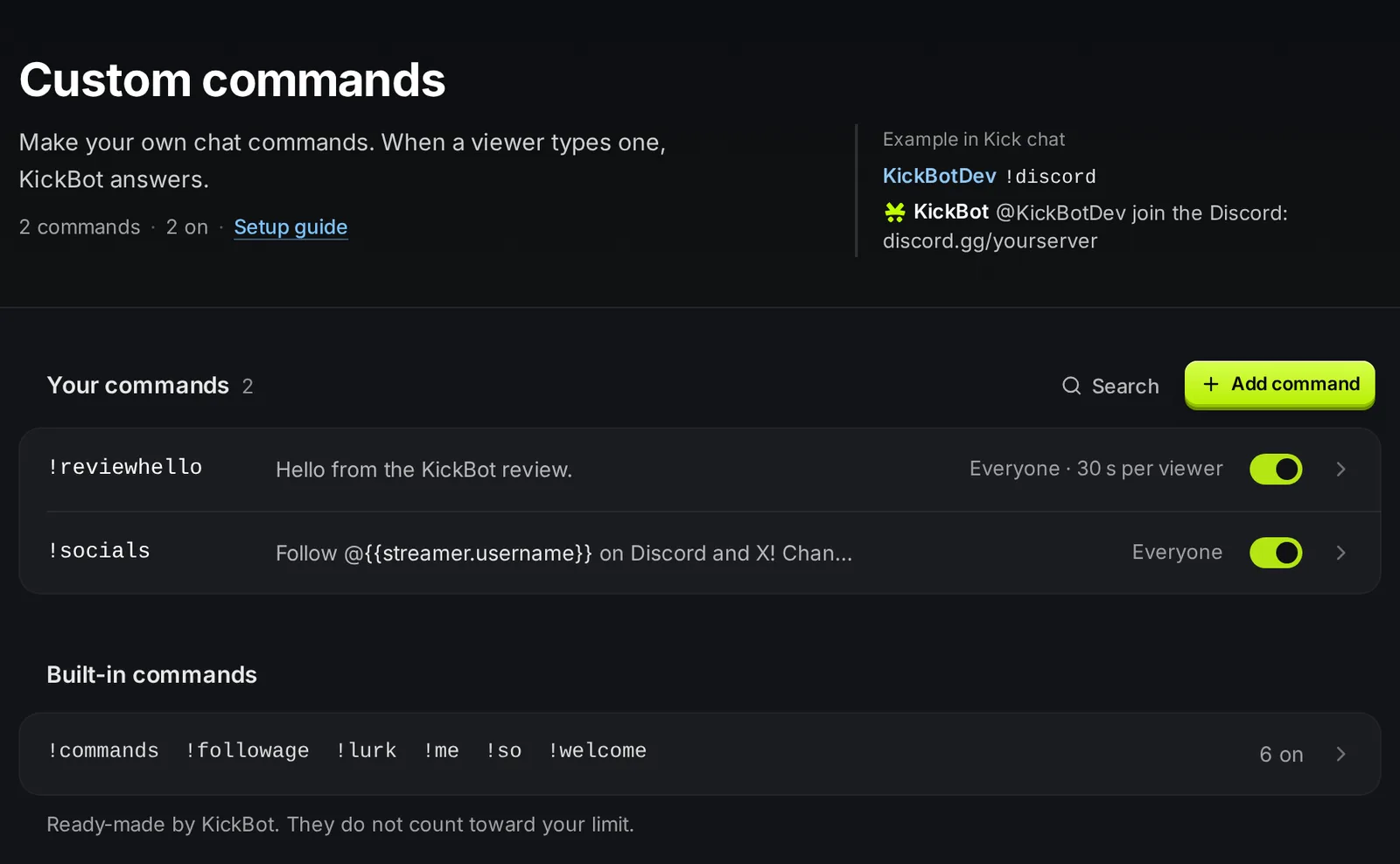
V tarifu zdarma může být zapnutých až 5 vlastních příkazů najednou. Všechna nastavení a proměnné najdeš na stránkách Vlastní příkazy a Proměnné příkazů. Další nápady jsou v návodu Užitečné příkazy do chatu na Kicku.
Krok 5: Přidej jednu nebo dvě časované zprávy
Sekce “Krok 5: Přidej jednu nebo dvě časované zprávy”Časované zprávy posílají zprávu podle rozvrhu, třeba připomínku, ať tě diváci sledují, nebo odkaz na tvůj Discord. KickBot mezi nimi čeká na nové zprávy v chatu, takže se tichý chat nezaplní příspěvky bota.
- Otevři kickbot.com/dashboard/timer a klikni na Přidat zprávu.
- Napiš zprávu.
- Nastav, jak často se pošle (5 až 180 minut) a kolik zpráv v chatu musí přijít mezi tím (1 až 30).
- Klikni na Uložit.
Dvě nebo tři zprávy stačí. Víc už působí jako spam. V tarifu zdarma můžou být zapnuté až 3 časované zprávy najednou. Viz Časované zprávy.
Krok 6: Zapni filtry chatu
Sekce “Krok 6: Zapni filtry chatu”Otevři kickbot.com/dashboard/moderation. Začni filtrem sprostých slov a filtry na opakovaný text a přehnané používání velkých písmen. Pokud má tvůj chat dlouhodobý problém, přidej vlastní zakázaná slova. V záznamech moderace uvidíš zprávy, které KickBot smazal.
Vlastní nástroje Kicku fungují dál vedle bota. Tvoji moderátoři můžou používat /timeout a /ban a /slow on 30 zpomalí chat během raidu. Viz Moderace chatu a návod Jak moderovat chat na Kicku.
Krok 7: Přidej alerty v chatu a !clip
Sekce “Krok 7: Přidej alerty v chatu a !clip”- Alerty v chatu. Otevři kickbot.com/dashboard/chatalerts a nastav zprávu pro followy, suby, darované suby a KICKs. Můžeš nastavit minimum, třeba jen pro dárky od 5 subů výš. Viz Alerty v chatu.
- Příkaz pro klipy. Zapni
!clipna kickbot.com/dashboard/clipcommand. Diváci napíšou!clipa KickBot vytvoří na Kicku klip z posledních chvil streamu a pošle odkaz. Výchozí délka je 30 sekund. Viz Příkaz pro klipy.
Krok 8: Otestuj to na streamu
Sekce “Krok 8: Otestuj to na streamu”Spusť stream a z druhého účtu nebo s kamarádem vyzkoušej každý příkaz a počkej na časovanou zprávu. Zkontroluj, že:
- KickBot odpovídá na příkazy a posílá časované zprávy.
- Filtry smažou testovací zprávu se zakázaným slovem.
- Odpovědi nemají překlepy a odkazy fungují.
Pokud bot nic nepíše, zkontroluj, že je KickBot moderátor a že je funkce zapnutá. Časované zprávy se pošlou až po dost nových zprávách v chatu, takže je testuj, když lidi píšou.
Volitelné doplňky
Sekce “Volitelné doplňky”Když základ funguje, můžeš přidat:
- TTS, aby diváci mohli posílat zprávy, které se na streamu přečtou nahlas.
- AI postavu, která odpovídá v chatu jako postava, kterou si vybereš.
- Tlačítka pro Stream Deck na klipy, vymazání chatu nebo změnu režimu chatu.
- Overlaye jako chat na streamu a alerty.
- Tým, aby tvoji moderátoři mohli spravovat bota v dashboardu.
Časté dotazy
Sekce “Časté dotazy”Jak přidám bota do chatu na Kicku?
Zaregistruj se na webu bota, propoj svůj Kick kanál a udělej z bota moderátora. U KickBotu napiš do svého chatu na Kicku /mod KickBot.
Proč můj bot na Kicku neodpovídá?
Nejčastěji proto, že bot není moderátor. Napiš znovu /mod KickBot. Pak zkontroluj, že je příkaz zapnutý a že ho divák smí používat.
Je KickBot zdarma?
KickBot má tarif zdarma s příkazy, časovanými zprávami, filtry, alerty v chatu, !clip, TTS a widgety, s některými limity. Premium odstraní většinu limitů. Viz Premium.
Můžu na Kicku používat víc botů?
Ano, ale každý příkaz dej jen jednomu botovi. Když na stejný příkaz odpovídají dva boti, v chatu se objeví dvě odpovědi.