
Cum moderezi chatul de pe Kick
Ca să moderezi un chat pe Kick, îi faci moderatori pe spectatorii în care ai încredere, stabilești reguli de chat și folosești uneltele Kick: modurile de chat, cuvintele blocate, timeout-urile și banurile. Moderatorii lucrează din chat sau din Moderator Dashboard (panoul de moderator Kick). Un chatbot adaugă filtre care șterg automat spamul, majusculele și cuvintele urâte, iar modii tăi se ocupă doar de cazurile grele.
Ghidul acesta îți arată întâi uneltele Kick, apoi golurile pe care le poate umple un bot. Detaliile despre Kick vin din centrul de ajutor Kick (în engleză) și au fost verificate în octombrie 2026.
Adaugă moderatori pe canalul tău
Secțiune intitulată „Adaugă moderatori pe canalul tău”Doar proprietarul canalului poate adăuga sau scoate moderatori. Ai două variante (How to moderate your Kick chat, în engleză):
- În chat: scrie
/mod username. Ca să scoți un moderator, scrie/unmod username. - În Creator Dashboard (panoul de creator Kick): deschide dashboard.kick.com/channel/roles/moderator, caută numele de utilizator și apasă pe Add (Adaugă).
Kick spune că moderatorii pot da timeout și ban spectatorilor, pot șterge mesaje, pot schimba modurile de chat, pot porni sondaje, pot gestiona mesajele fixate și pot ajuta la recompensele Channel Points.
Pe cine alegi: spectatori fideli care sunt de ceva vreme în chatul tău, îți știu regulile și rămân calmi. La început nu ai nevoie de mulți. Chiar ghidul Kick despre creștere îți recomandă să adaugi moderatori când chatul devine mai aglomerat (How to build a live streaming audience, în engleză).
Comenzile de mod pe Kick
Secțiune intitulată „Comenzile de mod pe Kick”Acestea merg în chatul tău. Lista completă e pe pagina Kick cu comenzile de chat (în engleză).
| Comandă | La ce o folosești | Cine |
|---|---|---|
/timeout username time | Pui un utilizator pe mute pentru un timp | Proprietarul și modii |
/ban username reason | Scoți un utilizator din chat | Proprietarul și modii |
/unban username | Oprești un ban sau un timeout | Proprietarul și modii |
/clear | Golești tot chatul | Proprietarul și modii |
/user username | Vezi informațiile unui utilizator | Proprietarul și modii |
/slow on 10 | Slow mode, de exemplu 10 secunde între mesaje | Proprietarul și modii |
/followonly on | Doar urmăritorii | Proprietarul și modii |
/emoteonly on | Doar emote-uri | Proprietarul și modii |
/subonly on | Doar abonații | Doar proprietarul |
Folosește off ca să oprești un mod, de exemplu /slow off.
Modurile de chat
Secțiune intitulată „Modurile de chat”Modurile de chat limitează cine poate scrie. Kick are patru (Moderation features guide, în engleză):
- Slow mode: spectatorii trebuie să aștepte între mesaje. Bun pentru momentele mari, când chatul merge prea repede ca să-l poți citi.
- Followers only (doar urmăritori): doar urmăritorii pot scrie. Poți adăuga un timp de așteptare, ca un urmăritor nou să nu poată scrie imediat. Asta oprește majoritatea spamului de la cei care trec doar ca să strice.
- Subscribers only (doar abonați): doar sub-urile pot scrie. Merge doar când canalul tău are abonamentele activate.
- Emotes only (doar emote-uri): doar emote-uri. Kick spune că blochează și emoji-urile Unicode.
Kick îți permite să setezi și o vechime minimă a contului pentru cei care scriu în chat, din Channel Actions (acțiuni pentru canal) în Streamer Dashboard (How to moderate your Kick chat, în engleză). Te ajută împotriva conturilor noi făcute doar pentru spam. Modurile de chat nu se aplică moderatorilor.
Cuvinte blocate, linkuri și reguli de chat
Secțiune intitulată „Cuvinte blocate, linkuri și reguli de chat”În Creator Dashboard, la Community > Chat Settings (comunitate > setări chat), Kick are mai multe unelte (Moderation features guide, în engleză):
- Blocked terms (cuvinte blocate): cuvinte care sunt ascunse în chat. Proprietarul și moderatorii pot edita lista. Kick spune că merge doar pe site.
- Block links (blochează linkurile): proprietarul poate bloca toate mesajele care au un URL.
- Chat rules (reguli de chat): cel mult 255 de caractere. Spectatorii trebuie să le accepte înainte să scrie în chat.
- AI moderation (moderare AI): Kick spune că streamerii pot alege un nivel de filtrare pentru fiecare categorie și pot activa filtre pentru text fără sens și spam (Viewer controls and streamer controls, în engleză).
Scrie reguli scurte și clare. „Fără spam, fără ură, fără backseating” se aplică mai ușor decât un paragraf lung.
Moderator Dashboard și jurnalul de moderare
Secțiune intitulată „Moderator Dashboard și jurnalul de moderare”Moderator Dashboard de pe Kick e o pagină web cu chatul, modurile de chat și uneltele de moderare în același loc. Merge doar pe web. Mod Actions Feed (lista acțiunilor de mod) notează cine ce a făcut: banuri, timeout-uri, mesaje șterse și schimbări de mod. Lista Banned Chatters arată fiecare ban, cine l-a dat, motivul și când se termină (Moderation features guide, în engleză).
Folosește jurnalul ca să rămâi consecvent. Dacă doi modi rezolvă același lucru în moduri diferite, stabiliți o singură regulă.
Când chatul e atacat cu spam
Secțiune intitulată „Când chatul e atacat cu spam”Kick are un ghid pentru hărțuirea coordonată (Mass harassment response guide, în engleză). Pe scurt:
- Activează modul doar pentru urmăritori cu un timp de așteptare, sau modul doar pentru abonați.
- Activează slow mode.
- Dă ban celor mai rele conturi și golește chatul.
- Raportează conturile la Kick.
Dezactivează modurile când s-a terminat, ca spectatorii obișnuiți să poată scrie.
Adaugă un filtru de bot pentru rest
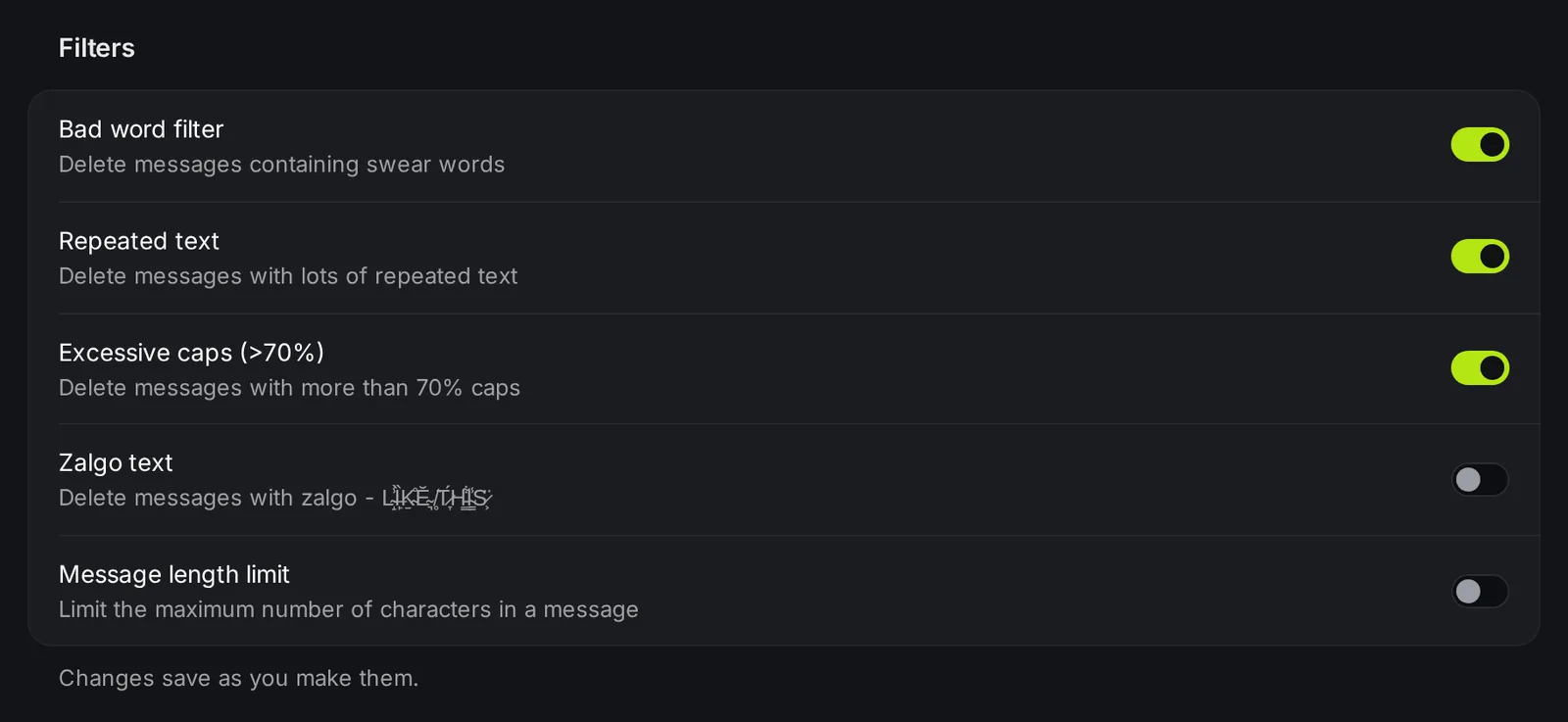
Secțiune intitulată „Adaugă un filtru de bot pentru rest”Uneltele Kick sunt bune pentru modurile de chat, banuri și o listă de cuvinte. Un chatbot adaugă filtre care verifică automat fiecare mesaj. Cu moderarea KickBot, KickBot șterge un mesaj când se potrivește cu un filtru activat:
- Filtru de cuvinte urâte: înjurăturile.
- Text repetat: același text iar și iar.
- Prea multe majuscule: mesajele în care peste 70% dintre litere sunt majuscule.
- Text zalgo: caracterele suprapuse care par „stricate”.
- Lungimea maximă a mesajului: mesajele foarte lungi.
- Cuvinte interzise personalizate: cel mult 200 de cuvinte sau expresii.
- Modele regex: cel mult 20 de modele pentru filtre avansate.
Pe tine și pe moderatorii tăi filtrele nu vă opresc niciodată. Fiecare mesaj șters apare în Jurnal de moderare, ca să poți verifica dacă filtrele nu prind mesaje normale. Le configurezi pe kickbot.com/dashboard/moderation.
Dacă folosești TTS sau donații pe stream, au nevoie de filtrele lor, pentru că mesajele acestea sunt citite cu voce tare. Vezi Moderare TTS și Moderarea donațiilor.
O configurare simplă pentru moderare
Secțiune intitulată „O configurare simplă pentru moderare”Pentru majoritatea canalelor mici și medii, ajunge asta:
- Scrie două sau trei reguli de chat pe Kick.
- Adaugă unul sau doi moderatori de încredere.
- Activează modul doar pentru urmăritori, cu un timp de așteptare scurt, dacă primești spam.
- Adaugă un bot ca moderator și activează filtrele pentru majuscule, text repetat și cuvinte urâte.
- Verifică jurnalul de moderare după câteva streamuri și schimbă ce nu merge.
Întrebări frecvente
Secțiune intitulată „Întrebări frecvente”Cum îi dai mod cuiva pe Kick?
Scrie /mod username în chatul tău sau adaugă-l pe dashboard.kick.com/channel/roles/moderator. Doar proprietarul canalului poate face asta.
Unde e panoul de moderator pe Kick?
Kick are un Moderator Dashboard pe site (nu în aplicație). Îți arată chatul, modurile de chat și uneltele de moderare pentru canalul pe care îl moderezi. Setările propriului canal sunt în Creator Dashboard, pe dashboard.kick.com.
Pot bloca cuvinte în chatul de pe Kick?
Da. Adaugă-le la Blocked terms în Creator Dashboard. Un bot ca KickBot adaugă o a doua listă cu cel mult 200 de cuvinte și expresii interzise, plus filtre pentru majuscule, spam și mesaje lungi.
Se aplică modurile de chat și moderatorilor?
Nu. Kick spune că modurile de chat nu se aplică moderatorilor. Nici filtrele KickBot nu te opresc pe tine și pe moderatorii tăi.