
Configurează un chatbot pe Kick
Un chatbot pe Kick este un cont care răspunde la comenzi, postează mesaje de reamintire și șterge spamul din chatul tău cât timp ești live. Ca să-l configurezi, îți conectezi canalul Kick pe site-ul botului, îl faci moderator cu /mod și numele botului, apoi alegi ce funcții activezi. La KickBot, contul botului se numește KickBot, așa că scrii /mod KickBot în chatul tău.
Ghidul acesta te duce printr-o configurare bună de început, în cam 15 minute. Folosește KickBot, care are un plan gratuit și este făcut doar pentru Kick. Majoritatea boților de Kick urmează aceiași pași.
Ce face un chatbot pe Kick
Secțiune intitulată „Ce face un chatbot pe Kick”Kick are deja unelte pentru moderatori și comenzi de chat precum /ban, /timeout, /slow și /followonly (comenzile de chat Kick (în engleză)). Un bot adaugă lucruri pe care Kick nu le face pentru tine:
- Comenzi pe care le scriu spectatorii, de exemplu
!discordsau!followage, cu un răspuns automat. - Mesaje programate care postează o reamintire la intervale fixe cât ești live.
- Filtre care șterg spamul, linkurile sau cuvintele urâte înainte să le vezi.
- Alerte în chat, mesaje scurte de mulțumire pentru follow-uri, sub-uri și KICKs.
- Extra precum
!clipca să salvezi un clip pe Kick, TTS sau un personaj AI care răspunde în chat.
Pasul 1: Creează-ți contul KickBot și conectează Kick
Secțiune intitulată „Pasul 1: Creează-ți contul KickBot și conectează Kick”- Intră pe kickbot.com și înregistrează-te cu Google, Discord sau e-mail.
- Apasă pe Leagă un canal Kick și conectează-te pe Kick ca să-ți legi canalul.
Toate detaliile sunt în Creează-ți contul. Canalele noi pot vedea și configurarea cu AI, care propune un set de început de comenzi și mesaje programate. O poți accepta, schimba sau sări peste ea (configurarea cu AI).
Pasul 2: Fă-l pe KickBot moderator
Secțiune intitulată „Pasul 2: Fă-l pe KickBot moderator”Multe funcții de chat ale KickBot merg doar când KickBot este moderator. De exemplu, filtrele au nevoie de drepturi de moderator ca să șteargă mesaje.
- Deschide chatul tău de pe Kick (pe kick.com sau în chatul popout).
- Scrie
/mod KickBotși trimite mesajul.
Îl poți adăuga și din pagina de moderatori din panoul Kick. Panoul KickBot îți arată un avertisment cât timp KickBot nu e încă moderator. Kick spune că doar proprietarul canalului poate folosi /mod. Dacă vreodată KickBot nu mai scrie în chat, verifică asta mai întâi. Vezi Adaugă KickBot ca moderator.
Pasul 3: Activează comenzile integrate
Secțiune intitulată „Pasul 3: Activează comenzile integrate”KickBot are comenzi gata făcute. Când am scris ghidul, ele includeau !commands, !followage, !lurk, !me, !so (shoutout) și !welcome. De exemplu, !followage arată de cât timp te urmărește un spectator. Comenzile integrate nu intră în limita planului gratuit.
Deschide kickbot.com/dashboard/commands și verifică ce comenzi integrate sunt activate. Dezactivează-le pe cele pe care nu le vrei. Lista completă e în Comenzi integrate.
Pasul 4: Adaugă primele comenzi personalizate
Secțiune intitulată „Pasul 4: Adaugă primele comenzi personalizate”Primele comenzi bune răspund la întrebările pe care le primești la fiecare stream. De exemplu:
| Comandă | Exemplu de răspuns |
|---|---|
!discord | Intră în comunitate: discord.gg/your-server-code |
!socials | Clipuri și noutăți: x.com/yourhandle |
!schedule | Live luni, miercuri și vineri la 19:00 UTC |
!rules | Fii de treabă. Fără spam. Fără linkuri fără să întrebi un mod. |
- Pe pagina Comenzi, apasă pe Adaugă comandă.
- Scrie numele comenzii și răspunsul. Folosește Inserează o variabilă ca să adaugi valori live, de exemplu numele spectatorului.
- Alege cine o poate folosi și setează un cooldown, ca un singur spectator să nu poată face spam cu ea.
- Apasă pe Salvează, apoi scrie comanda în chat ca s-o testezi.
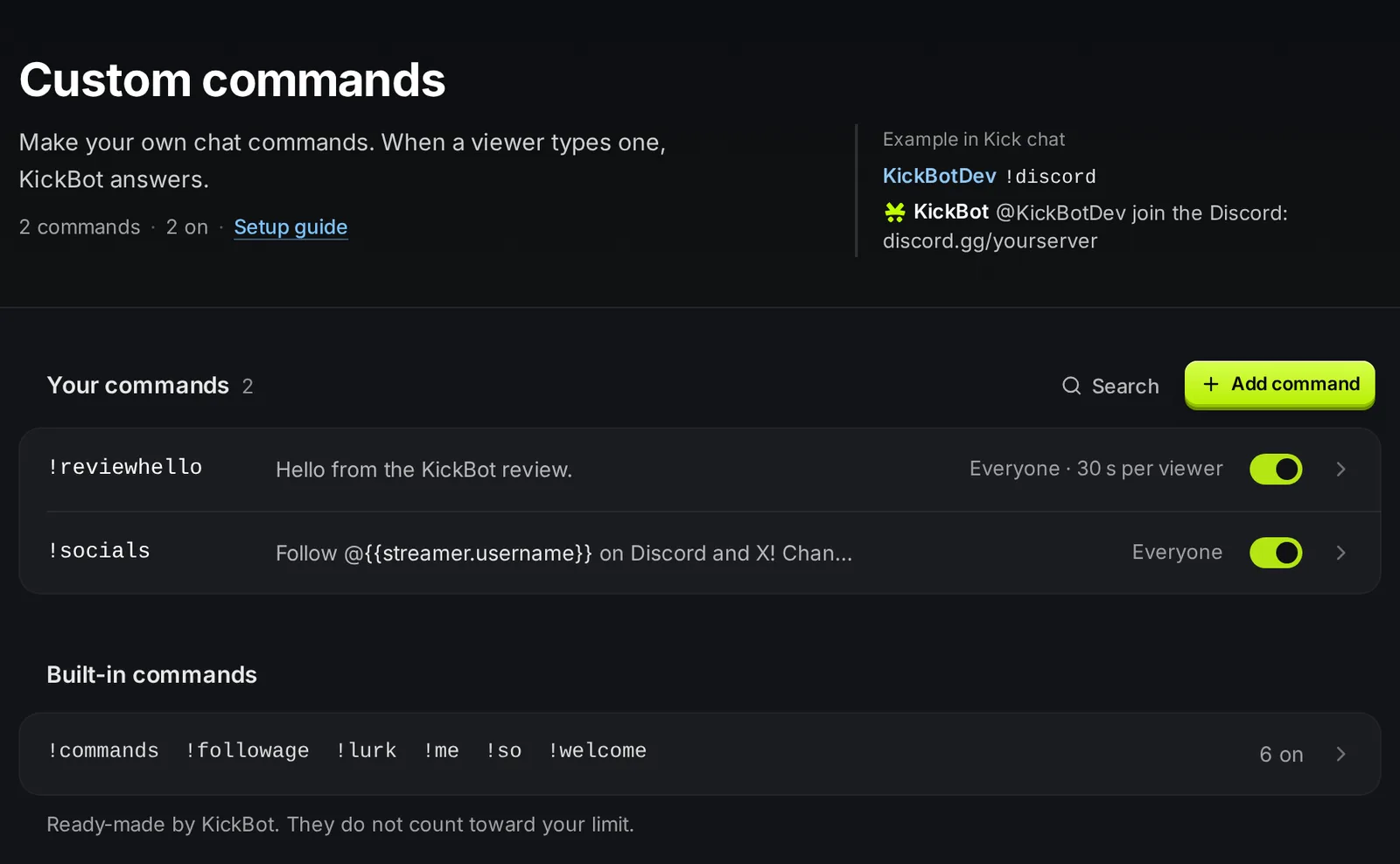
Pe planul gratuit, pot fi activate în același timp cel mult 5 comenzi personalizate. Toate setările și variabilele sunt în Comenzi personalizate și Variabile pentru comenzi. Pentru mai multe idei, vezi Comenzile de chat pe care ar trebui să le aibă orice canal de Kick.
Pasul 5: Adaugă unul sau două mesaje programate
Secțiune intitulată „Pasul 5: Adaugă unul sau două mesaje programate”Mesajele programate postează un mesaj la intervale fixe, de exemplu o reamintire să te urmărească sau un link spre Discord. Între ele, KickBot așteaptă mesaje noi în chat, așa că un chat liniștit nu se umple de postările botului.
- Deschide kickbot.com/dashboard/timer și apasă pe Adaugă mesaj.
- Scrie mesajul.
- Setează cât de des se postează (între 5 și 180 de minute) și câte mesaje de chat trebuie să apară între postări (între 1 și 30).
- Apasă pe Salvează.
Două sau trei mesaje ajung. Mai multe par spam. Pe planul gratuit, pot fi activate în același timp cel mult 3 mesaje programate. Vezi Mesaje programate.
Pasul 6: Activează filtrele de chat
Secțiune intitulată „Pasul 6: Activează filtrele de chat”Deschide kickbot.com/dashboard/moderation. Începe cu filtrele Filtru de cuvinte urâte, Text repetat și Prea multe majuscule. Adaugă-ți propriile cuvinte interzise dacă ai o problemă care tot revine în chat. Secțiunea Jurnal de moderare îți arată mesajele pe care le-a șters KickBot.
Uneltele Kick merg în continuare lângă bot. Moderatorii tăi pot folosi /timeout și /ban, iar /slow on 30 încetinește chatul în timpul unui raid. Vezi Moderarea chatului și ghidul Cum moderezi chatul de pe Kick.
Pasul 7: Adaugă alerte în chat și !clip
Secțiune intitulată „Pasul 7: Adaugă alerte în chat și !clip”- Alerte în chat. Deschide kickbot.com/dashboard/chatalerts și setează un mesaj pentru follow-uri, sub-uri, sub-uri cadou și KICKs. Poți seta un minim, de exemplu doar pentru cadouri de 5 sub-uri sau mai multe. Vezi Alerte în chat.
- Comanda de clip. Activează
!clipla kickbot.com/dashboard/clipcommand. Spectatorii scriu!clip, iar KickBot face un clip pe Kick din ultimele momente și postează linkul. Durata implicită este de 30 de secunde. Vezi Comanda de clip.
Pasul 8: Testează pe stream
Secțiune intitulată „Pasul 8: Testează pe stream”Intră live și, de pe un al doilea cont sau cu un prieten, încearcă fiecare comandă și așteaptă un mesaj programat. Verifică dacă:
- KickBot răspunde la comenzi și postează mesajele programate.
- Filtrele șterg un mesaj de test cu un cuvânt interzis.
- Răspunsurile nu au greșeli de scriere, iar linkurile merg.
Dacă botul nu scrie nimic, verifică dacă KickBot este moderator și dacă funcția e activată. Mesajele programate apar doar după ce vin destule mesaje noi în chat, așa că testează-le când lumea scrie în chat.
Extra opționale
Secțiune intitulată „Extra opționale”Când merg lucrurile de bază, poți adăuga:
- TTS, ca spectatorii să trimită mesaje care sunt citite cu voce tare pe stream.
- Personaj AI, care răspunde în chat ca un personaj ales de tine.
- Butoane de Stream Deck ca să faci clipuri, să golești chatul sau să schimbi modurile de chat.
- Overlay-uri precum chatul pe stream și alertele.
- O echipă, ca moderatorii tăi să poată gestiona botul din panou.
Întrebări frecvente
Secțiune intitulată „Întrebări frecvente”Cum adaug un bot în chatul meu de pe Kick?
Înregistrează-te pe site-ul botului, conectează-ți canalul Kick și fă botul moderator. Pentru KickBot, scrie /mod KickBot în chatul tău de pe Kick.
De ce nu răspunde botul meu de pe Kick?
De cele mai multe ori, botul nu este moderator. Scrie din nou /mod KickBot. Apoi verifică dacă comanda e activată și dacă spectatorul are voie s-o folosească.
KickBot este gratuit?
KickBot are un plan gratuit cu comenzi, mesaje programate, filtre, alerte în chat, !clip, TTS și widgeturi, cu unele limite. Premium elimină majoritatea limitelor. Vezi Premium.
Pot folosi mai mulți boți pe Kick?
Da, dar dă fiecare comandă unui singur bot. Dacă doi boți răspund la aceeași comandă, chatul primește două răspunsuri.