
Configurează alertele Kick în OBS
Alertele Kick sunt ferestrele care apar pe streamul tău când cineva îți dă follow, se abonează, oferă sub-uri cadou, trimite KICKs sau îți dă raid. În OBS, le adaugi cu o unealtă de alerte: ea urmărește evenimentele de pe canalul tău și arată alerta într-o pagină web pe care o adaugi în OBS ca sursă Browser. Dacă în schimb faci stream din browser cu Web Go Live de la Kick, alertele sunt integrate.
Ghidul acesta îți explică opțiunile, apoi îți arată configurarea cu widgeturile de alerte gratuite din KickBot.
Cum funcționează alertele
Secțiune intitulată „Cum funcționează alertele”- Se întâmplă ceva pe canalul tău, de exemplu un follow nou.
- Unealta de alerte primește evenimentul de la Kick.
- Widgetul de alertă (o pagină web) redă animația, textul și sunetul.
- OBS arată pagina web peste scena ta, iar spectatorii văd și aud alerta.
Widgetul rulează în OBS. Dacă sursa browser e ascunsă sau nu e în scena curentă, alerta nu apare.
Opțiunile tale
Secțiune intitulată „Opțiunile tale”| Opțiune | Evenimente | Unde merge |
|---|---|---|
| Kick Web Go Live | Follow-uri, sub-uri, sub-uri cadou, KICKs | Doar când faci stream din studioul Kick din browser (centrul de ajutor Kick, în engleză) |
| Widgeturile de alerte KickBot | Follow-uri, sub-uri, sub-uri cadou, KICKs, raiduri și donații printr-o pagină de donații KickBot | OBS, Streamlabs Desktop, Meld și alte programe cu sursă browser |
| Alert box-ul Streamlabs | Streamlabs trece follow-urile și donațiile pentru Kick (Streamlabs, în engleză) | Streamlabs Desktop și alte programe cu sursă browser |
| Alerte în chat | Un mesaj text în chat în loc de o fereastră pe stream | Orice configurare, fără sursă browser |
Le poți combina. De exemplu, mulți streameri arată o fereastră pentru sub-uri și KICKs și postează un mesaj scurt în chat pentru follow-uri.
Configurează alertele cu KickBot
Secțiune intitulată „Configurează alertele cu KickBot”Ai nevoie de un cont KickBot cu canalul tău Kick conectat.
1. Alege-ți widgeturile de alerte
Secțiune intitulată „1. Alege-ți widgeturile de alerte”Deschide Biblioteca de widgeturi. Când am scris ghidul, widgeturile de alerte oficiale KickBot erau:
| Widget | Apare când | Dimensiune în OBS |
|---|---|---|
| Follower Alert | Cineva îți dă follow | 800 × 600 |
| Sub Alert | Cineva se abonează | 800 × 600 |
| Gifted Sub Alert | Cineva oferă sub-uri cadou (cu un număr minim și maxim de sub-uri) | 800 × 600 |
| KICKs Alert | Cineva trimite KICKs (cu o sumă minimă și maximă) | 800 × 600 |
| Raid Alert | Alt streamer îți dă raid | 800 × 600 |
| All-In-One Notification | O bară mică pentru sub-uri, sub-uri cadou, follow-uri și raiduri | 480 × 56 |
Biblioteca are și stiluri de alerte ale comunității, făcute de alți streameri.
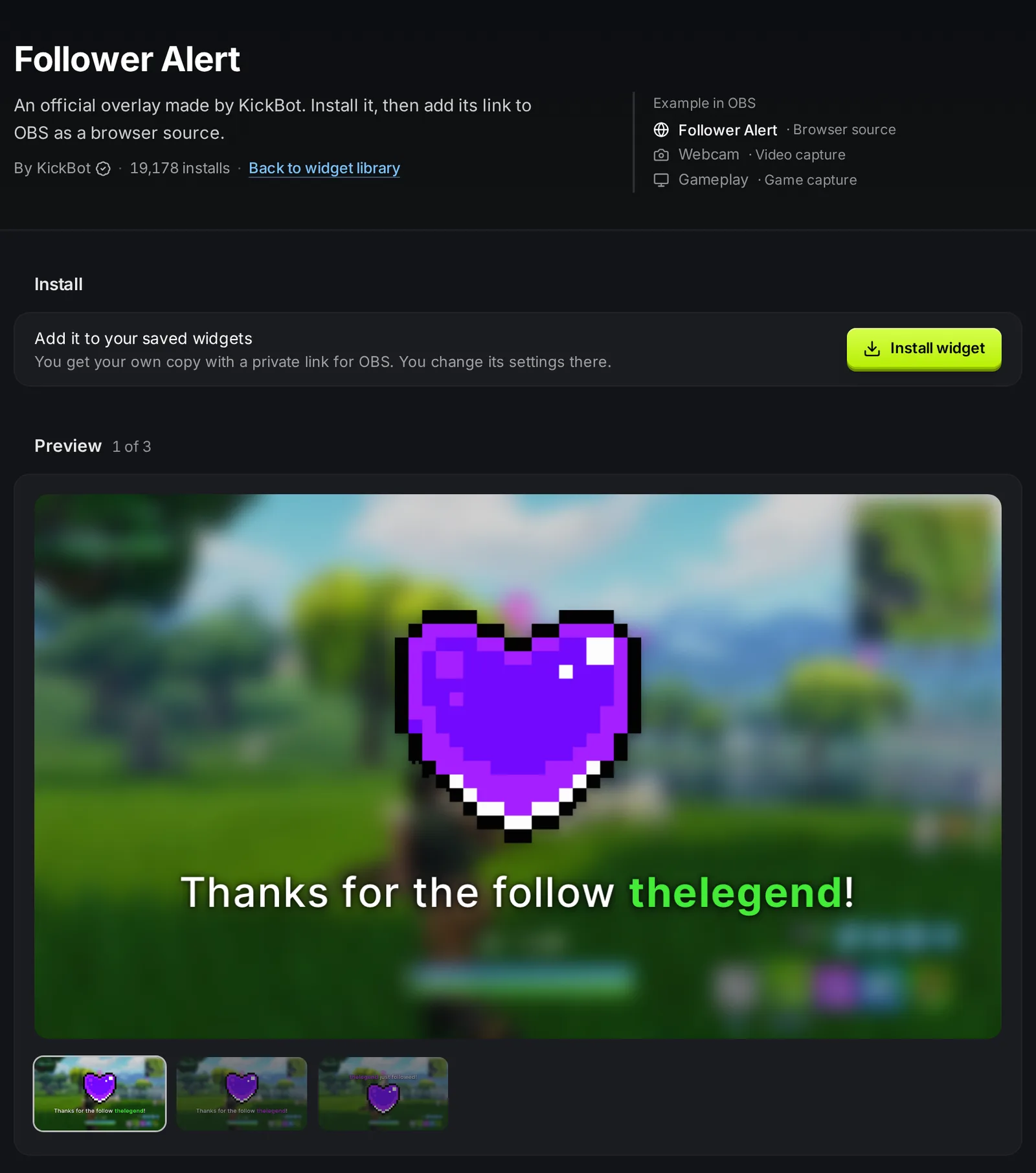
2. Instalează și personalizează
Secțiune intitulată „2. Instalează și personalizează”- Deschide un widget de alertă și apasă pe Instalează widgetul. Ajunge în Widgeturi salvate.
- Deschide-l în Widgeturi salvate ca să-i schimbi setările. La alertele mari poți seta textul (cu variabile ca
{username}), o imagine, un GIF sau un video, un sunet, culorile, mărimea fontului, cât timp apare alerta, layoutul și animația. - Folosește butoanele de la Evenimente de test ca să previzualizezi alerta. Evenimentele de test apar doar în această previzualizare, nu și în OBS.
- Apasă pe Salvează.
Vrei o alertă mai mare pentru cadourile mari? Fă o copie a Gifted Sub Alert în Widgeturi salvate și folosește setările Minimum Subs și Maximum Subs, de exemplu între 1 și 9 sub-uri pe o copie și 10 sau mai multe pe cealaltă. Adaugă-le pe amândouă în OBS.
3. Adaugă alerta în OBS
Secțiune intitulată „3. Adaugă alerta în OBS”- În Widgeturi salvate, apasă pe Copiază URL-ul la alertă.
- În OBS, la Sources (Surse), apasă pe + și alege Browser.
- Lipește URL-ul și setează lățimea și înălțimea din tabelul de mai sus (de exemplu 800 și 600).
- Apasă pe OK. Pune alerta într-un loc unde nu-ți acoperă fața sau HUD-ul jocului.
- Pune sursa de alertă în fiecare scenă în care vrei alerte. Poți copia o sursă și folosi Paste (Reference) (lipește ca referință) în altă scenă.
Fă asta pentru fiecare widget de alertă. Pașii compleți sunt în Alerte pe ecran și Adaugă o sursă browser.
4. Alertele de donații
Secțiune intitulată „4. Alertele de donații”Dacă primești donații printr-o pagină de donații KickBot, donațiile se redau prin propria lor sursă browser. Fiecare donație e citită cu voce tare și poate apărea și pe ecran. Vezi Alerte de donații.
5. Alertele în chat (opțional)
Secțiune intitulată „5. Alertele în chat (opțional)”Alertele în chat postează un mesaj în chatul tău de pe Kick pentru follow-uri, sub-uri, sub-uri cadou și KICKs, de exemplu „Mersi pentru follow, @username!”. Nu au nevoie de OBS, deci merg și la streamurile de pe telefon. KickBot trebuie să fie moderator pe canalul tău ca să poată posta. Vezi Adaugă KickBot ca moderator.
Sunetul și volumul alertelor
Secțiune intitulată „Sunetul și volumul alertelor”- Activează Control audio via OBS (controlează sunetul prin OBS) în proprietățile sursei browser. Alerta primește atunci propriul slider în Audio Mixer (mixerul audio) din OBS și ajunge direct pe stream. Fără opțiunea asta, sunetul se aude în difuzoarele implicite ale calculatorului și ajunge pe stream doar dacă OBS îți capturează sunetul desktopului.
- Cu opțiunea asta activată, nu auzi alertele în căști decât dacă activezi monitorizarea. Dă clic dreapta pe sursă în mixer, alege Advanced Audio Properties (proprietăți audio avansate) și setează Audio Monitoring (monitorizare audio) la Monitor and Output (monitorizare și ieșire).
- Ține alertele mai încet decât vocea ta. Sunetele scurte merg mai bine decât melodiile lungi, pentru că alertele pot veni una după alta.
Rezolvarea problemelor
Secțiune intitulată „Rezolvarea problemelor”Nu apare nicio alertă în OBS. Verifică dacă sursa browser e vizibilă și e în scena curentă. Dă clic dreapta pe ea, alege Properties (proprietăți) și apasă pe Refresh cache of current page (golește cache-ul paginii curente). Apoi verifică dacă ai copiat URL-ul widgetului corect.
Testul merge în KickBot, dar nu în OBS. E normal. Evenimentele de test din editorul KickBot apar doar în previzualizare. Roagă un prieten să-ți dea follow sau așteaptă un eveniment real.
Alerta e tăiată. Setează lățimea și înălțimea sursei browser la dimensiunea widgetului. Nu întinde sursa ca s-o redimensionezi.
Nu se aude nimic. Dacă Control audio via OBS e activat, verifică dacă sursa nu e pe mute în Audio Mixer. Dacă nu o auzi tu, setează monitorizarea cum e descris mai sus.
Întrebări frecvente
Secțiune intitulată „Întrebări frecvente”Cum primesc alerte de follow pe Kick?
Folosește o unealtă de alerte cu alertă de follow, ca widgetul Follower Alert de la KickBot. Instalează-l, copiază-i URL-ul și adaugă-l în OBS ca sursă Browser, cu dimensiunea 800 × 600.
Are Kick alerte integrate?
Doar în Web Go Live, studioul Kick din browser, care are un widget Alerts pentru urmăritori, sub-uri, sub-uri cadou și KICKs. Pentru OBS sau Streamlabs Desktop, ai nevoie de o unealtă de alerte cu sursă browser.
Pot folosi propriile sunete și GIF-uri pentru alertele de pe Kick?
Da. Widgeturile de alerte KickBot îți permit să încarci o imagine, un GIF sau un video și un sunet pentru fiecare alertă.
Merg alertele Kick cu Streamlabs Desktop?
Da. Alertele KickBot sunt surse browser, iar Streamlabs Desktop le acceptă. Vezi Streamlabs și Kick.