
Sunete și imagini personalizate pentru alertele Kick
Da, poți da fiecărei alerte Kick propriul sunet, imagine sau GIF, video și text. Alertele din OBS vin de la o unealtă de alerte, deci fișierele le pui în acea unealtă. Cu widgeturile de alerte gratuite KickBot, deschizi o alertă în Widgeturi salvate, încarci un fișier la Audio și la Image/Gif, schimbi Text și apeși pe Salvează. Alerta din OBS folosește imediat fișierele noi.
Ghidul acesta îți arată cum faci asta, ce fișiere merg și unde găsești sunete și imagini gratuite pentru alerte pe care ai voie să le folosești pe stream. Dacă nu ai încă alerte în OBS, începe cu Configurează alertele Kick în OBS.
Ce alerte poți personaliza
Secțiune intitulată „Ce alerte poți personaliza”| Widget KickBot | Sunet | Imagine sau GIF | Video | Text |
|---|---|---|---|---|
| Follower Alert, Sub Alert, Gifted Sub Alert, KICKs Alert, Raid Alert | Da | Da | Da | Da |
| All-In-One Notification și celelalte widgeturi Notification | Nu | Nu (iconiță fixă) | Nu | Nu (doar culori și timp) |
| Alerte în chat | Nu | Nu | Nu | Da, un mesaj în chat |
Pentru sunete și GIF-uri personalizate folosești widgeturile mari Alert. Fiecare are 800 × 600 în OBS. Le instalezi din Biblioteca de widgeturi. Lista completă de setări e pe pagina Alerte pe ecran.
Donațiile primite printr-o pagină de donații KickBot apar în propriul lor widget, cu mesajul TTS și GIF-ul spectatorului. Vezi Alerte de donații.
Schimbă sunetul alertei
Secțiune intitulată „Schimbă sunetul alertei”- Deschide Widgeturi salvate și apasă pe alertă, de exemplu Follower Alert.
- Lângă Audio, apasă pe butonul de încărcare și alege un fișier audio. Sau lipește în casetă un link direct
https://spre un fișier audio. - Apasă pe Salvează.
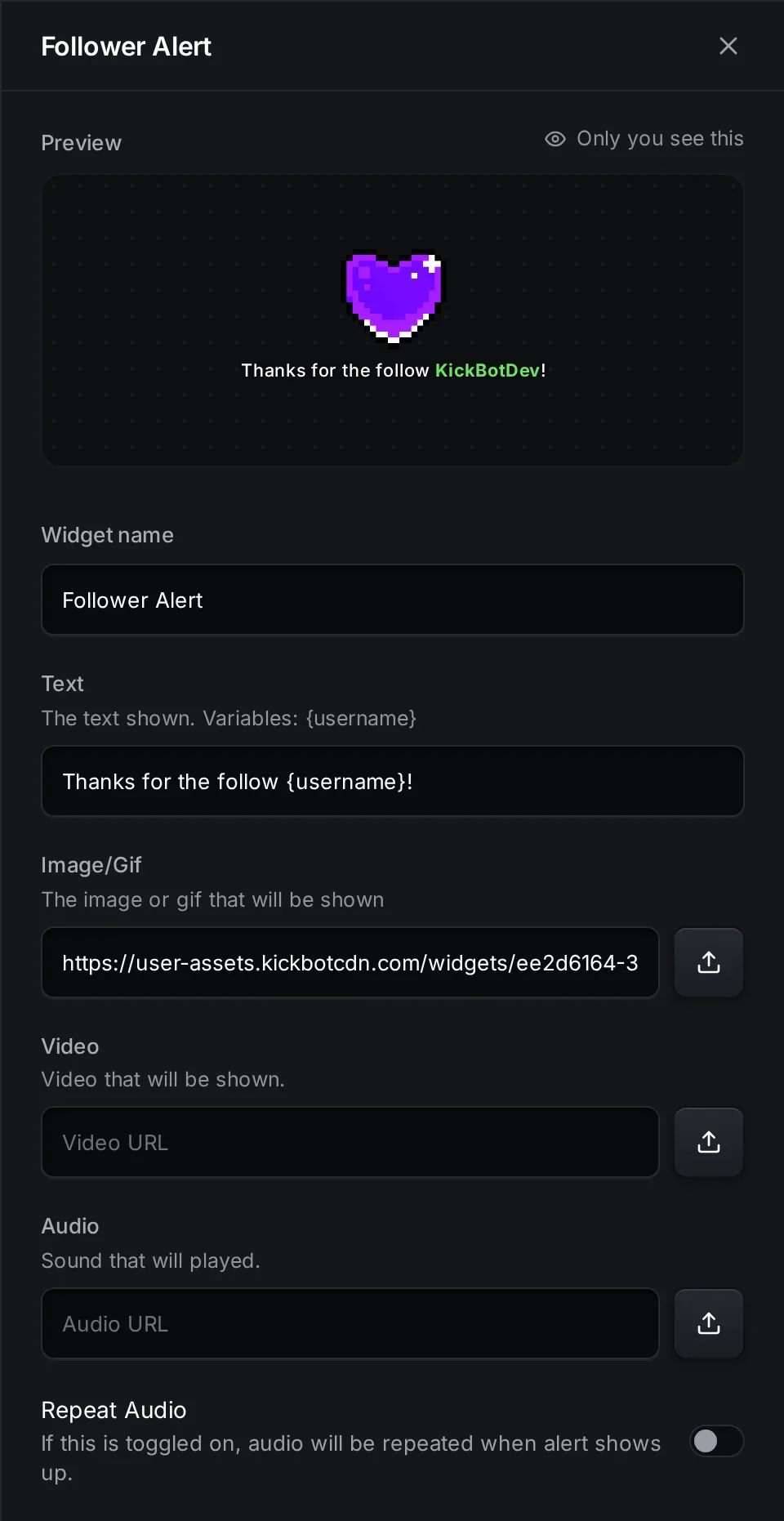
Ce trebuie să știi despre sunet:
- Sunetul pornește când apare alerta și merge până la capăt, chiar și după ce alerta a dispărut. Ține-l mai scurt decât Duration (durata, implicit 5 secunde), altfel alertele care vin una după alta se pot suprapune.
- Repeat Audio (repetă sunetul) redă sunetul iar și iar cât timp alerta e pe ecran. Folosește-l pentru sunete foarte scurte.
- Widgetul nu are setare de volum. Setează volumul sursei de alertă în Audio Mixer (mixerul audio) din OBS, cu Control audio via OBS (controlează sunetul prin OBS) activat. Pașii sunt în Sunetul și volumul alertelor.
- O alertă nouă nu are sunet. Dacă Audio e gol, alerta e mută.
Schimbă imaginea sau GIF-ul
Secțiune intitulată „Schimbă imaginea sau GIF-ul”- Deschide alerta în Widgeturi salvate.
- Lângă Image/Gif, apasă pe butonul de încărcare și alege un fișier sau lipește un link direct spre o imagine.
- Apasă pe Salvează.
Imaginea implicită e un GIF mic cu o inimă pixelată. GIF-urile animate și fișierele WebP animate se redau ca animații. Un PNG, GIF sau WebP transparent arată cel mai bine, pentru că nu are niciun chenar în jur pe stream.
Layout (aranjare) stabilește unde apare textul: Text Below (text dedesubt), Text Above (text deasupra), Text Centered (text centrat), Only Text (doar text) sau Only Image (doar imagine). Cu Only Image, alerta nu arată deloc text.
Folosește un video în loc de imagine
Secțiune intitulată „Folosește un video în loc de imagine”Încarcă un MP4 sau WebM scurt la Video. Când Video are un fișier, alerta arată video-ul în locul imaginii. Dacă video-ul are sunet, se aude și sunetul lui. În cazul ăsta, lasă Audio gol, altfel auzi două sunete în același timp. Scoate video-ul ca să revii la imagine.
Schimbă textul alertei
Secțiune intitulată „Schimbă textul alertei”Fiecare alertă are o casetă Text cu propriile variabile. Variabilele apar în Highlight Color (culoarea de evidențiere).
| Widget | Text implicit | Variabile |
|---|---|---|
| Follower Alert | Thanks for the follow {username}! | {username} |
| Sub Alert | Thanks for the {months} month sub {username}! | {username}, {months} |
| Gifted Sub Alert | Thanks for the {amount} gifted subs {username}! | {username}, {amount} |
| KICKs Alert | Thanks for the {amount} KICKs {username}! | {username}, {amount} |
| Raid Alert | {username} just raided the stream with {viewers} viewers! | {username}, {viewers} |
Aspectul îl setezi cu Text Color (culoarea textului), Highlight Color și Font Size (mărimea fontului).
Alte sunete pentru cadouri și raiduri mai mari
Secțiune intitulată „Alte sunete pentru cadouri și raiduri mai mari”Gifted Sub Alert, KICKs Alert și Raid Alert au un minim și un maxim (Minimum Subs, Minimum KICKs, Minimum Viewers și maximele corespunzătoare). Alerta apare doar pentru valorile din acel interval. Folosește Duplică în Widgeturi salvate ca să faci o a doua copie cu alte fișiere.
De exemplu:
- Copia 1 a KICKs Alert: între 1 și 99 de KICKs, un sunet scurt și un GIF mic.
- Copia 2 a KICKs Alert: 100 de KICKs sau mai mulți, un sunet mai lung și un video.
Adaugă ambele copii în OBS. Fiecare copie are propriul URL.
Fișiere care merg
Secțiune intitulată „Fișiere care merg”| Tip | Formate | Fișierul cel mai mare |
|---|---|---|
| Imagine sau GIF | PNG, JPEG, GIF, WebP | 25 MB |
| Video | MP4, WebM, MOV | 25 MB |
| Sunet | MP3, WAV, OGG, Opus, M4A, AAC, FLAC, WebM audio | 25 MB |
Fișierele mai mici se încarcă mai repede când OBS deschide widgetul. Un sunet de câteva secunde și un GIF de câțiva MB ajung pentru o alertă.
Un fișier încărcat e păstrat de KickBot. Un link lipit se încarcă de fiecare dată de pe celălalt site. Dacă site-ul acela șterge fișierul, alerta ta rămâne fără sunet sau fără imagine. Încarcă fișierul când poți.
Unde găsești sunete și imagini gratuite pentru alerte
Secțiune intitulată „Unde găsești sunete și imagini gratuite pentru alerte”Folosește doar fișiere făcute de tine sau fișiere cu o licență care permite folosirea pe stream. O melodie, un fragment de film sau un sunet dintr-un joc nu e gratuit doar pentru că l-ai găsit online. Kick poate șterge conținut după o notificare de copyright și suspendă sau închide conturile celor care încalcă drepturile de autor în mod repetat (Kick DMCA policy, în engleză). La fel e și cu GIF-urile: un GIF de pe un site de căutare nu e mereu gratuit.
Sursele acestea spun clar ce poți face cu fișierele lor (verificate pe 24 octombrie 2026):
| Sursă | Ce primești | Licența pe scurt |
|---|---|---|
| Pixabay sound effects și Pixabay images | Efecte sonore, imagini și ilustrații | Pixabay Content License: le poți folosi și modifica gratuit, fără să menționezi autorul. Nu ai voie să vinzi sau să distribui fișierele singure, nemodificate, iar unele fișiere au drepturi în plus, de exemplu o persoană care poate fi recunoscută sau un brand (rezumatul licenței, în engleză). |
| Freesound | Efecte sonore făcute de comunitate | Fiecare sunet are licența lui: CC0, Attribution sau Attribution NonCommercial. La sunetele Attribution, menționează autorul. Sunetele NonCommercial nu pot fi folosite în ceva ce aduce bani (Freesound FAQ, în engleză). |
| Kenney | Pachete de sunete pentru jocuri, grafică 2D și iconițe | CC0 (domeniu public). Le poți folosi gratuit, inclusiv comercial, fără să menționezi autorul (Kenney support, în engleză). |
Sfaturi ca să le folosești fără griji:
- Pe Freesound, verifică licența fiecărui sunet și alege sunete CC0 când poți. Dacă faci stream ca să câștigi sub-uri sau KICKs, sari peste sunetele NonCommercial.
- Ține o listă cu fișierele pe care le folosești și linkurile lor. Dacă o licență îți cere să menționezi autorul, pune mențiunea într-un panou de canal (în engleză) pe pagina ta de Kick.
- Cel mai sigur sunet e cel făcut de tine. Înregistrează un sunet scurt cu telefonul sau roagă un prieten să-ți facă un jingle.
Rezolvarea problemelor
Secțiune intitulată „Rezolvarea problemelor”Încărcarea nu merge. Verifică dacă fișierul are mai puțin de 25 MB și dacă e într-unul dintre formatele din tabelul de mai sus. Imaginile SVG și AVIF nu merg.
Previzualizarea redă sunetul, dar OBS nu. Activează Control audio via OBS în proprietățile sursei browser și verifică dacă sursa nu e pe mute în Audio Mixer.
Se aude tot sunetul vechi. Apasă pe Salvează în widget. Dacă tot se aude, dă clic dreapta pe sursă în OBS și alege Refresh cache of current page (golește cache-ul paginii curente).
Alerta e mută când are un video. Video-ul își redă propriul sunet. Verifică dacă fișierul video are sunet sau adaugă un fișier la Audio.
Pentru un singur eveniment apar două alerte. În OBS sunt deschise două widgeturi de același tip sau minimul și maximul a două copii se suprapun. Verifică intervalele.
Întrebări frecvente
Secțiune intitulată „Întrebări frecvente”Cum schimb sunetul alertei de pe Kick?
Alertele din OBS vin de la o unealtă de alerte, deci acolo schimbi sunetul. În KickBot, deschide alerta în Widgeturi salvate, încarcă un fișier la Audio și apasă pe Salvează.
Pot folosi un GIF pentru alerta de follow de pe Kick?
Da. Deschide Follower Alert în Widgeturi salvate, încarcă GIF-ul la Image/Gif și apasă pe Salvează. Merg și fișierele WebP animate.
De unde iau sunete gratuite pentru alertele de pe Kick?
Folosește surse cu o licență clară, ca efectele sonore Pixabay, sunetele CC0 de pe Freesound sau pachetele de sunete CC0 de la Kenney. Nu folosi melodii sau clipuri pentru care nu ai drepturi.
Pot seta volumul unei singure alerte?
Widgeturile de alerte nu au setare de volum. Fiecare alertă e o sursă browser separată în OBS, deci îi setezi volumul în Audio Mixer din OBS.