
Kick alertleri için özel sesler ve görseller
Evet, her Kick alertine kendi sesini, görselini veya GIF’ini, videosunu ve metnini verebilirsin. OBS’deki alertler bir alert aracından gelir, bu yüzden dosyalar o araca yüklenir. Ücretsiz KickBot alert widget’larıyla bir alerti Kayıtlı widget’lar’da açarsın, Audio (ses) ve Image/Gif (görsel/GIF) alanlarına bir dosya yüklersin, Text (metin) alanını değiştirirsin ve Değişiklikleri Kaydet’e tıklarsın. OBS’deki alert yeni dosyaları hemen kullanır.
Bu rehber bunu nasıl yapacağını, hangi dosyaların çalıştığını ve yayında kullanmana izin verilen ücretsiz alert seslerini ve görsellerini nerede bulacağını gösterir. OBS’de henüz alertin yoksa OBS’de Kick alertlerini kur rehberiyle başla.
Hangi alertleri özelleştirebilirsin
Bölüm başlığı “Hangi alertleri özelleştirebilirsin”| KickBot widget’ı | Ses | Görsel veya GIF | Video | Metin |
|---|---|---|---|---|
| Follower Alert, Sub Alert, Gifted Sub Alert, KICKs Alert, Raid Alert | Evet | Evet | Evet | Evet |
| All-In-One Notification ve diğer Notification widget’ları | Hayır | Hayır (sabit simge) | Hayır | Hayır (sadece renkler ve zamanlama) |
| Chat uyarıları | Hayır | Hayır | Hayır | Evet, chat’te bir mesaj |
Özel sesler ve GIF’ler için kullanman gereken widget’lar büyük Alert widget’larıdır. Her biri OBS’de 800 × 600’dür. Onları widget kütüphanesinden yükle. Ayarların tam listesi Ekran alertleri sayfasında.
KickBot bahşiş sayfasından gelen bahşişler, izleyicinin TTS mesajı ve GIF’iyle kendi widget’larında oynar. Bahşiş alertleri sayfasına bak.
Alert sesini değiştir
Bölüm başlığı “Alert sesini değiştir”- Kayıtlı widget’lar sayfasını aç ve alerte tıkla, örneğin Follower Alert.
- Audio’nun yanındaki yükleme düğmesine tıkla ve bir ses dosyası seç. Ya da kutuya bir ses dosyasının doğrudan
https://linkini yapıştır. - Değişiklikleri Kaydet’e tıkla.
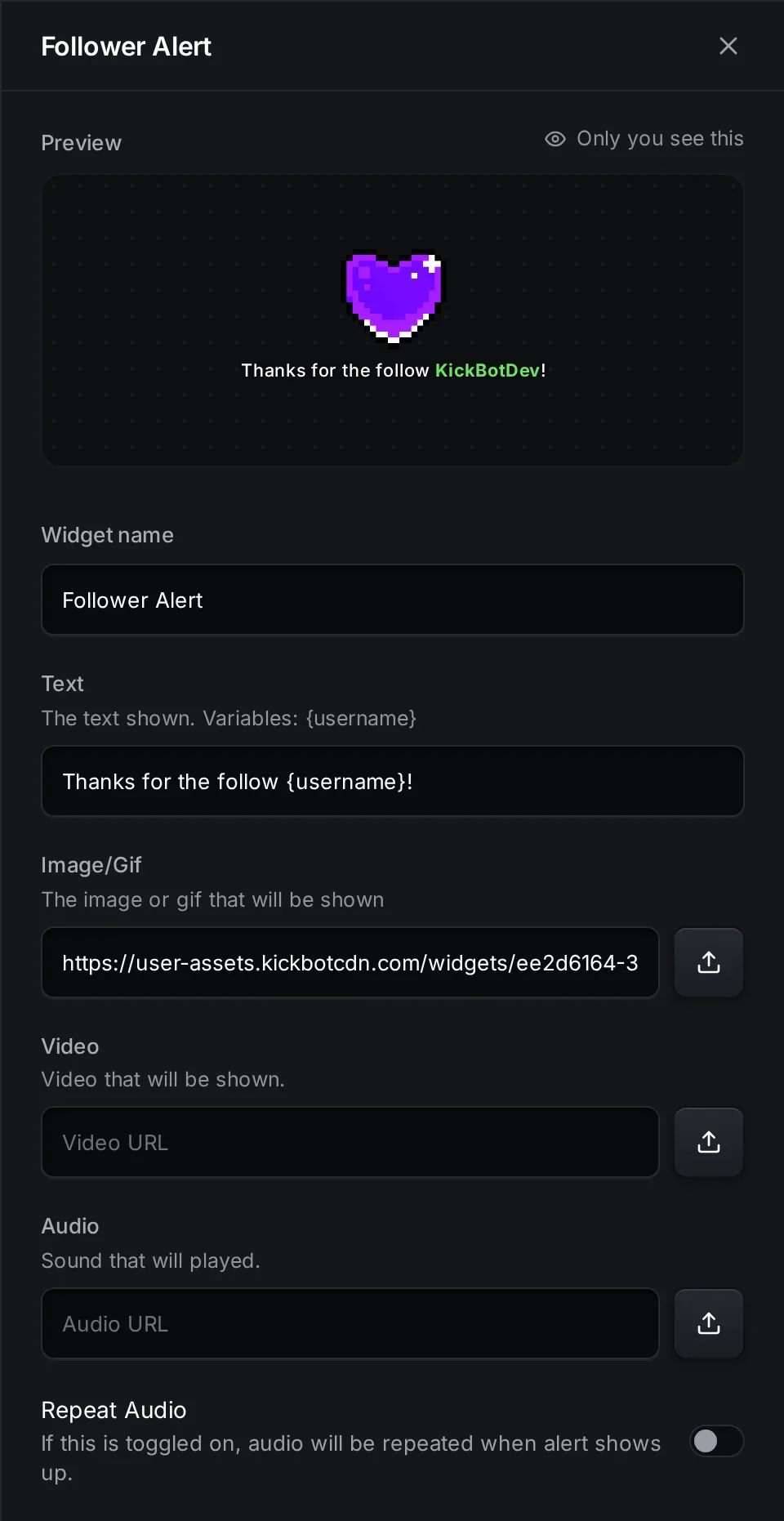
Ses hakkında bilmen gerekenler:
- Ses alert göründüğünde başlar ve alert kaybolsa bile sonuna kadar çalar. Sesi Duration’dan (süre, varsayılan 5 saniye) kısa tut, yoksa art arda gelen alertler üst üste binebilir.
- Repeat Audio (sesi tekrarla), alert ekrandayken sesi tekrar tekrar çalar. Bunu çok kısa sesler için kullan.
- Widget’ta ses seviyesi ayarı yok. Alert kaynağının ses seviyesini, Control audio via OBS (sesi OBS ile kontrol et) açıkken OBS’nin Audio Mixer’ında (Ses Karıştırıcı) ayarla. Adımlar Alert sesi ve ses seviyesi bölümünde.
- Yeni bir alertin sesi yoktur. Audio boşsa alert sessizdir.
Görseli veya GIF’i değiştir
Bölüm başlığı “Görseli veya GIF’i değiştir”- Alerti Kayıtlı widget’larda aç.
- Image/Gif’in yanındaki yükleme düğmesine tıkla ve bir dosya seç ya da bir görselin doğrudan linkini yapıştır.
- Değişiklikleri Kaydet’e tıkla.
Varsayılan görsel, piksel tarzı küçük bir kalp GIF’idir. Hareketli GIF’ler ve hareketli WebP dosyaları animasyon olarak oynar. Şeffaf bir PNG, GIF veya WebP en iyi görünür, çünkü yayında etrafında bir kutu olmaz.
Layout (düzen), metnin nereye geleceğini belirler: Text Below, Text Above, Text Centered, Only Text veya Only Image. Only Image ile alert hiç metin göstermez.
Bunun yerine video kullan
Bölüm başlığı “Bunun yerine video kullan”Video alanına kısa bir MP4 veya WebM yükle. Video’da bir dosya varsa alert görsel yerine videoyu gösterir. Videonun sesi varsa o ses de çalar. Bu durumda Audio’yu boş bırak, yoksa aynı anda iki ses duyarsın. Görsele geri dönmek için videoyu kaldır.
Alert metnini değiştir
Bölüm başlığı “Alert metnini değiştir”Her alertin kendi değişkenleri olan bir Text kutusu var. Değişkenler Highlight Color (vurgu rengi) ile görünür.
| Widget | Varsayılan metin | Değişkenler |
|---|---|---|
| Follower Alert | Thanks for the follow {username}! | {username} |
| Sub Alert | Thanks for the {months} month sub {username}! | {username}, {months} |
| Gifted Sub Alert | Thanks for the {amount} gifted subs {username}! | {username}, {amount} |
| KICKs Alert | Thanks for the {amount} KICKs {username}! | {username}, {amount} |
| Raid Alert | {username} just raided the stream with {viewers} viewers! | {username}, {viewers} |
Görünüşü Text Color (metin rengi), Highlight Color ve Font Size (yazı boyutu) ile ayarla.
Büyük hediyeler ve raid’ler için farklı sesler
Bölüm başlığı “Büyük hediyeler ve raid’ler için farklı sesler”Gifted Sub Alert, KICKs Alert ve Raid Alert’te bir alt ve bir üst sınır var (Minimum Subs, Minimum KICKs, Minimum Viewers ve bunlara karşılık gelen maksimumlar). Alert sadece bu aralıktaki miktarlar için oynar. Başka dosyalarla ikinci bir kopya yapmak için Kayıtlı widget’larda Çoğalt’ı kullan.
Örneğin:
- KICKs Alert 1. kopya: 1 ile 99 KICKs arası, kısa bir ses ve küçük bir GIF.
- KICKs Alert 2. kopya: 100 KICKs ve üstü, daha uzun bir ses ve bir video.
İki kopyayı da OBS’ye ekle. Her kopyanın kendi URL’si var.
Çalışan dosyalar
Bölüm başlığı “Çalışan dosyalar”| Tür | Formatlar | En büyük dosya |
|---|---|---|
| Görsel veya GIF | PNG, JPEG, GIF, WebP | 25 MB |
| Video | MP4, WebM, MOV | 25 MB |
| Ses | MP3, WAV, OGG, Opus, M4A, AAC, FLAC, WebM ses | 25 MB |
OBS widget’ı açtığında küçük dosyalar daha hızlı yüklenir. Bir alert için birkaç saniyelik bir ses ve birkaç MB’lık bir GIF yeterli.
Yüklediğin dosyayı KickBot saklar. Yapıştırdığın bir link ise her seferinde diğer web sitesinden yüklenir. O site dosyayı kaldırırsa alertinin sesi veya görseli olmaz. Mümkünse dosyayı yükle.
Ücretsiz alert sesleri ve görselleri nerede bulunur
Bölüm başlığı “Ücretsiz alert sesleri ve görselleri nerede bulunur”Sadece kendi yaptığın dosyaları ya da yayında kullanıma izin veren bir lisansı olan dosyaları kullan. Bir şarkı, bir film sahnesi veya bir oyundan bir ses, sadece internette bulduğun için ücretsiz kullanılabilir hale gelmez. Kick, bir telif hakkı bildiriminden sonra içeriği kaldırabilir ve tekrar ihlal edenlerin hesaplarını askıya alır veya kapatır (Kick DMCA policy, Kick DMCA politikası). Aynısı GIF’ler için de geçerli: bir arama sitesinden bulunan GIF her zaman ücretsiz kullanılamaz.
Bu kaynaklar, dosyalarıyla ne yapabileceğini açıkça söylüyor (24 Ekim 2026’da kontrol edildi):
| Kaynak | Ne alırsın | Kısaca lisans |
|---|---|---|
| Pixabay ses efektleri ve Pixabay görselleri | Ses efektleri, görseller ve çizimler | Pixabay Content License: kullanmak ve değiştirmek ücretsiz, kaynak göstermek gerekmez. Dosyaları değiştirmeden, tek başına satamaz veya paylaşamazsın. Bazı dosyalarda tanınabilir bir kişi veya bir marka gibi ek haklar var (lisans özeti). |
| Freesound | Topluluğun yaptığı ses efektleri | Her sesin kendi lisansı var: CC0, Attribution (atıf) veya Attribution NonCommercial (atıf, ticari olmayan). Attribution seslerinde yapan kişiyi belirt. NonCommercial sesler para kazandıran işlerde kullanılamaz (Freesound FAQ). |
| Kenney | Oyun ses paketleri, 2D çizimler ve simgeler | CC0 (kamu malı). Ticari olarak da ücretsiz kullanılabilir, kaynak göstermek gerekmez (Kenney support). |
Güvenli kullanım için ipuçları:
- Freesound’da her sesin lisansına bak ve mümkünse CC0 sesleri seç. Abonelik veya KICKs kazanmak için yayın yapıyorsan NonCommercial sesleri atla.
- Kullandığın dosyaların ve linklerinin bir listesini tut. Bir lisans kaynak göstermeni istiyorsa bunu Kick sayfandaki bir kanal paneline ekle.
- En güvenli ses kendi yaptığın sestir. Telefonunla kısa bir ses kaydet ya da bir arkadaşından senin için bir jingle yapmasını iste.
Sorun giderme
Bölüm başlığı “Sorun giderme”Yükleme çalışmıyor. Dosyanın 25 MB’tan küçük olduğunu ve yukarıdaki tablodaki formatlardan biri olduğunu kontrol et. SVG ve AVIF görseller çalışmaz.
Önizleme sesi çalıyor ama OBS çalmıyor. Tarayıcı kaynağı özelliklerinde Control audio via OBS’i aç ve kaynağın Audio Mixer’da sessize alınmadığını kontrol et.
Hâlâ eski ses çalıyor. Widget’ta Değişiklikleri Kaydet’e tıkla. Hâlâ çalıyorsa OBS’de kaynağa sağ tıkla ve Refresh cache of current page’i (geçerli sayfanın önbelleğini yenile) seç.
Video ayarlıyken alert sessiz. Video kendi sesini çalar. Video dosyasının sesi olduğunu kontrol et ya da Audio’ya bir dosya ekle.
Tek bir olay için iki alert oynuyor. OBS’de aynı türden iki widget açık ya da iki kopyanın alt ve üst sınırları çakışıyor. Aralıkları kontrol et.
Sıkça sorulan sorular
Bölüm başlığı “Sıkça sorulan sorular”Kick alert sesimi nasıl değiştiririm?
OBS’deki alertler bir alert aracından gelir, bu yüzden sesi orada değiştirirsin. KickBot’ta alerti Kayıtlı widget’larda aç, Audio’ya bir dosya yükle ve Değişiklikleri Kaydet’e tıkla.
Kick takip alertim için GIF kullanabilir miyim?
Evet. Kayıtlı widget’larda Follower Alert’i aç, GIF’i Image/Gif’e yükle ve Değişiklikleri Kaydet’e tıkla. Hareketli WebP dosyaları da çalışır.
Kick alertleri için ücretsiz sesleri nereden bulurum?
Pixabay ses efektleri, Freesound’daki CC0 sesler veya Kenney’nin CC0 ses paketleri gibi lisansı net kaynakları kullan. Haklarına sahip olmadığın şarkıları veya klipleri kullanma.
Tek bir alertin ses seviyesini ayarlayabilir miyim?
Alert widget’larında ses seviyesi ayarı yok. Her alert OBS’de ayrı bir tarayıcı kaynağıdır, bu yüzden ses seviyesini OBS’nin Audio Mixer’ında ayarla.