
OBS'de Kick alertlerini kur
Kick alertleri, biri seni takip ettiğinde, abone olduğunda, hediye abonelik verdiğinde, KICKs gönderdiğinde veya sana raid attığında yayınında beliren pencerelerdir. OBS’de bunları bir alert aracıyla eklersin: araç kanalındaki olayları dinler ve alerti, OBS’ye Browser (Tarayıcı) kaynağı olarak eklediğin bir web sayfasında gösterir. Bunun yerine Kick’in Web Go Live özelliğiyle tarayıcından yayın yapıyorsan alertler hazır gelir.
Bu rehber seçeneklerini anlatır, sonra KickBot’un ücretsiz alert widget’larıyla kurulumu gösterir.
Alertler nasıl çalışır
Bölüm başlığı “Alertler nasıl çalışır”- Kanalında bir şey olur, örneğin yeni bir takip.
- Alert aracı olayı Kick’ten alır.
- Alert widget’ı (bir web sayfası) animasyonu, metni ve sesi oynatır.
- OBS bu web sayfasını sahnenin üstünde gösterir, böylece izleyiciler alerti görür ve duyar.
Widget OBS’nin içinde çalışır. Tarayıcı kaynağı gizliyse veya o anki sahnede değilse alert görünmez.
Seçeneklerin
Bölüm başlığı “Seçeneklerin”| Seçenek | Olaylar | Nerede çalışır |
|---|---|---|
| Kick Web Go Live | Takipler, abonelikler, hediye abonelikler, KICKs | Sadece Kick’in tarayıcı stüdyosundan yayın yaptığında (Kick yardım merkezi) |
| KickBot alert widget’ları | Takipler, abonelikler, hediye abonelikler, KICKs, raid’ler ve KickBot bahşiş sayfasından gelen bahşişler | OBS, Streamlabs Desktop, Meld ve tarayıcı kaynağı olan diğer uygulamalar |
| Streamlabs alert kutusu | Streamlabs, Kick için takipleri ve bahşişleri listeliyor (Streamlabs) | Streamlabs Desktop ve tarayıcı kaynağı olan diğer uygulamalar |
| Chat uyarıları | Yayında bir pencere yerine chat’te bir metin mesajı | Her kurulum, tarayıcı kaynağı gerekmez |
Bunları karıştırabilirsin. Örneğin birçok yayıncı abonelikler ve KICKs için bir pencere gösterir, takipler için chat’e kısa bir mesaj gönderir.
KickBot ile alertleri kur
Bölüm başlığı “KickBot ile alertleri kur”Kick kanalı bağlı bir KickBot hesabın olmalı.
1. Alert widget’larını seç
Bölüm başlığı “1. Alert widget’larını seç”Widget kütüphanesini aç. Bu yazının yazıldığı tarihte resmi KickBot alert widget’ları şunlar:
| Widget | Ne zaman görünür | OBS’deki boyut |
|---|---|---|
| Follower Alert | Biri takip ettiğinde | 800 x 600 |
| Sub Alert | Biri abone olduğunda | 800 x 600 |
| Gifted Sub Alert | Biri hediye abonelik verdiğinde (en az ve en fazla abonelik sayısıyla) | 800 x 600 |
| KICKs Alert | Biri KICKs gönderdiğinde (en az ve en fazla miktarla) | 800 x 600 |
| Raid Alert | Başka bir yayıncı sana raid attığında | 800 x 600 |
| All-In-One Notification | Abonelikler, hediye abonelikler, takipler ve raid’ler için küçük bir çubuk | 480 x 56 |
Kütüphanede diğer yayıncıların yaptığı topluluk alert stilleri de var.
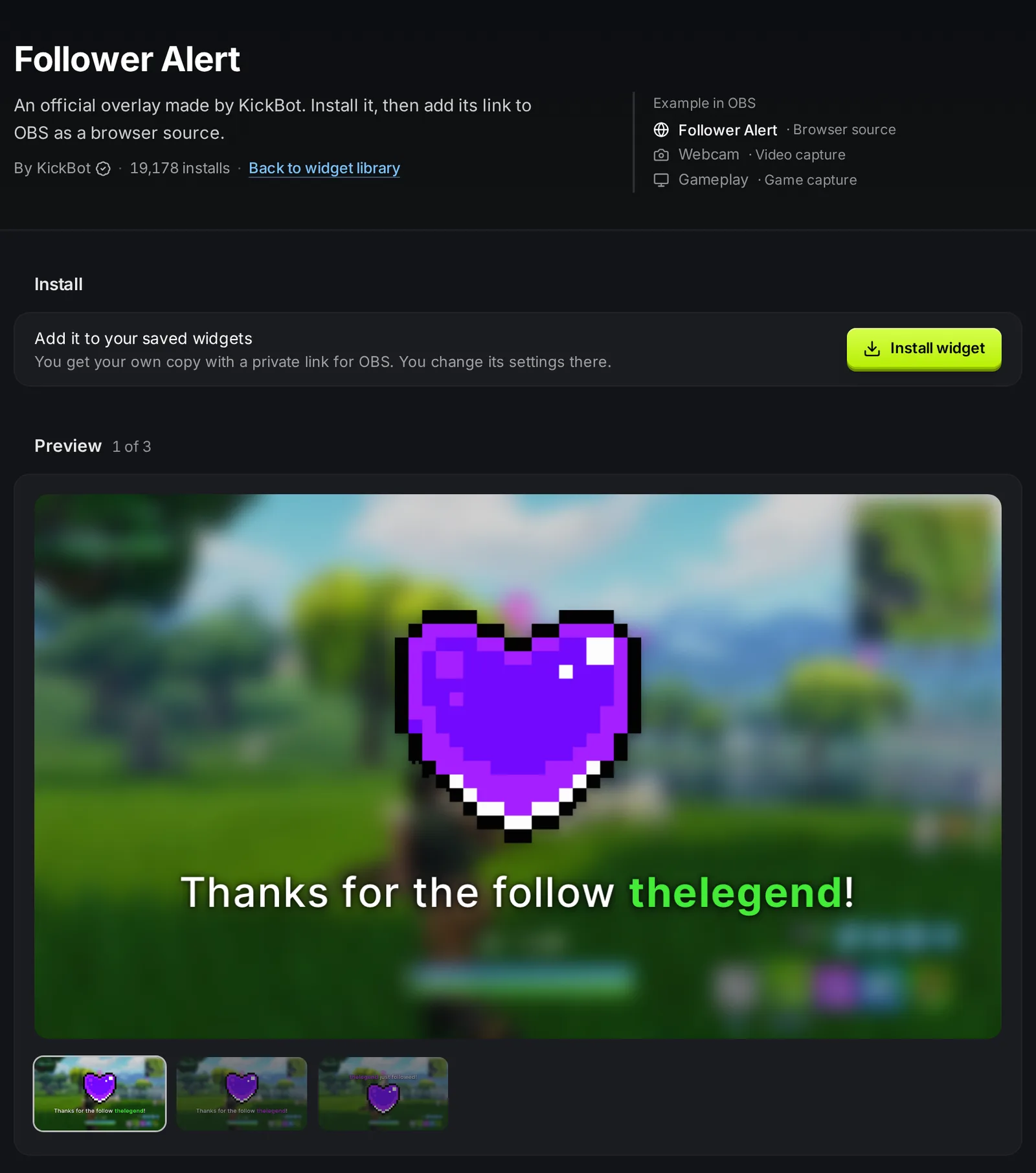
2. Kur ve özelleştir
Bölüm başlığı “2. Kur ve özelleştir”- Bir alert widget’ını aç ve Widget’ı Yükle’ye tıkla. Widget Kayıtlı widget’lar sayfasına gider.
- Ayarları değiştirmek için onu Kayıtlı widget’larda aç. Tam boyutlu alertlerde metni (
{username}gibi değişkenlerle), bir görseli, GIF’i veya videoyu, bir sesi, renkleri, yazı boyutunu, alertin ne kadar görüneceğini, düzeni ve animasyonu ayarlayabilirsin. - Alerti önizlemek için Test olayları düğmelerini kullan. Test olayları sadece bu önizlemede görünür, OBS’de görünmez.
- Değişiklikleri Kaydet’e tıkla.
Büyük hediyeler için daha büyük bir alert mi istiyorsun? Kayıtlı widget’larda Gifted Sub Alert’i çoğalt ve Minimum Subs ve Maximum Subs ayarlarını kullan, örneğin bir kopyada 1 ile 9 abonelik, diğerinde 10 ve üstü. İkisini de OBS’ye ekle.
3. Alerti OBS’ye ekle
Bölüm başlığı “3. Alerti OBS’ye ekle”- Kayıtlı widget’larda alertin üzerindeki URL’yi kopyala’ya tıkla.
- OBS’de Sources (Kaynaklar) altında +‘ya tıkla ve Browser’ı (Tarayıcı) seç.
- URL’yi yapıştır ve genişliği ve yüksekliği yukarıdaki tablodan ayarla (örneğin 800 ve 600).
- OK’a tıkla. Alerti yüzünü veya oyunun HUD’unu kapatmayacağı bir yere koy.
- Alert kaynağını alert istediğin her sahneye koy. Bir kaynağı kopyalayıp başka bir sahnede Paste (Reference) (yapıştır, referans) ile kullanabilirsin.
Bunu her alert widget’ı için yap. Tüm adımlar Ekran alertleri ve Tarayıcı kaynağı ekle sayfalarında.
4. Bahşiş alertleri
Bölüm başlığı “4. Bahşiş alertleri”Bahşişleri bir KickBot bahşiş sayfasıyla alıyorsan bahşişler kendi tarayıcı kaynaklarında oynar. Her bahşiş sesli okunur ve ekranda da gösterilebilir. Bahşiş alertleri sayfasına bak.
5. Chat uyarıları (isteğe bağlı)
Bölüm başlığı “5. Chat uyarıları (isteğe bağlı)”Chat uyarıları takipler, abonelikler, hediye abonelikler ve KICKs için Kick chat’ine bir mesaj gönderir, örneğin “Takip için teşekkürler, @username!”. OBS gerektirmezler, bu yüzden telefondan yapılan yayınlarda da çalışırlar. KickBot’un mesaj gönderebilmesi için kanalında moderatör olması gerekir. KickBot’u moderatör olarak ekle sayfasına bak.
Alert sesi ve ses seviyesi
Bölüm başlığı “Alert sesi ve ses seviyesi”- Tarayıcı kaynağı özelliklerinde Control audio via OBS’i (sesi OBS ile kontrol et) aç. Alert, OBS’nin Audio Mixer’ında (Ses Karıştırıcı) kendi kaydırıcısını alır ve doğrudan yayına gider. Bu seçenek kapalıyken ses bilgisayarının varsayılan hoparlörlerinde çalar ve yayına sadece OBS masaüstü sesini yakalıyorsa ulaşır.
- Bu seçenek açıkken, ses izlemeyi açmadıkça alertleri kulaklığında duymazsın. Mikserde kaynağa sağ tıkla, Advanced Audio Properties’i (Gelişmiş Ses Özellikleri) seç ve Audio Monitoring’i (ses izleme) Monitor and Output (izle ve çıkış ver) yap.
- Alertleri sesinden daha kısık tut. Alertler art arda gelebildiği için kısa sesler uzun şarkılardan daha iyi çalışır.
Sorun giderme
Bölüm başlığı “Sorun giderme”OBS’de hiç alert görünmüyor. Tarayıcı kaynağının görünür olduğunu ve o anki sahnede olduğunu kontrol et. Kaynağa sağ tıkla, Properties’i (Özellikler) seç ve Refresh cache of current page’e (geçerli sayfanın önbelleğini yenile) tıkla. Sonra doğru widget’ın URL’sini kopyaladığını kontrol et.
Test KickBot’ta çalışıyor ama OBS’de çalışmıyor. Bu normal. KickBot editöründeki test olayları sadece önizlemede görünür. Bir arkadaşından seni takip etmesini iste ya da gerçek bir olayı bekle.
Alert kesiliyor. Tarayıcı kaynağının genişliğini ve yüksekliğini widget’ın boyutuna ayarla. Boyutunu değiştirmek için kaynağı germe.
Ses yok. Control audio via OBS açıksa kaynağın Audio Mixer’da sessize alınmadığını kontrol et. Sesi kendin duyamıyorsan ses izlemeyi yukarıda anlatıldığı gibi ayarla.
Sıkça sorulan sorular
Bölüm başlığı “Sıkça sorulan sorular”Kick'te takip alertlerini nasıl alırım?
KickBot Follower Alert widget’ı gibi takip alerti olan bir alert aracı kullan. Widget’ı kur, URL’sini kopyala ve OBS’ye 800 x 600 boyutunda bir Browser kaynağı olarak ekle.
Kick'te hazır alertler var mı?
Sadece Kick’in tarayıcı stüdyosu Web Go Live’da var. Burada takipçiler, abonelikler, hediye abonelikler ve KICKs için bir Alerts widget’ı bulunur. OBS veya Streamlabs Desktop için tarayıcı kaynağı olan bir alert aracına ihtiyacın var.
Kick alertleri için kendi seslerimi ve GIF'lerimi kullanabilir miyim?
Evet. KickBot alert widget’ları her alert için bir görsel, GIF veya video ve bir ses yüklemene izin verir.
Kick alertleri Streamlabs Desktop ile çalışır mı?
Evet. KickBot alertleri tarayıcı kaynağıdır ve Streamlabs Desktop tarayıcı kaynaklarını destekler. Streamlabs’i Kick ile kullan rehberine bak.