
Ekran alertleri
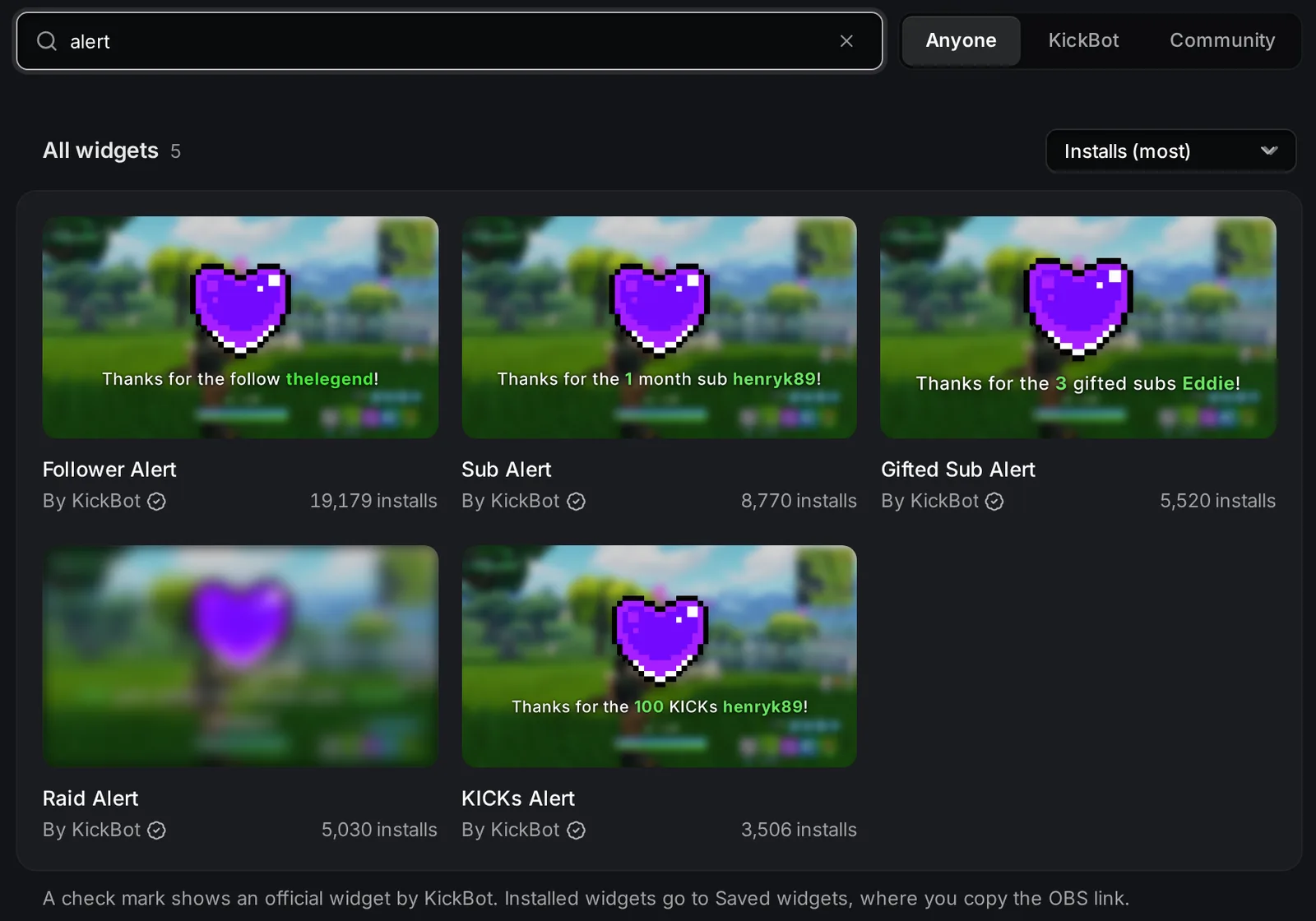
Ekran alertleri, biri kanalını takip ettiğinde, abone olduğunda, hediye abonelik verdiğinde, KICKs gönderdiğinde veya raid attığında yayınında beliren overlay’lerdir. Widget kütüphanesinde her biri için resmi bir KickBot alert widget’ı var. Birini yükler, metnini, görselini ve sesini değiştirir ve bağlantısını OBS’ye (veya Streamlabs Desktop, Meld ve diğer yayın yazılımlarına) tarayıcı kaynağı olarak eklersin.
Alertleri bunun yerine Kick chat’inde mesaj olarak istiyorsan chat uyarıları sayfasına bak. İkisini aynı anda kullanabilirsin. Bahşiş alertleri için bahşiş alertleri sayfasına bak.
KickBot alert widget’ları
Bölüm başlığı “KickBot alert widget’ları”Hepsini KickBot yaptı ve kütüphanede onay işaretiyle görünürler. İhtiyacın olanları yükle.
| Widget | Ne gösterir | OBS’deki boyut |
|---|---|---|
| Follower Alert | Yeni takipler | 800 × 600 |
| Sub Alert | Yeni abonelikler ve yenilenen abonelikler | 800 × 600 |
| Gifted Sub Alert | Hediye abonelikler | 800 × 600 |
| KICKs Alert | KICKs | 800 × 600 |
| Raid Alert | Yayınına gelen raid’ler | 800 × 600 |
| All-In-One Notification | Abonelikler, hediye abonelikler, takipler ve raid’ler tek bir küçük pencerede | 480 × 56 |
| Follower Notification, Sub Notification, Sub Gift Notification, Raid Notification | Her biri tek bir olay, küçük bir pencere olarak | 480 × 56 |
Alert widget’ları büyüktür: altında metin olan bir görsel veya GIF, bir ses ve bir animasyon. Notification widget’ları ise ekranının bir köşesi için simgeli küçük bir çubuktur.
Yayınına alert ekle
Bölüm başlığı “Yayınına alert ekle”- Widget kütüphanesini aç ve
alertara. - Widget’a tıkla, örneğin Follower Alert.
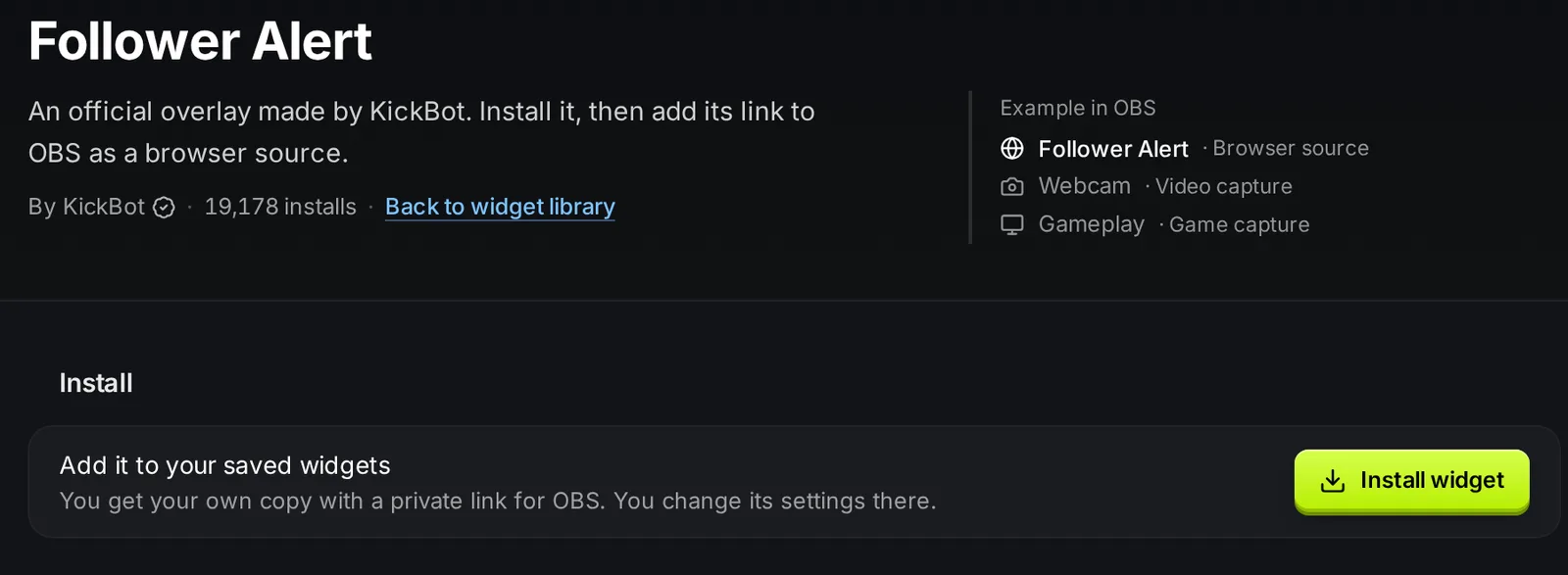
- Widget’ı Yükle’ye tıkla. KickBot kendi kopyanı Kayıtlı widget’lar’a ekler.
- Kayıtlı widget’lar sayfasını aç ve ayarlarını açmak için widget’a tıkla.
- İstersen metni, görseli ve sesi değiştir ve Değişiklikleri Kaydet’e tıkla.
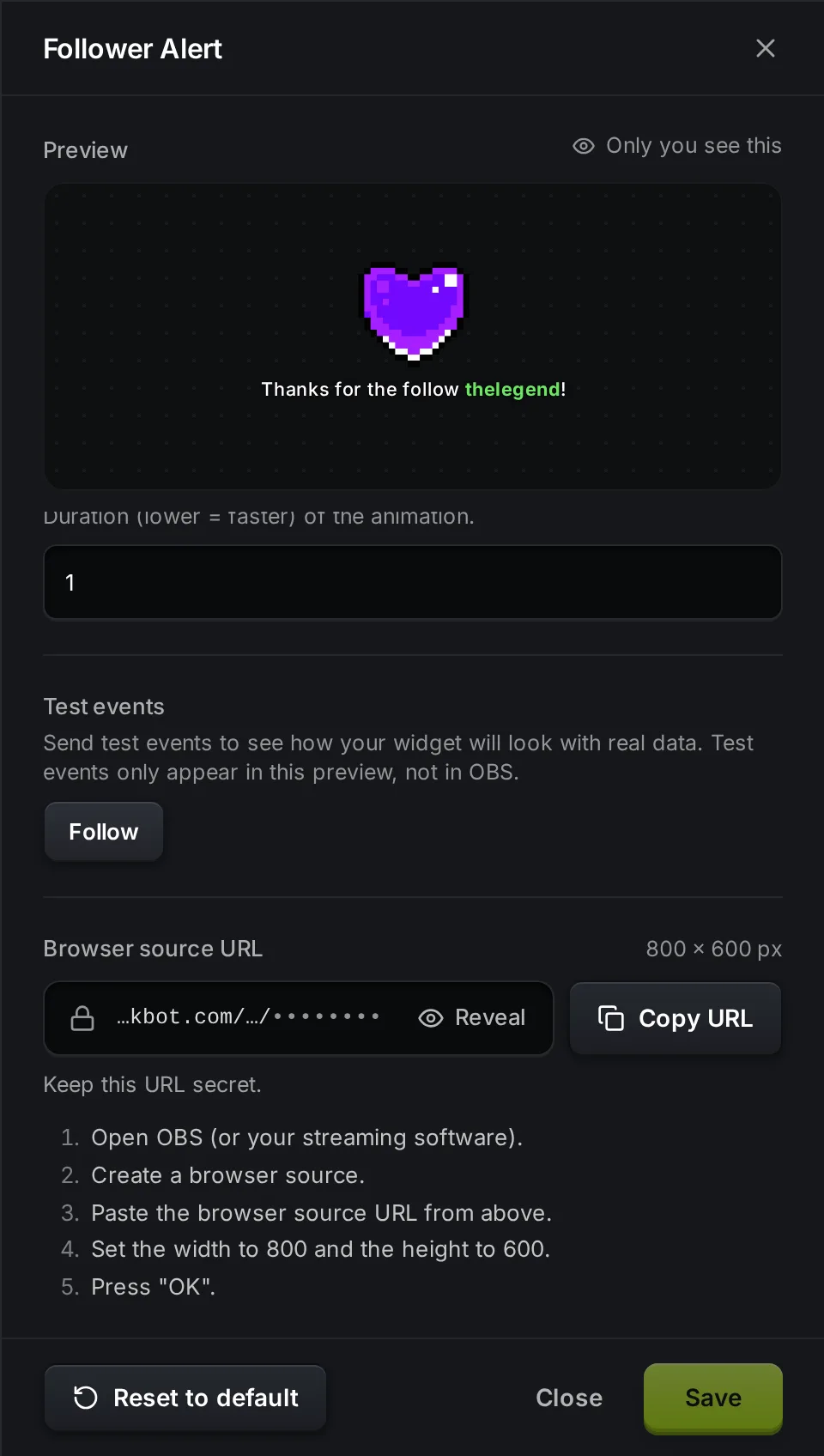
- Browser source URL’si altında URL’yi kopyala’ya tıkla.
- OBS’de bir Browser (Tarayıcı) kaynağı ekle, URL’yi yapıştır ve gösterilen genişliği ve yüksekliği gir (büyük alertler için 800 ve 600).
Son adımla ilgili ayrıntılı yardım için OBS’ye tarayıcı kaynağı ekle sayfasına bak. Widget yüklemeyle ilgili daha fazlası widget kütüphanesi sayfasında.
Alert ayarları
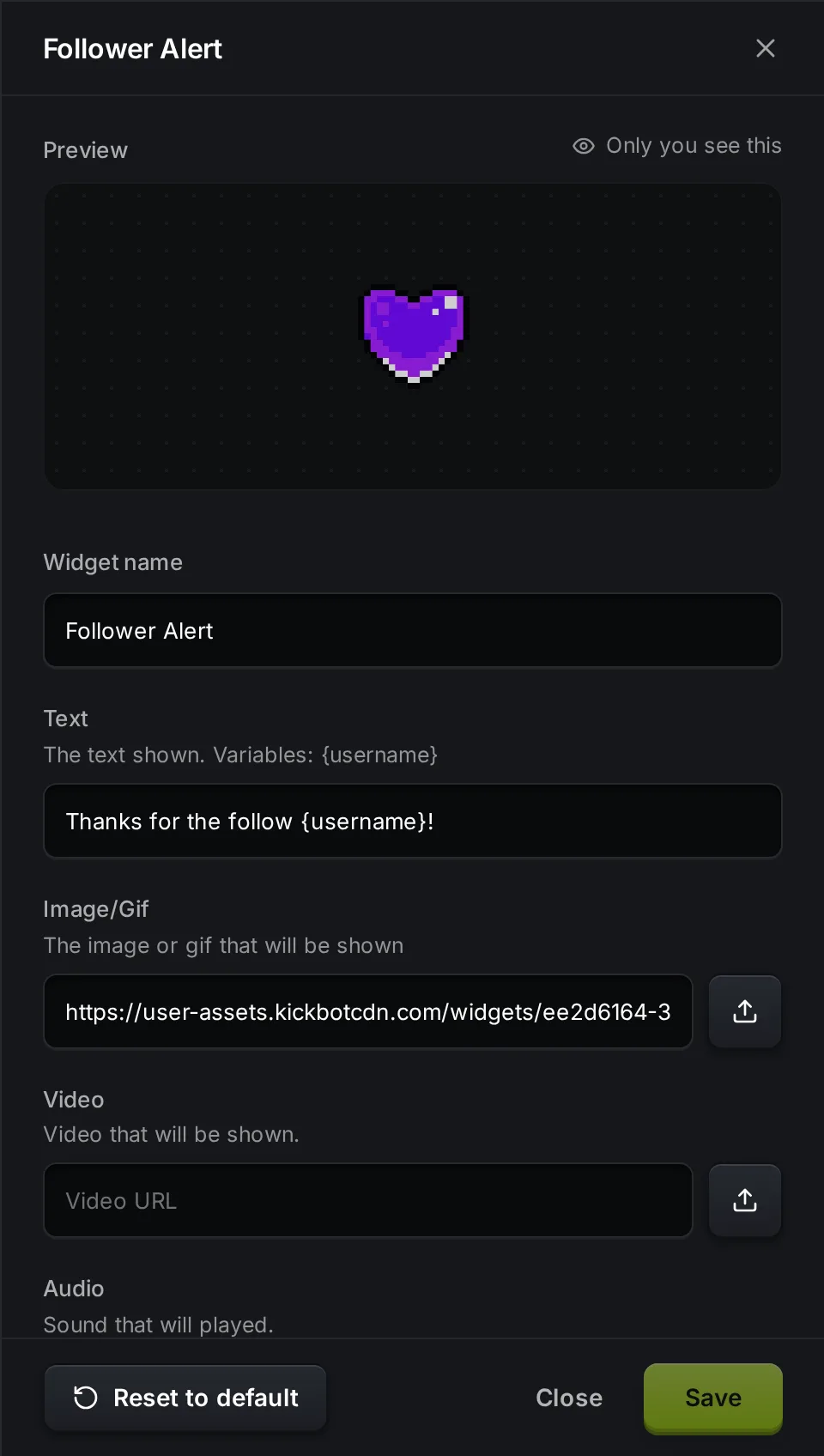
Bölüm başlığı “Alert ayarları”Büyük alert widget’ları (Follower, Sub, Gifted Sub, KICKs ve Raid Alert) bu ayarları paylaşır. Varsayılan değerler Follower Alert’e aittir. Widget adı dışındaki ayar adları widget’ta İngilizce görünür.
| Ayar | Ne yapar | Varsayılan |
|---|---|---|
| Widget adı | Kayıtlı widget’lar listesindeki ad. | Widget’ın adı |
| Text (metin) | Ekrandaki metin. Ayarın altında listelenen değişkenleri kullan. | Thanks for the follow {username}! |
| Image/Gif (görsel/GIF) | Metnin üstündeki resim. Bir dosya yükle veya bağlantı yapıştır. | Piksel bir kalp GIF’i |
| Video | Resim yerine gösterilecek video. | Boş |
| Audio (ses) | Alertle birlikte çalan ses. | Boş |
| Repeat Audio (sesi tekrarla) | Alert ekrandayken sesi tekrar çalar. | Kapalı |
| Text Color (metin rengi) | Metnin rengi. | #ffffff |
| Highlight Color (vurgu rengi) | İzleyicinin adı gibi değişkenlerin rengi. | #6ce663 |
| Font Size (yazı boyutu) | Metnin boyutu. | 36 |
| Duration (süre) | Alertin ekranda ne kadar kalacağı. | 5 |
| Queue Delay (kuyruk gecikmesi) | Aynı anda birden fazla alert geldiğinde bir sonrakinden önceki bekleme. | 1 |
| Layout (düzen) | Text Below, Text Above, Text Centered, Only Text veya Only Image. | Text Below |
| Animation (animasyon) | Fade, Spin, Zoom veya None. | Fade |
| Animation Duration (animasyon süresi) | Animasyonun hızı. Düşük değer daha hızlıdır. | 1 |
Metin değişkenleri
Bölüm başlığı “Metin değişkenleri”| Widget | Text içindeki değişkenler |
|---|---|
| Follower Alert | {username} |
| Sub Alert | {username}, {months} |
| Gifted Sub Alert | {username}, {amount} (abonelik sayısı) |
| KICKs Alert | {username}, {amount} (KICKs miktarı) |
| Raid Alert | {username} (raid atan kanal), {viewers} (raid’deki izleyici sayısı) |
Alert widget’ları {username} gibi tek süslü parantez kullanır. Chat uyarıları ise {{username}} gibi iki tane kullanır.
Hediyeler, KICKs ve raid’ler için minimum ve maksimum
Bölüm başlığı “Hediyeler, KICKs ve raid’ler için minimum ve maksimum”Gifted Sub Alert’te Minimum Subs ve Maximum Subs vardır. KICKs Alert’te Minimum KICKs ve Maximum KICKs vardır. Raid Alert’te Minimum Viewers ve Maximum Viewers vardır. Alert sadece bu aralıktaki olaylar için görünür. Boş bir alan sınır yok demektir.
Bunu alert kademeleri için kullan. Örneğin KICKs Alert’i iki kez yükle (veya Kayıtlı widget’larda Çoğalt’ı kullan). Birini küçük bir GIF’le 1 ile 99 KICKs arasına, diğerini büyük bir video ve sesle 100 KICKs ve üstüne ayarla. İkisini de OBS’ye ekle.
All-In-One Notification ayarları
Bölüm başlığı “All-In-One Notification ayarları”All-In-One Notification’ın ayarları farklıdır: Popup Time (her pencerenin ne kadar görüneceği), Queue Popup Delay, Queue Processing Delay, Transition Direction (Top, Bottom, Left veya Right), Transition Type (Glide veya Fade), Transition Duration, Icon Background Color, Icon Color, Widget Background Color ve Text Color.
Bir alerti test et
Bölüm başlığı “Bir alerti test et”Widget’ı Kayıtlı widget’larda aç. Test olayları altında olaya tıkla, örneğin Follow. Alert, panelin üstündeki Ön İzleme alanında oynar.
Test olayları sadece bu önizlemede görünür. OBS’ye gitmez, yani izleyicilerin bunları görmez.
Sorun giderme
Bölüm başlığı “Sorun giderme”- OBS’de hiçbir şey görünmüyor. Bu widget’ın URL’sini kopyaladığından ve tarayıcı kaynağı boyutunun widget’ta gösterilen boyutla (örneğin 800 × 600) aynı olduğundan emin ol. OBS’de tarayıcı kaynağının özelliklerini aç ve Refresh cache of current page’e (geçerli sayfanın önbelleğini yenile) tıkla.
- Değişiklikler OBS’de görünmüyor. Widget ayarlarında Değişiklikleri Kaydet’e tıkla. OBS’deki widget kaydettikten sonra yeniden yüklenir.
- Ses yok. Audio alanına bir dosya ekle. OBS’de tarayıcı kaynağının sessize alınmadığından emin ol. Ses yanlış çıkışa gidiyorsa tarayıcı kaynağı özelliklerinde Control audio via OBS’i (sesi OBS ile kontrol et) aç.
- Bir hediye veya raid görünmüyor. Gifted Sub Alert, KICKs Alert ve Raid Alert’teki Minimum ve Maximum değerlerine bak.
- Önizleme çalışıyor ama gerçek alertler çalışmıyor. Kick kanalının hâlâ bağlı olduğunu hesap ayarlarından kontrol et.
Sıkça sorulan sorular
Bölüm başlığı “Sıkça sorulan sorular”Kick'te alertleri nasıl alırım?
Yayındaki Kick alertleri, yayın yazılımındaki bir overlay’den gelir. KickBot ile Widget kütüphanesinden Follower Alert gibi bir alert widget’ı yükle, URL’sini kopyala ve OBS’ye tarayıcı kaynağı olarak ekle. Hangi aracı kullanırsan kullan, tüm adımlar için OBS’de Kick alertleri rehberine bak.
KickBot alertleri ücretsiz mi?
Evet. Resmi alert widget’larını yüklemek ve kullanmak ücretsizdir.
Kendi GIF'imi ve sesimi kullanabilir miyim?
Evet. Alert ayarlarında Image/Gif, Video ve Audio alanlarına bir dosya yükle veya bağlantı yapıştır.
Ekran alertleri Streamlabs Desktop veya Meld ile çalışır mı?
Evet. Tarayıcı kaynağı olan her yayın yazılımı çalışır. Aynı URL’yi oraya yapıştır.