
Kick chat botu ekleme ve kurulumu
Kick chat botu, sen yayındayken chat’inde komutlara cevap veren, hatırlatmalar paylaşan ve spam’i silen bir hesaptır. Kurmak için Kick kanalını botun sitesine bağlarsın, /mod ve botun adıyla botu moderatör yaparsın ve hangi özellikleri açacağını seçersin. KickBot’ta botun hesabının adı KickBot, bu yüzden chat’ine /mod KickBot yazarsın.
Bu rehber, yaklaşık 15 dakikada iyi bir başlangıç kurulumu yapmanı sağlar. Ücretsiz planı olan ve sadece Kick için yapılmış KickBot’u kullanır. Çoğu Kick botu da aynı adımları izler.
Chat botu Kick’te ne yapar
Bölüm başlığı “Chat botu Kick’te ne yapar”Kick’in zaten moderatör araçları ve /ban, /timeout, /slow ve /followonly gibi chat komutları var (Kick chat commands, Kick chat komutları). Bot, Kick’in senin için yapmadığı şeyleri ekler:
- İzleyicilerin yazdığı ve otomatik cevap alan
!discordveya!followagegibi komutlar. - Sen canlıyken belli aralıklarla hatırlatma paylaşan zamanlı mesajlar.
- Spam’i, linkleri veya kötü kelimeleri sen görmeden silen filtreler.
- Takip, abonelik ve KICKs için kısa teşekkür mesajları olan chat uyarıları.
- Kick klibi kaydeden
!clip, TTS veya chat’te cevap veren bir AI karakter gibi ekstralar.
Adım 1: KickBot hesabını oluştur ve Kick’i bağla
Bölüm başlığı “Adım 1: KickBot hesabını oluştur ve Kick’i bağla”- kickbot.com adresine git ve Google, Discord veya e-posta ile kayıt ol.
- Kick kanalı bağla’ya tıkla ve kanalını bağlamak için Kick’e giriş yap.
Ayrıntılar Hesabını oluştur sayfasında. Yeni kanallar, başlangıç için komutlar ve zamanlı mesajlar öneren bir AI kurulumu da görebilir. Bunu kabul edebilir, değiştirebilir veya atlayabilirsin (AI kurulumu).
Adım 2: KickBot’u moderatör yap
Bölüm başlığı “Adım 2: KickBot’u moderatör yap”KickBot’un birçok chat özelliği sadece KickBot moderatörken çalışır. Örneğin filtrelerin mesaj silebilmesi için moderatör yetkisi gerekir.
- Kick chat’ini aç (kick.com’da veya ayrı pencerede).
/mod KickBotyaz ve gönder.
Bunu Kick panelindeki moderatör sayfasından da ekleyebilirsin. KickBot henüz moderatör değilse KickBot paneli bir uyarı gösterir. Kick’e göre /mod komutunu sadece kanal sahibi kullanabilir. KickBot bir gün chat’e yazmayı bırakırsa önce buna bak. KickBot’u moderatör olarak ekle sayfasına bak.
Adım 3: Hazır komutları aç
Bölüm başlığı “Adım 3: Hazır komutları aç”KickBot’ta hazır komutlar var. Bu yazı yazılırken bunlar !commands, !followage, !lurk, !me, !so (shoutout) ve !welcome. Örneğin !followage, bir izleyicinin seni ne kadar süredir takip ettiğini chat’e yazar. Hazır komutlar Ücretsiz plan sınırına sayılmaz.
kickbot.com/dashboard/commands adresini aç ve hangi hazır komutların açık olduğuna bak. İstemediklerini kapat. Liste Hazır komutlar sayfasında.
Adım 4: İlk özel komutlarını ekle
Bölüm başlığı “Adım 4: İlk özel komutlarını ekle”İyi ilk komutlar, her yayında sana sorulan sorulara cevap verir. Örneğin:
| Komut | Örnek cevap |
|---|---|
!discord | Topluluğa katıl: discord.gg/sunucu-kodun |
!socials | Klipler ve haberler: x.com/kullaniciadin |
!schedule | Pazartesi, çarşamba ve cuma 19.00 UTC’de canlıdayım |
!rules | Kibar ol. Spam yok. Mod’a sormadan link yok. |
- Komutlar sayfasında Komut Ekle’ye tıkla.
- Komut adını ve cevabı yaz. İzleyicinin adı gibi canlı değerler eklemek için Değişken ekle’yi kullan.
- Komutu kimin kullanabileceğini seç ve bir cooldown (bekleme süresi) ayarla, böylece bir izleyici komutla spam yapamaz.
- Kaydet’e tıkla, sonra test etmek için komutu chat’ine yaz.
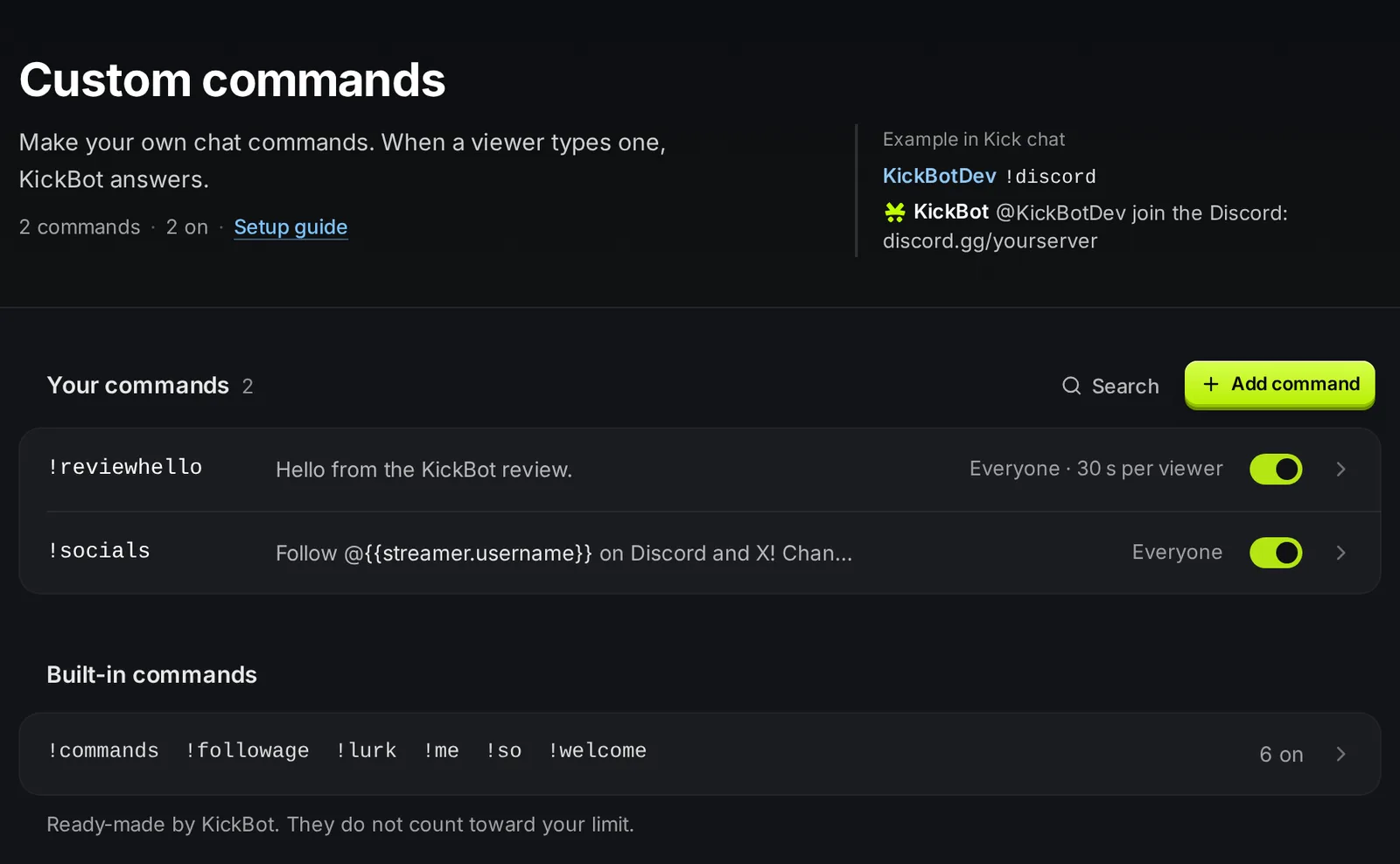
Ücretsiz planda aynı anda en fazla 5 özel komut açık olabilir. Tüm ayarlar ve değişkenler Özel komutlar ve Komut değişkenleri sayfalarında. Daha fazla fikir için Her kanalda olması gereken Kick chat komutları rehberine bak.
Adım 5: Bir veya iki zamanlı mesaj ekle
Bölüm başlığı “Adım 5: Bir veya iki zamanlı mesaj ekle”Zamanlı mesajlar belli aralıklarla bir mesaj paylaşır, örneğin takip etme hatırlatması veya Discord linkin. KickBot arada yeni chat mesajları gelmesini bekler, böylece sessiz bir chat bot mesajlarıyla dolmaz.
- kickbot.com/dashboard/timer adresini aç ve Mesaj Ekle’ye tıkla.
- Mesajı yaz.
- Ne sıklıkla paylaşılacağını (5 ile 180 dakika arası) ve arada kaç chat mesajı gelmesi gerektiğini (1 ile 30 arası) ayarla.
- Kaydet’e tıkla.
İki veya üç mesaj yeterli. Daha fazlası spam gibi gelir. Ücretsiz planda aynı anda en fazla 3 zamanlı mesaj açık olabilir. Zamanlı mesajlar sayfasına bak.
Adım 6: Chat filtrelerini aç
Bölüm başlığı “Adım 6: Chat filtrelerini aç”kickbot.com/dashboard/moderation adresini aç. Kötü kelime filtresiyle, tekrarlanan metin ve aşırı büyük harf filtreleriyle başla. Chat’inde süregelen bir sorun varsa kendi yasaklı kelimelerini ekle. Moderasyon kayıtları KickBot’un sildiği mesajları gösterir.
Kick’in kendi araçları botun yanında çalışmaya devam eder. Moderatörlerin /timeout ve /ban kullanabilir, /slow on 30 ise raid sırasında chat’i yavaşlatır. Chat moderasyonu sayfasına ve Kick chat’ini modere et rehberine bak.
Adım 7: Chat uyarılarını ve !clip’i ekle
Bölüm başlığı “Adım 7: Chat uyarılarını ve !clip’i ekle”- Chat uyarıları. kickbot.com/dashboard/chatalerts adresini aç ve takipler, abonelikler, hediye abonelikler ve KICKs için bir mesaj ayarla. Bir alt sınır da koyabilirsin, örneğin sadece 5 veya daha fazla hediye abonelik için. Chat uyarıları sayfasına bak.
- Klip komutu.
!clipkomutunu kickbot.com/dashboard/clipcommand adresinden aç. İzleyiciler!clipyazar, KickBot son anlardan bir Kick klibi yapar ve linkini chat’e yazar. Varsayılan uzunluk 30 saniye. Klip komutu sayfasına bak.
Adım 8: Yayında test et
Bölüm başlığı “Adım 8: Yayında test et”Yayına geç ve ikinci bir hesapla veya bir arkadaşınla her komutu dene ve bir zamanlı mesajı bekle. Şunları kontrol et:
- KickBot komutlara cevap veriyor ve zamanlı mesajları paylaşıyor.
- Filtreler, yasaklı kelime içeren bir test mesajını siliyor.
- Cevaplarda yazım hatası yok ve linkler çalışıyor.
Bot chat’e yazmıyorsa KickBot’un moderatör olduğunu ve özelliğin açık olduğunu kontrol et. Zamanlı mesajlar ancak yeterince yeni chat mesajı geldikten sonra paylaşılır, bu yüzden onları insanlar chat’teyken test et.
İsteğe bağlı ekstralar
Bölüm başlığı “İsteğe bağlı ekstralar”Temel kurulum çalışınca şunları ekleyebilirsin:
- TTS: izleyiciler yayında sesli okunan mesajlar gönderebilir.
- AI karakter: senin seçtiğin bir karakter olarak chat’te cevap verir.
- Klip almak, chat’i temizlemek veya chat modlarını değiştirmek için Stream Deck tuşları.
- Yayında chat ve alertler gibi overlay’ler.
- Moderatörlerinin botu panelden yönetebilmesi için bir ekip.
Sıkça sorulan sorular
Bölüm başlığı “Sıkça sorulan sorular”Kick chat'ime nasıl bot eklerim?
Botun sitesine kayıt ol, Kick kanalını bağla ve botu moderatör yap. KickBot için Kick chat’ine /mod KickBot yaz.
Kick botum neden cevap vermiyor?
Çoğu zaman bot moderatör değildir. /mod KickBot komutunu tekrar yaz. Sonra komutun açık olduğunu ve izleyicinin onu kullanma izni olduğunu kontrol et.
KickBot ücretsiz mi?
KickBot’un komutlar, zamanlı mesajlar, filtreler, chat uyarıları, !clip, TTS ve widget’lar içeren, bazı sınırları olan ücretsiz bir planı var. Premium çoğu sınırı kaldırır. Premium sayfasına bak.
Kick'te birden fazla bot kullanabilir miyim?
Evet, ama her komutu sadece tek bir bota ver. İki bot aynı komuta cevap verirse chat’e iki cevap gelir.