
التنبيهات على الشاشة
التنبيهات على الشاشة (kick alerts) هي أوفرلاي تظهر على بثك عندما يتابعك أحد، أو يشترك، أو يُهدي اشتراكات، أو يرسل KICKs، أو يقوم برايد على قناتك. في KickBot ويدجت تنبيهات رسمية لكل حدث من هذه في مكتبة الويدجت. تثبّت واحدًا، وتغيّر نصه وصورته وصوته، وتضيف رابطه إلى OBS (أو Streamlabs Desktop و Meld وبرامج البث الأخرى) كمصدر متصفح (browser source).
إذا أردت التنبيهات كرسالة في دردشتك على Kick بدلًا من ذلك، راجع تنبيهات الدردشة. يمكنك استخدام الاثنين في الوقت نفسه. لتنبيهات الإكراميات، راجع تنبيهات الإكراميات.
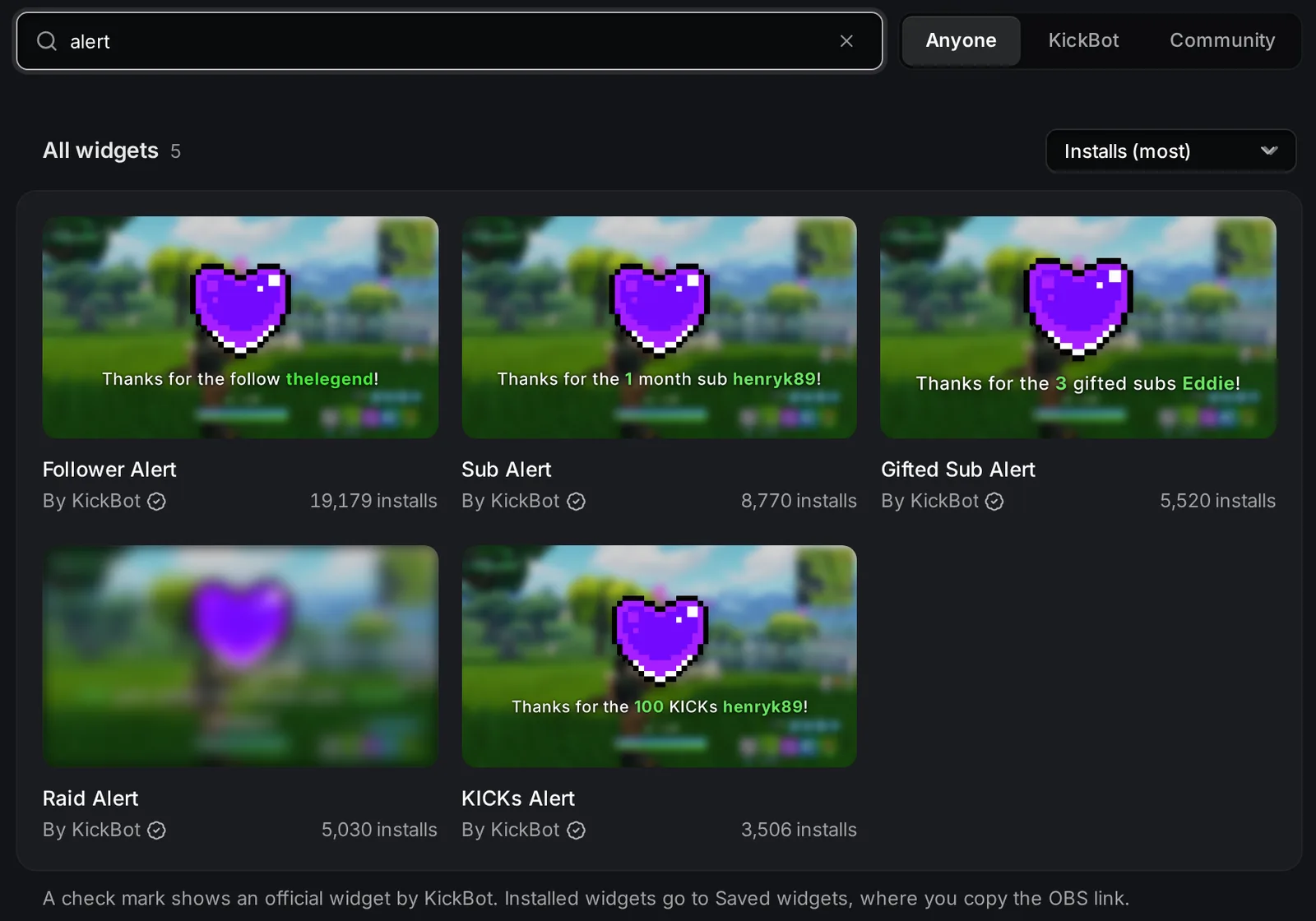
ويدجت التنبيهات من KickBot
Section titled “ويدجت التنبيهات من KickBot”كل هذه الويدجت من صنع KickBot، وعليها علامة تحقق في المكتبة. ثبّت ما تحتاجه منها.
| الويدجت | ما يعرضه | الحجم في OBS |
|---|---|---|
| Follower Alert | المتابعات الجديدة | 800 × 600 |
| Sub Alert | الاشتراكات الجديدة وتجديدات الاشتراك | 800 × 600 |
| Gifted Sub Alert | الاشتراكات المُهداة | 800 × 600 |
| KICKs Alert | KICKs | 800 × 600 |
| Raid Alert | الرايد على بثك | 800 × 600 |
| All-In-One Notification | الاشتراكات والاشتراكات المُهداة والمتابعات والرايد في نافذة صغيرة واحدة | 480 × 56 |
| Follower Notification، Sub Notification، Sub Gift Notification، Raid Notification | حدث واحد لكل منها، في نافذة صغيرة | 480 × 56 |
ويدجت Alert كبيرة: صورة أو GIF وتحتها نص، مع صوت وحركة. ويدجت Notification شريط صغير بأيقونة، لزاوية من شاشتك.
أضف تنبيهًا إلى بثك
Section titled “أضف تنبيهًا إلى بثك”- افتح مكتبة الويدجت وابحث عن
alert. - اضغط على الويدجت، مثلًا Follower Alert.
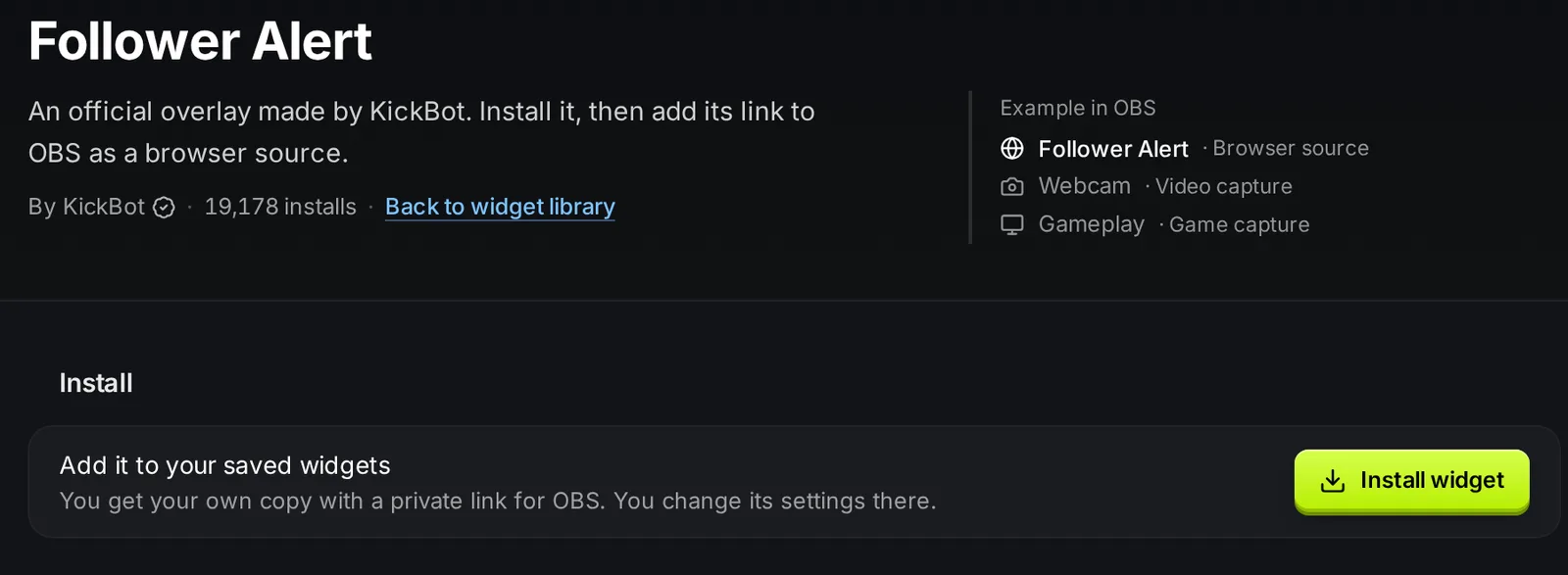
- اضغط على تثبيت الودجت. يضيف KickBot نسختك الخاصة إلى الويدجت المحفوظة.
- افتح الويدجت المحفوظة واضغط على الويدجت لفتح إعداداته.
- غيّر النص والصورة والصوت إذا أردت، ثم اضغط على حفظ.
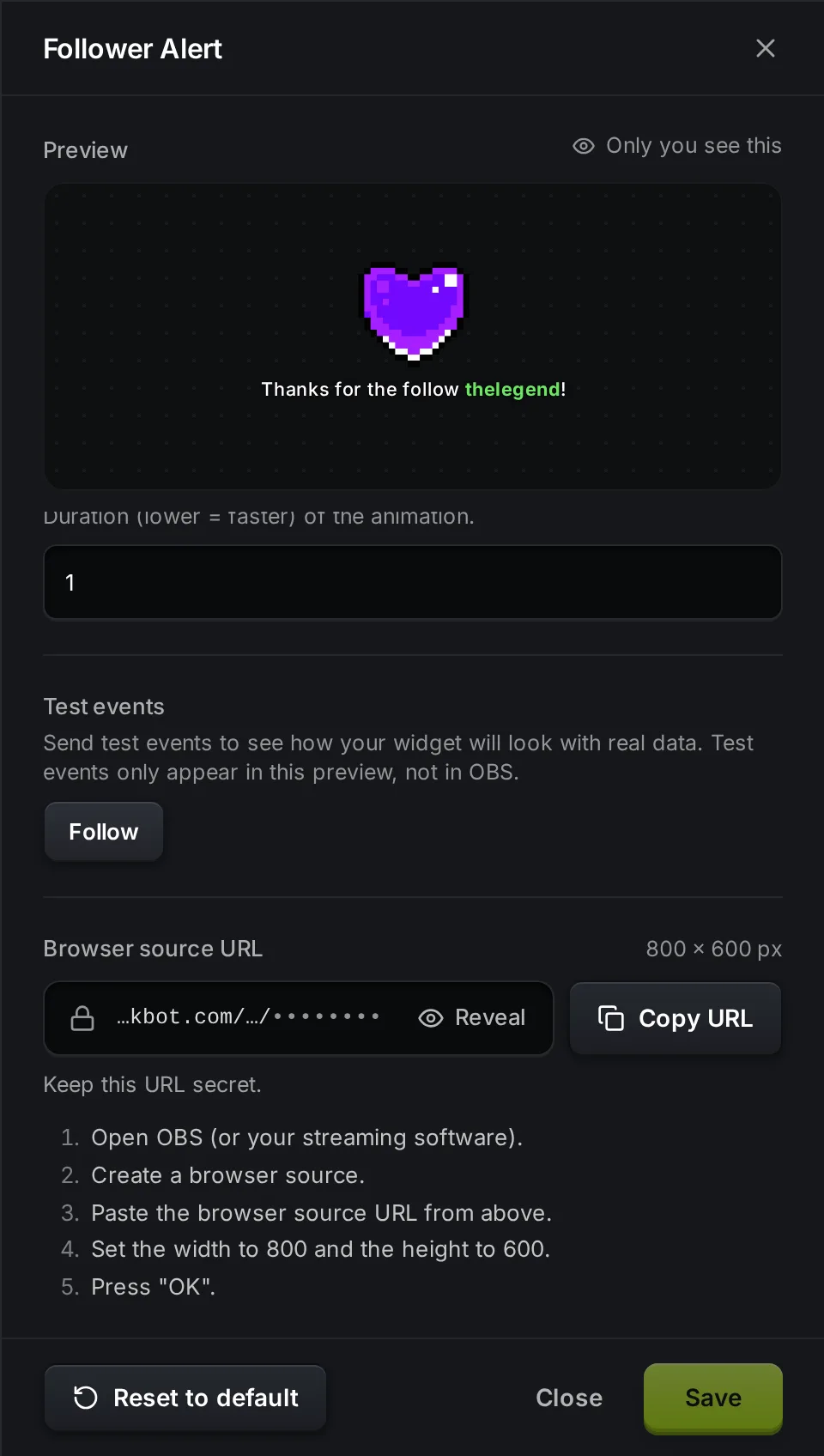
- تحت رابط Browser source، اضغط على نسخ الرابط.
- في OBS، أضف مصدرًا من نوع Browser (المتصفح)، والصق الرابط، واضبط العرض والارتفاع الظاهرين (800 و600 للتنبيهات الكبيرة).
للمساعدة خطوة بخطوة في الخطوة 7، راجع أضف مصدر متصفح إلى OBS. المزيد عن تثبيت الويدجت في صفحة مكتبة الويدجت.
إعدادات التنبيه
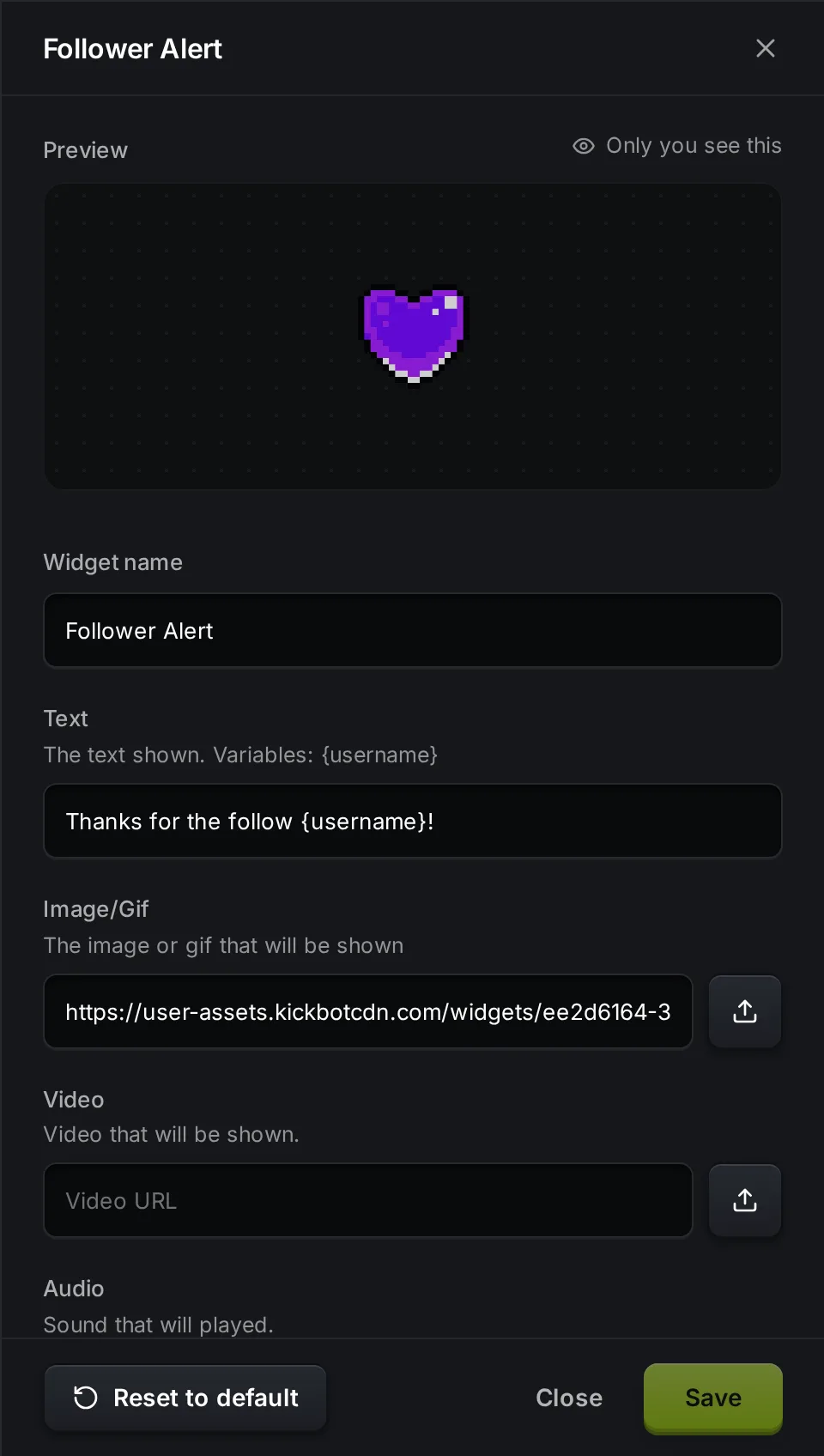
Section titled “إعدادات التنبيه”تشترك ويدجت التنبيهات الكبيرة (Follower و Sub و Gifted Sub و KICKs و Raid Alert) في هذه الإعدادات. القيم الافتراضية من Follower Alert.
| الإعداد | ماذا يفعل | الافتراضي |
|---|---|---|
| Widget name | الاسم في قائمة الويدجت المحفوظة. | اسم الويدجت |
| Text | النص على الشاشة. استخدم المتغيرات المذكورة تحت الإعداد. | Thanks for the follow {username}! |
| Image/Gif | الصورة فوق النص. ارفع ملفًا أو الصق رابطًا. | GIF لقلب بأسلوب البكسل |
| Video | فيديو يُعرض بدلًا من الصورة. | فارغ |
| Audio | الصوت الذي يُشغَّل مع التنبيه. | فارغ |
| Repeat Audio | يعيد تشغيل الصوت ما دام التنبيه على الشاشة. | متوقف |
| Text Color | لون النص. | #ffffff |
| Highlight Color | لون المتغيرات، مثل اسم المشاهد. | #6ce663 |
| Font Size | حجم النص. | 36 |
| Duration | مدة بقاء التنبيه على الشاشة. | 5 |
| Queue Delay | التوقف قبل التنبيه التالي، عندما تصل عدة تنبيهات معًا. | 1 |
| Layout | Text Below (النص تحت الصورة)، أو Text Above (النص فوقها)، أو Text Centered (النص في الوسط)، أو Only Text (نص فقط)، أو Only Image (صورة فقط). | Text Below |
| Animation | Fade (تلاشي)، أو Spin (دوران)، أو Zoom (تكبير)، أو None (بدون). | Fade |
| Animation Duration | سرعة الحركة. القيمة الأقل أسرع. | 1 |
متغيرات النص
Section titled “متغيرات النص”| الويدجت | المتغيرات في Text |
|---|---|
| Follower Alert | {username} |
| Sub Alert | {username}، {months} |
| Gifted Sub Alert | {username}، {amount} (عدد الاشتراكات) |
| KICKs Alert | {username}، {amount} (عدد KICKs) |
| Raid Alert | {username} (القناة التي تقوم بالرايد)، {viewers} (عدد المشاهدين في الرايد) |
تستخدم ويدجت التنبيهات قوسًا معقوفًا واحدًا، مثل {username}. وتستخدم تنبيهات الدردشة قوسين، مثل {{username}}.
الحد الأدنى والأقصى للإهداءات و KICKs والرايد
Section titled “الحد الأدنى والأقصى للإهداءات و KICKs والرايد”في Gifted Sub Alert يوجد Minimum Subs و Maximum Subs. وفي KICKs Alert يوجد Minimum KICKs و Maximum KICKs. وفي Raid Alert يوجد Minimum Viewers و Maximum Viewers. يظهر التنبيه فقط للأحداث ضمن هذا النطاق. الحقل الفارغ يعني بلا حد.
استخدم هذا لمستويات التنبيهات. مثلًا، ثبّت KICKs Alert مرتين (أو استخدم تكرار في الويدجت المحفوظة). اضبط الأول على نطاق من 1 إلى 99 KICKs مع GIF صغير، والثاني على 100 KICKs فأكثر مع فيديو كبير وصوت. أضف الاثنين إلى OBS.
إعدادات All-In-One Notification
Section titled “إعدادات All-In-One Notification”لـ All-In-One Notification إعدادات مختلفة: Popup Time (مدة ظهور كل نافذة)، وQueue Popup Delay (التأخير بين النوافذ في الطابور)، وQueue Processing Delay (تأخير معالجة الطابور)، وTransition Direction (اتجاه الانتقال: Top أو Bottom أو Left أو Right)، وTransition Type (نوع الانتقال: Glide أو Fade)، وTransition Duration (مدة الانتقال)، وIcon Background Color (لون خلفية الأيقونة)، وIcon Color (لون الأيقونة)، وWidget Background Color (لون خلفية الويدجت)، وText Color (لون النص).
جرّب تنبيهًا
Section titled “جرّب تنبيهًا”افتح الويدجت في الويدجت المحفوظة. تحت أحداث تجريبية، اضغط على الحدث، مثلًا Follow. يُشغَّل التنبيه في معاينة أعلى اللوحة.
تظهر الأحداث التجريبية في هذه المعاينة فقط. لا تصل إلى OBS، فلا يراها مشاهدوك.
حل المشكلات
Section titled “حل المشكلات”- لا يظهر شيء في OBS. تأكد من أنك نسخت رابط هذا الويدجت، وأن حجم مصدر المتصفح يطابق الحجم الظاهر في الويدجت (مثلًا 800 × 600). في OBS، افتح خصائص مصدر المتصفح واضغط على Refresh cache of current page (تحديث ذاكرة الصفحة الحالية).
- لا تظهر التغييرات في OBS. اضغط على حفظ في إعدادات الويدجت. يُعاد تحميل الويدجت في OBS بعد الحفظ.
- لا يوجد صوت. أضف ملفًا في Audio. في OBS، تأكد من أن مصدر المتصفح غير مكتوم. إذا ذهب الصوت إلى المخرج الخطأ، ففعّل Control audio via OBS (التحكم في الصوت عبر OBS) في خصائص مصدر المتصفح.
- لا يظهر إهداء أو رايد. راجع Minimum و Maximum في Gifted Sub Alert و KICKs Alert و Raid Alert.
- المعاينة تعمل لكن التنبيهات الحقيقية لا تعمل. تأكد من أن قناتك على Kick ما زالت متصلة في إعدادات الحساب.
الأسئلة الشائعة
Section titled “الأسئلة الشائعة”كيف أحصل على تنبيهات على Kick؟
تأتي تنبيهات Kick على البث من أوفرلاي في برنامج البث. مع KickBot، ثبّت ويدجت تنبيهات مثل Follower Alert من مكتبة الويدجت، وانسخ رابطه وأضفه إلى OBS كمصدر متصفح. للخطوات الكاملة مع أي أداة، راجع دليل تنبيهات Kick في OBS.
هل تنبيهات KickBot مجانية؟
نعم. ويدجت التنبيهات الرسمية مجانية في التثبيت والاستخدام.
هل يمكنني استخدام GIF وصوت من اختياري؟
نعم. في إعدادات التنبيه، ارفع ملفًا أو الصق رابطًا في Image/Gif و Video و Audio.
هل تعمل التنبيهات على الشاشة مع Streamlabs Desktop أو Meld؟
نعم. يعمل أي برنامج بث فيه مصدر متصفح. الصق الرابط نفسه هناك.