
Alerty na obrazovce
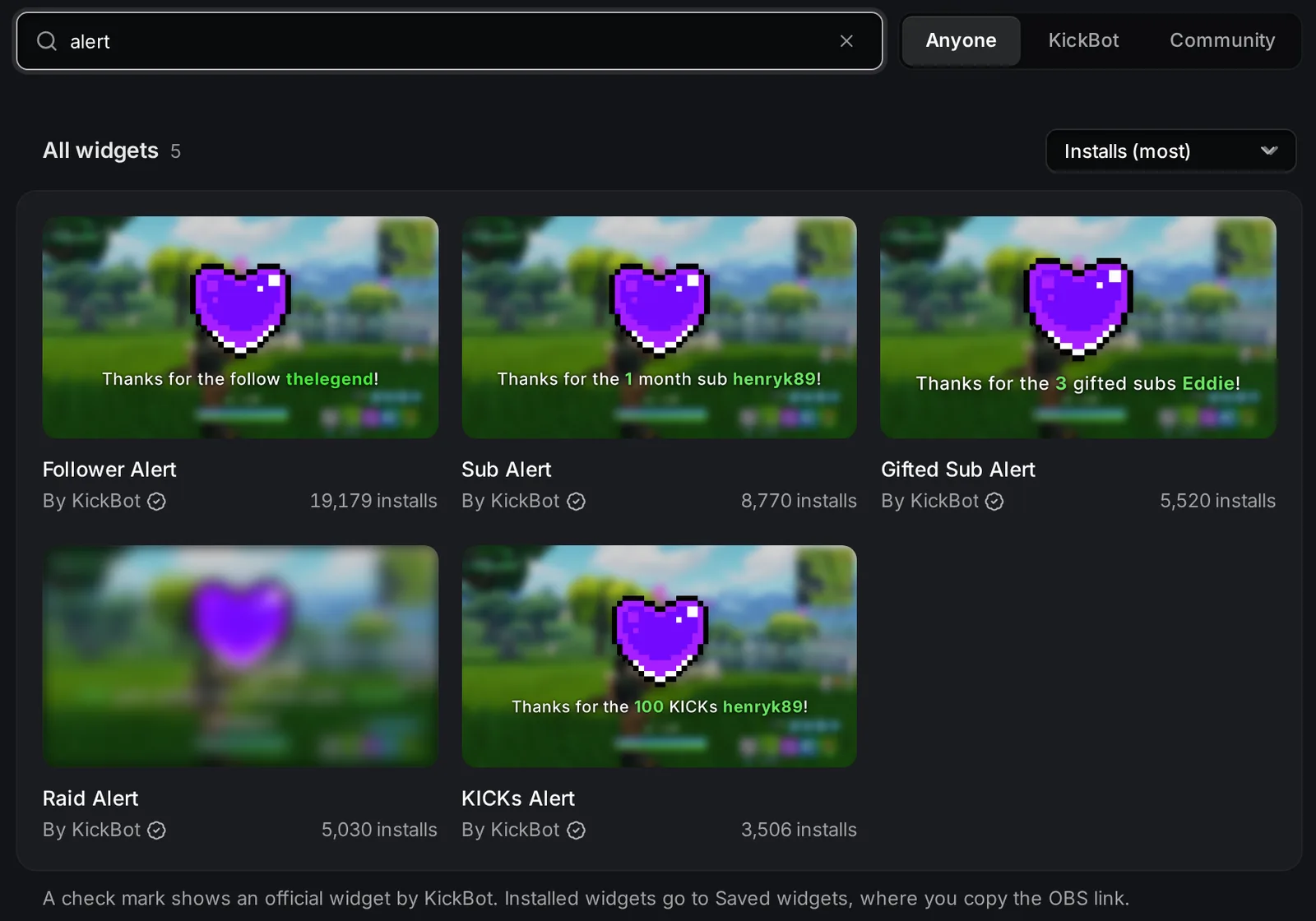
Alerty na obrazovce jsou overlaye, které vyskočí na tvém streamu, když tě někdo začne sledovat, dá sub, daruje suby, pošle KICKs nebo na tvůj kanál pošle raid. KickBot má pro každou z těchto událostí oficiální widget s alertem v Knihovně widgetů. Widget nainstaluješ, změníš mu text, obrázek a zvuk a jeho odkaz přidáš do OBS (nebo do Streamlabs Desktop, Meldu a jiných streamovacích programů) jako zdroj prohlížeče.
Pokud chceš alerty jako zprávu v chatu na Kicku, podívej se na Alerty v chatu. Obojí můžeš používat zároveň. Alerty na donaty najdeš v Alertech na donaty.
Widgety s alerty od KickBotu
Sekce “Widgety s alerty od KickBotu”Všechny tyto widgety dělá KickBot a v knihovně mají značku ověření. Nainstaluj ty, které potřebuješ.
| Widget | Co ukazuje | Velikost v OBS |
|---|---|---|
| Follower Alert | Nové followy | 800 × 600 |
| Sub Alert | Nové a obnovené suby | 800 × 600 |
| Gifted Sub Alert | Darované suby | 800 × 600 |
| KICKs Alert | KICKs | 800 × 600 |
| Raid Alert | Raidy na tvůj stream | 800 × 600 |
| All-In-One Notification | Suby, darované suby, followy a raidy v jednom malém okně | 480 × 56 |
| Follower Notification, Sub Notification, Sub Gift Notification, Raid Notification | Každý jednu událost jako malé okno | 480 × 56 |
Widgety Alert jsou velké: obrázek nebo GIF s textem pod ním, zvuk a animace. Widgety Notification jsou malé lišty s ikonou, které se hodí do rohu obrazovky.
Přidání alertu na stream
Sekce “Přidání alertu na stream”- Otevři Knihovnu widgetů a vyhledej
alert. - Klikni na widget, třeba Follower Alert.
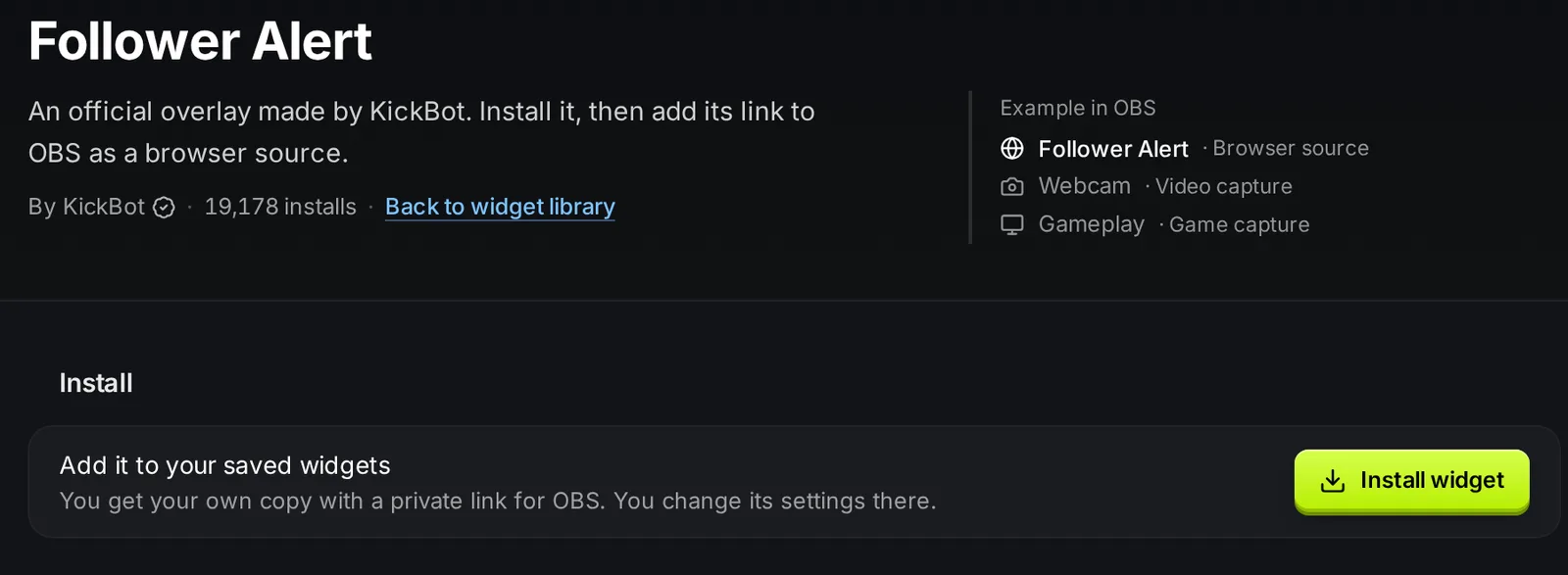
- Klikni na Instalovat widget. KickBot přidá tvoji vlastní kopii do Uložených widgetů.
- Otevři Uložené widgety a kliknutím na widget otevři jeho nastavení.
- Pokud chceš, změň text, obrázek a zvuk a klikni na Uložit.
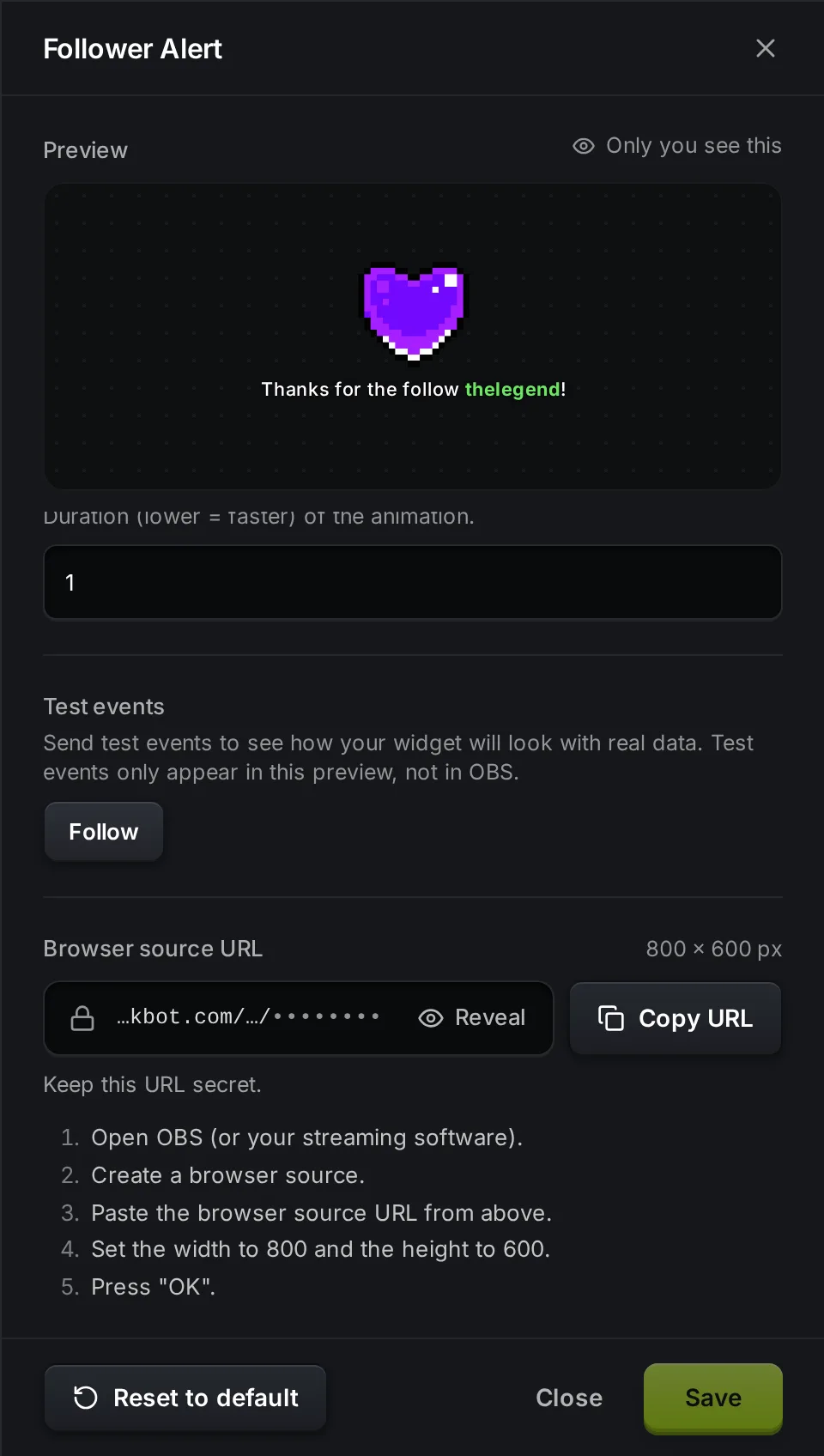
- V části URL zdroje prohlížeče klikni na Kopírovat URL.
- V OBS přidej zdroj Browser (prohlížeč), vlož URL a nastav zobrazenou šířku a výšku (u velkých alertů 800 a 600).
S krokem 7 ti pomůže návod Jak přidat overlay KickBotu do OBS. Víc o instalaci widgetů najdeš na stránce Knihovna widgetů.
Nastavení alertu
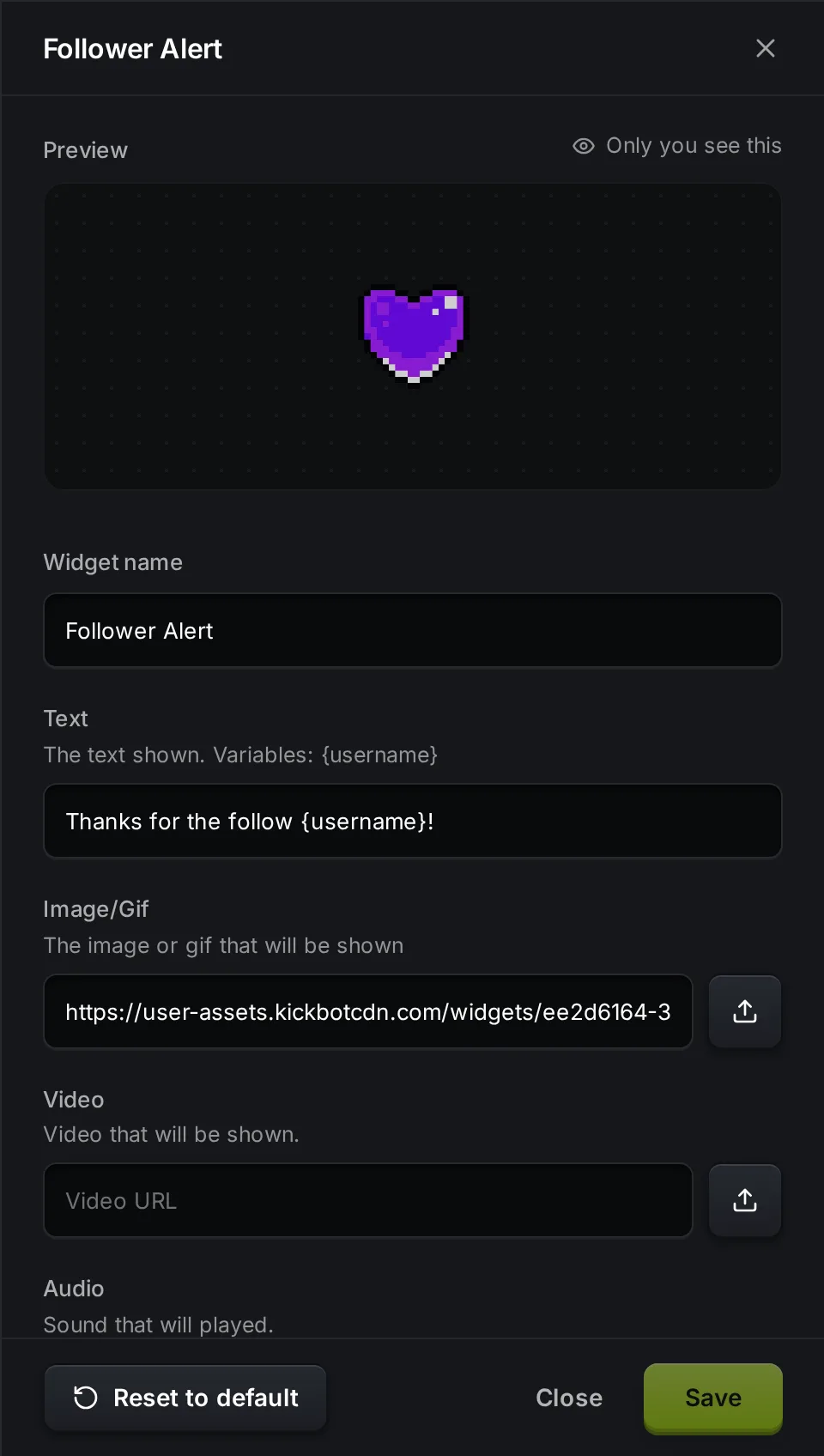
Sekce “Nastavení alertu”Velké widgety s alerty (Follower, Sub, Gifted Sub, KICKs a Raid Alert) mají stejná nastavení. Výchozí hodnoty jsou z Follower Alert.
| Nastavení | Co dělá | Výchozí |
|---|---|---|
| Widget name (název widgetu) | Název v seznamu Uložených widgetů. | Název widgetu |
| Text | Text na obrazovce. Použij proměnné uvedené pod nastavením. | Thanks for the follow {username}! |
| Image/Gif (obrázek/GIF) | Obrázek nad textem. Nahraj soubor nebo vlož odkaz. | Pixelové srdce (GIF) |
| Video | Video, které se ukáže místo obrázku. | Prázdné |
| Audio (zvuk) | Zvuk, který hraje s alertem. | Prázdné |
| Repeat Audio (opakovat zvuk) | Přehrává zvuk znovu, dokud je alert na obrazovce. | Vypnuto |
| Text Color (barva textu) | Barva textu. | #ffffff |
| Highlight Color (barva zvýraznění) | Barva proměnných, třeba jména diváka. | #6ce663 |
| Font Size (velikost písma) | Velikost textu. | 36 |
| Duration (délka) | Jak dlouho zůstane alert na obrazovce. | 5 |
| Queue Delay (prodleva fronty) | Pauza před dalším alertem, když jich přijde víc najednou. | 1 |
| Layout (rozvržení) | Text Below (text pod obrázkem), Text Above (text nad obrázkem), Text Centered (text uprostřed), Only Text (jen text) nebo Only Image (jen obrázek). | Text Below |
| Animation (animace) | Fade (prolnutí), Spin (otočení), Zoom (přiblížení) nebo None (žádná). | Fade |
| Animation Duration (délka animace) | Rychlost animace. Nižší číslo je rychlejší. | 1 |
Proměnné v textu
Sekce “Proměnné v textu”| Widget | Proměnné v Text |
|---|---|
| Follower Alert | {username} |
| Sub Alert | {username}, {months} |
| Gifted Sub Alert | {username}, {amount} (počet subů) |
| KICKs Alert | {username}, {amount} (počet KICKs) |
| Raid Alert | {username} (kanál, který posílá raid), {viewers} (počet diváků v raidu) |
Widgety s alerty používají jednu složenou závorku, třeba {username}. Alerty v chatu používají dvě, třeba {{username}}.
Minimum a maximum pro dary, KICKs a raidy
Sekce “Minimum a maximum pro dary, KICKs a raidy”Gifted Sub Alert má Minimum Subs a Maximum Subs. KICKs Alert má Minimum KICKs a Maximum KICKs. Raid Alert má Minimum Viewers a Maximum Viewers. Alert se ukáže jen u událostí v tomto rozsahu. Prázdné pole znamená bez limitu.
Takhle si uděláš úrovně alertů. Nainstaluj třeba KICKs Alert dvakrát (nebo použij Duplikovat v Uložených widgetech). Jeden nastav na 1 až 99 KICKs s malým GIFem a druhý na 100 KICKs a víc s velkým videem a zvukem. Oba přidej do OBS.
Nastavení All-In-One Notification
Sekce “Nastavení All-In-One Notification”All-In-One Notification má jiná nastavení: Popup Time (jak dlouho se každé okno ukazuje), Queue Popup Delay (prodleva mezi okny ve frontě), Queue Processing Delay (prodleva zpracování fronty), Transition Direction (směr přechodu: Top, Bottom, Left nebo Right), Transition Type (typ přechodu: Glide nebo Fade), Transition Duration (délka přechodu), Icon Background Color (barva pozadí ikony), Icon Color (barva ikony), Widget Background Color (barva pozadí widgetu) a Text Color (barva textu).
Otestování alertu
Sekce “Otestování alertu”Otevři widget v Uložených widgetech. V části Testovací události klikni na událost, třeba Sledování. Alert se přehraje v Náhledu nahoře v panelu.
Testovací události se ukazují jen v tomto náhledu. Do OBS se nepošlou, takže je diváci neuvidí.
Řešení problémů
Sekce “Řešení problémů”- V OBS se nic neukazuje. Zkontroluj, že máš zkopírovanou URL právě tohoto widgetu a že velikost zdroje prohlížeče odpovídá velikosti uvedené u widgetu (třeba 800 × 600). V OBS otevři vlastnosti zdroje prohlížeče a klikni na Refresh cache of current page (obnovit mezipaměť aktuální stránky).
- Změny se v OBS neprojeví. V nastavení widgetu klikni na Uložit. Widget v OBS se po uložení načte znovu.
- Není slyšet zvuk. Přidej soubor do Audio. V OBS zkontroluj, že zdroj prohlížeče není ztlumený. Pokud jde zvuk do špatného výstupu, zapni ve vlastnostech zdroje prohlížeče Control audio via OBS (ovládat zvuk přes OBS).
- Dar nebo raid se neukáže. Zkontroluj Minimum a Maximum u Gifted Sub Alert, KICKs Alert a Raid Alert.
- Náhled funguje, ale skutečné alerty ne. V nastavení účtu zkontroluj, že je tvůj Kick kanál pořád propojený.
Časté dotazy
Sekce “Časté dotazy”Jak dostanu alerty na Kick?
Alerty na streamu na Kicku ukazuje overlay ve tvém streamovacím programu. S KickBotem nainstaluj widget s alertem, třeba Follower Alert z Knihovny widgetů, zkopíruj jeho URL a přidej ho do OBS jako zdroj prohlížeče. Celý postup s libovolným nástrojem najdeš v návodu Alerty pro Kick v OBS.
Jsou alerty KickBotu zdarma?
Ano. Oficiální widgety s alerty nainstaluješ a používáš zdarma.
Můžu použít vlastní GIF a zvuk?
Ano. V nastavení alertu nahraj soubor nebo vlož odkaz do Image/Gif, Video a Audio.
Fungují alerty na obrazovce i se Streamlabs Desktop nebo Meldem?
Ano. Funguje každý streamovací program, který má zdroj prohlížeče. Vlož do něj stejnou URL.