
Comment modérer ton chat Kick
Pour modérer un chat Kick, tu ajoutes des viewers de confiance comme modérateurs, tu fixes des règles du chat et tu utilises les outils de Kick : modes du chat, termes bloqués, timeouts et bans. Les modérateurs travaillent depuis le chat ou depuis le Moderator Dashboard de Kick (le dashboard des modérateurs). Un chatbot ajoute des filtres qui suppriment automatiquement le spam, les majuscules et les gros mots, pour que tes modos ne gèrent que les cas difficiles.
Ce guide présente d’abord les outils de Kick, puis ce qu’un bot peut ajouter. Les infos sur Kick viennent du centre d’aide de Kick (en anglais) et ont été vérifiées en octobre 2026.
Ajouter des modérateurs à ta chaîne
Section intitulée « Ajouter des modérateurs à ta chaîne »Seul le propriétaire de la chaîne peut ajouter ou retirer des modérateurs. Il y a deux façons de faire (How to moderate your Kick chat, en anglais) :
- Dans le chat : tape
/mod username. Pour retirer un modérateur, tape/unmod username. - Dans le Creator Dashboard (le dashboard créateur de Kick) : ouvre dashboard.kick.com/channel/roles/moderator, cherche le pseudo et clique sur Add (Ajouter).
Selon Kick, les modérateurs peuvent mettre des viewers en timeout et les bannir, supprimer des messages, changer les modes du chat, lancer des sondages, gérer les messages épinglés et aider avec les récompenses Channel Points.
Qui choisir : des viewers réguliers qui sont dans ton chat depuis un moment, qui connaissent tes règles et qui restent calmes. Tu n’as pas besoin d’en avoir beaucoup au début. Le guide de Kick pour grandir conseille d’ajouter des modérateurs quand ton chat devient plus actif (How to build a live streaming audience, en anglais).
Les commandes de modération de Kick
Section intitulée « Les commandes de modération de Kick »Elles marchent dans ton chat. La liste complète est sur la page des commandes de chat de Kick (en anglais).
| Commande | À quoi elle sert | Qui |
|---|---|---|
/timeout username time | Empêcher un utilisateur d’écrire pendant un moment | Propriétaire et modos |
/ban username reason | Retirer un utilisateur du chat | Propriétaire et modos |
/unban username | Arrêter un ban ou un timeout | Propriétaire et modos |
/clear | Vider tout le chat | Propriétaire et modos |
/user username | Voir les infos d’un utilisateur | Propriétaire et modos |
/slow on 10 | Mode lent, par exemple 10 secondes entre deux messages | Propriétaire et modos |
/followonly on | Followers uniquement | Propriétaire et modos |
/emoteonly on | Emotes uniquement | Propriétaire et modos |
/subonly on | Subs uniquement | Propriétaire uniquement |
Utilise off pour arrêter un mode, par exemple /slow off.
Les modes du chat
Section intitulée « Les modes du chat »Les modes du chat limitent qui peut écrire. Kick en a quatre (Moderation features guide, en anglais) :
- Mode lent : les viewers doivent attendre entre deux messages. Pratique pour les gros moments où le chat va trop vite pour être lu.
- Followers uniquement : seuls les followers peuvent écrire. Tu peux ajouter un temps d’attente, pour qu’un nouveau follower ne puisse pas écrire tout de suite. Ça bloque la plupart du spam de passage.
- Subs uniquement : seuls les subs peuvent écrire. Ça marche seulement si les abonnements sont activés sur ta chaîne.
- Emotes uniquement : seulement des emotes. Selon Kick, ça bloque aussi les emojis Unicode.
Kick te permet aussi de fixer un âge minimum de compte pour écrire dans le chat, depuis Channel Actions (actions de la chaîne) dans ton dashboard de streamer (How to moderate your Kick chat, en anglais). Ça aide contre les nouveaux comptes créés seulement pour spammer. Les modes du chat ne s’appliquent pas aux modérateurs.
Termes bloqués, liens et règles du chat
Section intitulée « Termes bloqués, liens et règles du chat »Dans le Creator Dashboard, sous Community > Chat Settings (communauté > paramètres du chat), Kick a d’autres outils (Moderation features guide, en anglais) :
- Blocked terms (termes bloqués) : des mots qui sont masqués dans le chat. Le propriétaire et les modérateurs peuvent modifier la liste. Selon Kick, ça marche seulement sur le site web.
- Block links (bloquer les liens) : le propriétaire peut bloquer tous les messages qui contiennent une URL.
- Chat rules (règles du chat) : 255 caractères maximum. Les viewers doivent les accepter avant d’écrire.
- AI moderation (modération par IA) : selon Kick, les streamers peuvent choisir un niveau de filtre pour chaque catégorie, et activer des filtres contre le charabia et le spam (Viewer controls and streamer controls, en anglais).
Écris des règles courtes et claires. « Pas de spam, pas de haine, pas de backseat » est plus facile à faire respecter qu’un long paragraphe.
Le Moderator Dashboard et le journal de modération
Section intitulée « Le Moderator Dashboard et le journal de modération »Le Moderator Dashboard de Kick est une page web qui regroupe le chat, les modes du chat et les outils de modération. Il existe seulement sur le web. Le Mod Actions Feed (fil des actions de modération) enregistre qui a fait quoi : bans, timeouts, messages supprimés et changements de mode. La liste Banned Chatters affiche chaque ban, qui l’a donné, la raison et sa date de fin (Moderation features guide, en anglais).
Utilise le journal pour rester cohérent. Si deux modos gèrent la même chose de deux façons différentes, mettez-vous d’accord sur une seule règle.
Quand le chat se fait envahir par du spam
Section intitulée « Quand le chat se fait envahir par du spam »Kick a un guide contre le harcèlement coordonné (Mass harassment response guide, en anglais). En résumé :
- Active le mode followers uniquement avec un temps d’attente, ou le mode subs uniquement.
- Active le mode lent.
- Bannis les pires comptes et vide le chat.
- Signale les comptes à Kick.
Désactive les modes quand c’est fini, pour que les viewers normaux puissent écrire.
Ajoute un filtre bot pour le reste
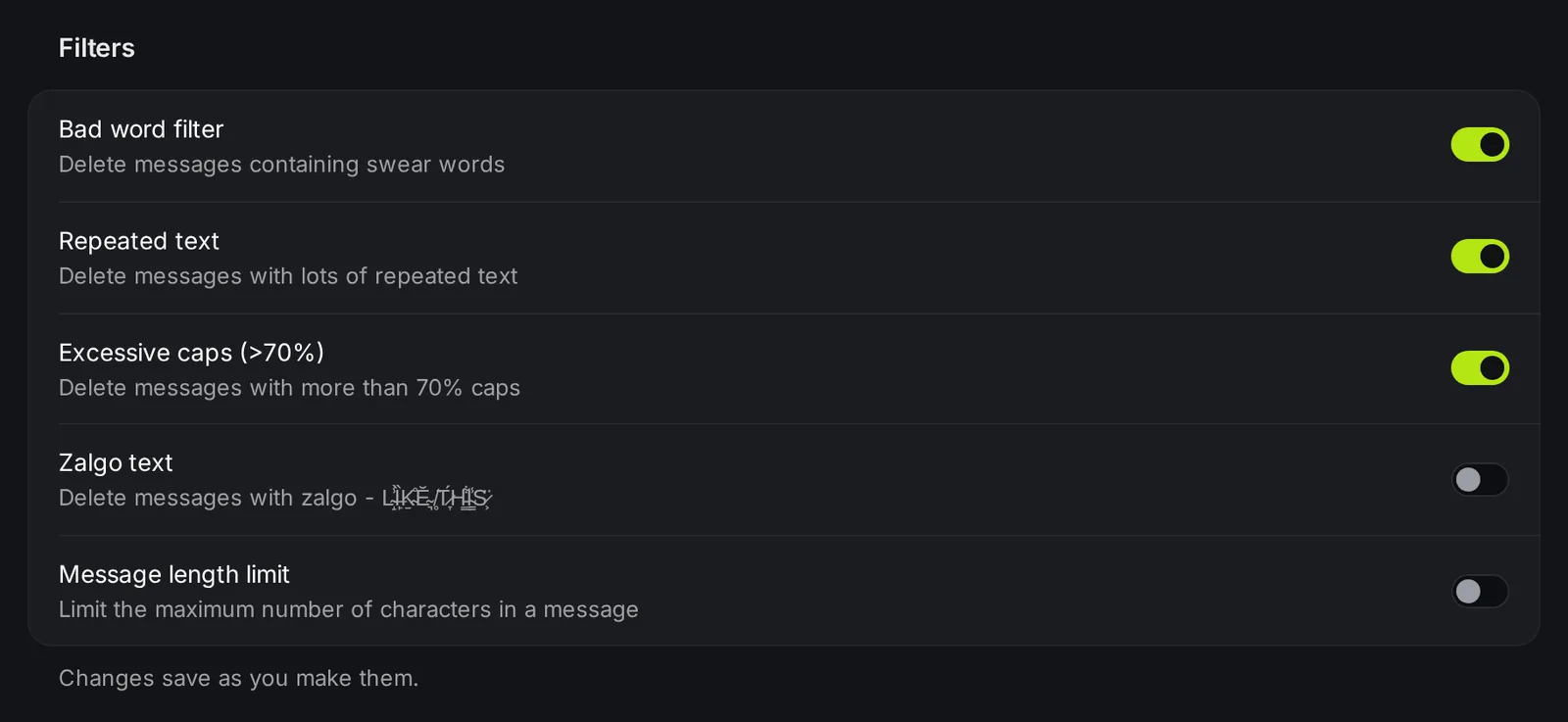
Section intitulée « Ajoute un filtre bot pour le reste »Les outils de Kick sont bien pour les modes du chat, les bans et une liste de mots. Un chatbot ajoute des filtres qui agissent automatiquement sur chaque message. Avec la modération KickBot, KickBot supprime un message quand il correspond à un filtre activé :
- Filtre de gros mots : les insultes et les jurons.
- Texte répété : le même texte encore et encore.
- Excès de majuscules (>70%) : les messages avec plus de 70% de lettres majuscules.
- Texte zalgo : les caractères empilés qui ont l’air « buggés ».
- Limite de longueur du message : les messages très longs.
- Mots interdits personnalisés : jusqu’à 200 mots ou expressions.
- Motifs regex : jusqu’à 20 motifs pour des filtres avancés.
Toi et tes modérateurs n’êtes jamais filtrés. Chaque message supprimé apparaît dans les Journaux de modération, pour que tu puisses vérifier que les filtres n’attrapent pas les messages normaux. Configure tout ça sur kickbot.com/dashboard/moderation.
Si tu utilises le TTS ou les tips en live, ils ont besoin de leurs propres filtres, parce que ces messages sont lus à voix haute. Consulte Modération TTS et Modération des tips.
Une config de modération simple
Section intitulée « Une config de modération simple »Pour la plupart des petites et moyennes chaînes, ça suffit :
- Écris deux ou trois règles du chat sur Kick.
- Ajoute un ou deux modérateurs de confiance.
- Active le mode followers uniquement avec un court temps d’attente si tu reçois du spam.
- Ajoute un bot comme modérateur et active les filtres de majuscules, de texte répété et de gros mots.
- Regarde le journal de modération après quelques streams et change ce qui ne marche pas.
Comment mettre quelqu'un modo sur Kick ?
Tape /mod username dans ton propre chat, ou ajoute la personne sur dashboard.kick.com/channel/roles/moderator. Seul le propriétaire de la chaîne peut le faire.
Où est le dashboard des modérateurs sur Kick ?
Kick a un Moderator Dashboard sur le site web (pas dans l’appli). Il affiche le chat, les modes du chat et les outils de modération de la chaîne que tu modères. Les paramètres de ta propre chaîne sont dans le Creator Dashboard, sur dashboard.kick.com.
Puis-je bloquer des mots dans le chat Kick ?
Oui. Ajoute-les dans les termes bloqués (Blocked terms) du Creator Dashboard. Un bot comme KickBot ajoute une deuxième liste de jusqu’à 200 mots et expressions interdits, plus des filtres contre les majuscules, le spam et les messages longs.
Les modes du chat s'appliquent-ils aux modérateurs ?
Non. Selon Kick, les modes du chat ne s’appliquent pas aux modérateurs. Les filtres de KickBot ne s’appliquent pas non plus à toi ni à tes modérateurs.