
Sons et images personnalisés pour les alertes Kick
Oui, tu peux donner à chaque alerte Kick son propre son, son image ou GIF, sa vidéo et son texte. Dans OBS, les alertes viennent d’un outil d’alertes, donc les fichiers vont dans cet outil. Avec les widgets d’alerte gratuits de KickBot, tu ouvres une alerte dans les Widgets enregistrés, tu importes un fichier dans Audio et Image/Gif, tu modifies le champ Text, puis tu cliques sur Enregistrer. L’alerte dans OBS utilise tout de suite les nouveaux fichiers.
Ce guide montre comment faire, quels fichiers marchent, et où trouver des sons et des images d’alerte gratuits que tu as le droit d’utiliser en live. Si tu n’as pas encore d’alertes dans OBS, commence par Configurer des alertes Kick dans OBS.
Les alertes que tu peux personnaliser
Section intitulée « Les alertes que tu peux personnaliser »| Widget KickBot | Son | Image ou GIF | Vidéo | Texte |
|---|---|---|---|---|
| Follower Alert, Sub Alert, Gifted Sub Alert, KICKs Alert, Raid Alert | Oui | Oui | Oui | Oui |
| All-In-One Notification et les autres widgets Notification | Non | Non (icône fixe) | Non | Non (seulement les couleurs et le timing) |
| Alertes de chat | Non | Non | Non | Oui, un message dans le chat |
Pour des sons et des GIF personnalisés, utilise les grands widgets Alert. Chacun fait 800 × 600 dans OBS. Installe-les depuis la Bibliothèque de widgets. La liste complète des paramètres est dans Alertes à l’écran.
Les tips reçus par une page de tips KickBot passent dans leur propre widget, avec le message TTS et le GIF du viewer. Consulte Alertes de tip dans OBS.
Changer le son de l’alerte
Section intitulée « Changer le son de l’alerte »- Ouvre les Widgets enregistrés et clique sur l’alerte, par exemple Follower Alert.
- À côté de Audio, clique sur le bouton d’import et choisis un fichier son. Ou colle dans le champ un lien
https://direct vers un fichier son. - Clique sur Enregistrer.
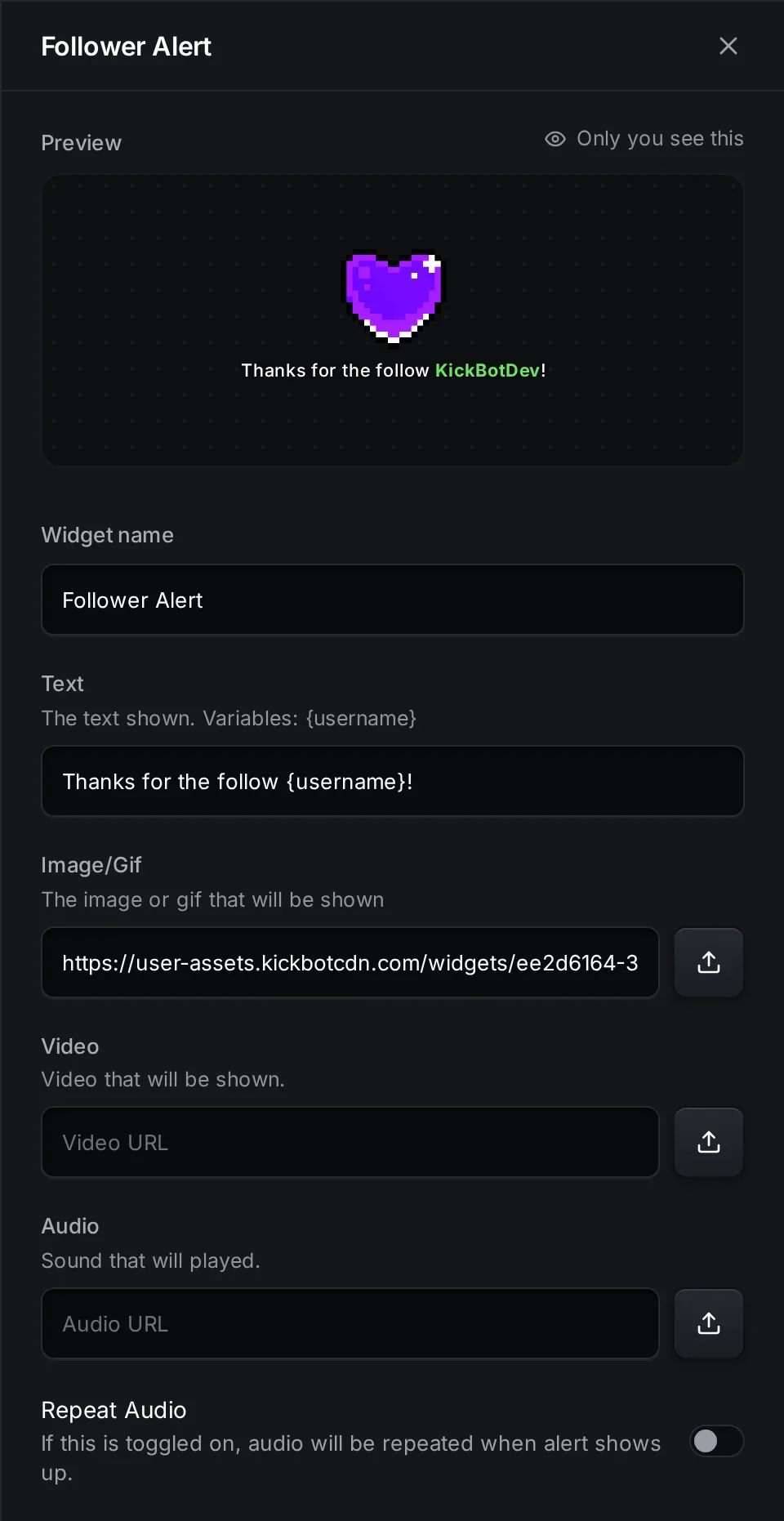
À savoir sur le son :
- Le son démarre quand l’alerte s’affiche et joue jusqu’au bout, même après la fin de l’alerte. Garde-le plus court que la Duration (5 secondes par défaut), sinon les alertes qui s’enchaînent peuvent se chevaucher.
- Repeat Audio rejoue le son en boucle tant que l’alerte est à l’écran. Utilise-le pour les sons très courts.
- Le widget n’a pas de réglage de volume. Règle le volume de la source d’alerte dans l’Audio Mixer (Mixeur audio) d’OBS, avec Control audio via OBS (Contrôler l’audio via OBS) activé. Les étapes sont dans Son et volume des alertes.
- Une nouvelle alerte n’a pas de son. Si Audio est vide, l’alerte est muette.
Changer l’image ou le GIF
Section intitulée « Changer l’image ou le GIF »- Ouvre l’alerte dans les Widgets enregistrés.
- À côté de Image/Gif, clique sur le bouton d’import et choisis un fichier, ou colle un lien direct vers une image.
- Clique sur Enregistrer.
L’image par défaut est un petit GIF de cœur en pixel art. Les GIF animés et les fichiers WebP animés s’affichent en animation. Un PNG, un GIF ou un WebP transparent rend mieux, parce qu’il n’a pas de cadre autour sur ton stream.
Layout règle où va le texte : Text Below, Text Above, Text Centered, Only Text ou Only Image (texte en dessous, au-dessus, centré, texte seul ou image seule). Avec Only Image, l’alerte n’affiche aucun texte.
Utiliser une vidéo à la place
Section intitulée « Utiliser une vidéo à la place »Importe un MP4 ou un WebM court dans Video. Quand Video contient un fichier, l’alerte affiche la vidéo au lieu de l’image. Si la vidéo a du son, ce son joue aussi. Dans ce cas, laisse Audio vide, sinon tu entends deux sons en même temps. Retire la vidéo pour revenir à l’image.
Changer le texte de l’alerte
Section intitulée « Changer le texte de l’alerte »Chaque alerte a un champ Text avec ses propres variables. Les variables s’affichent dans la Highlight Color (couleur de mise en avant).
| Widget | Texte par défaut | Variables |
|---|---|---|
| Follower Alert | Thanks for the follow {username}! | {username} |
| Sub Alert | Thanks for the {months} month sub {username}! | {username}, {months} |
| Gifted Sub Alert | Thanks for the {amount} gifted subs {username}! | {username}, {amount} |
| KICKs Alert | Thanks for the {amount} KICKs {username}! | {username}, {amount} |
| Raid Alert | {username} just raided the stream with {viewers} viewers! | {username}, {viewers} |
Règle l’apparence avec Text Color, Highlight Color et Font Size (couleur du texte, couleur de mise en avant et taille du texte).
Des sons différents pour les gros cadeaux et les gros raids
Section intitulée « Des sons différents pour les gros cadeaux et les gros raids »La Gifted Sub Alert, la KICKs Alert et la Raid Alert ont un minimum et un maximum (Minimum Subs, Minimum KICKs, Minimum Viewers et les maximums qui vont avec). L’alerte se joue seulement pour les montants dans cette plage. Utilise Dupliquer dans les Widgets enregistrés pour faire une deuxième copie avec d’autres fichiers.
Par exemple :
- Copie 1 de la KICKs Alert : de 1 à 99 KICKs, un son court et un petit GIF.
- Copie 2 de la KICKs Alert : 100 KICKs et plus, un son plus long et une vidéo.
Ajoute les deux copies dans OBS. Chaque copie a sa propre URL.
Les fichiers qui marchent
Section intitulée « Les fichiers qui marchent »| Type | Formats | Taille maximum |
|---|---|---|
| Image ou GIF | PNG, JPEG, GIF, WebP | 25 Mo |
| Vidéo | MP4, WebM, MOV | 25 Mo |
| Son | MP3, WAV, OGG, Opus, M4A, AAC, FLAC, audio WebM | 25 Mo |
Les petits fichiers se chargent plus vite quand OBS ouvre le widget. Un son de quelques secondes et un GIF de quelques Mo suffisent pour une alerte.
Un fichier importé est stocké par KickBot. Un lien collé se charge depuis l’autre site à chaque fois. Si ce site supprime le fichier, ton alerte n’a plus de son ni d’image. Importe le fichier quand tu peux.
Où trouver des sons et des images d’alerte gratuits
Section intitulée « Où trouver des sons et des images d’alerte gratuits »Utilise seulement des fichiers que tu as créés, ou des fichiers avec une licence qui autorise leur utilisation en live. Une chanson, un extrait de film ou un son de jeu n’est pas libre d’utilisation juste parce que tu l’as trouvé en ligne. Kick peut retirer du contenu après une plainte pour droits d’auteur, et il suspend ou supprime les comptes des récidivistes (Kick DMCA policy, en anglais). C’est pareil pour les GIF : un GIF trouvé sur un site de recherche n’est pas toujours libre d’utilisation.
Ces sources disent clairement ce que tu peux faire avec leurs fichiers (vérifié le 24 octobre 2026) :
| Source | Ce que tu y trouves | La licence en bref |
|---|---|---|
| Effets sonores Pixabay et images Pixabay | Effets sonores, images et illustrations | Pixabay Content License : libre d’utilisation et de modification, sans mention de l’auteur. Tu ne peux pas vendre ni partager les fichiers seuls et sans modification, et certains fichiers ont des droits en plus, par exemple une personne reconnaissable ou une marque (résumé de la licence, en anglais). |
| Freesound | Des effets sonores créés par la communauté | Chaque son a sa propre licence : CC0, Attribution ou Attribution NonCommercial. Cite le créateur pour les sons en Attribution. Les sons NonCommercial ne peuvent pas être utilisés dans un contenu qui rapporte de l’argent (FAQ de Freesound, en anglais). |
| Kenney | Packs de sons de jeu, graphismes 2D et icônes | CC0 (domaine public). Libre d’utilisation, même commerciale, sans mention de l’auteur (Kenney support, en anglais). |
Conseils pour rester tranquille :
- Sur Freesound, vérifie la licence de chaque son et choisis des sons CC0 quand tu peux. Si tu streames pour gagner des subs ou des KICKs, évite les sons NonCommercial.
- Garde une liste des fichiers que tu utilises et de leurs liens. Si une licence demande de citer l’auteur, ajoute la mention dans un panneau de ta chaîne sur ta page Kick.
- Le son le plus sûr, c’est celui que tu as fait toi-même. Enregistre un son court avec ton téléphone, ou demande à un ami de te faire un jingle.
Dépannage
Section intitulée « Dépannage »L’import ne marche pas. Vérifie que le fichier fait moins de 25 Mo et qu’il est dans un des formats du tableau plus haut. Les images SVG et AVIF ne marchent pas.
L’aperçu joue le son mais pas OBS. Active Control audio via OBS dans les propriétés de la source navigateur, et vérifie que la source n’est pas coupée dans l’Audio Mixer.
L’ancien son joue toujours. Clique sur Enregistrer dans le widget. Si ça joue toujours, fais un clic droit sur la source dans OBS et choisis Refresh cache of current page (actualiser le cache de la page actuelle).
L’alerte est muette quand une vidéo est réglée. La vidéo joue son propre son. Vérifie que le fichier vidéo a du son, ou ajoute un fichier dans Audio.
Deux alertes se jouent pour un seul événement. Deux widgets du même type sont ouverts dans OBS, ou le minimum et le maximum de deux copies se chevauchent. Vérifie les plages.
Comment changer le son de mon alerte Kick ?
Dans OBS, les alertes viennent d’un outil d’alertes, donc c’est là que tu changes le son. Dans KickBot, ouvre l’alerte dans les Widgets enregistrés, importe un fichier dans Audio et clique sur Enregistrer.
Puis-je utiliser un GIF pour mon alerte de follow Kick ?
Oui. Ouvre Follower Alert dans les Widgets enregistrés, importe le GIF dans Image/Gif et clique sur Enregistrer. Les fichiers WebP animés marchent aussi.
Où trouver des sons gratuits pour les alertes Kick ?
Utilise des sources avec une licence claire, comme les effets sonores Pixabay, les sons CC0 de Freesound ou les packs de sons CC0 de Kenney. N’utilise pas de chansons ni d’extraits dont tu n’as pas les droits.
Puis-je régler le volume d'une seule alerte ?
Les widgets d’alerte n’ont pas de réglage de volume. Chaque alerte est sa propre source navigateur dans OBS, donc règle son volume dans l’Audio Mixer d’OBS.