
Configurer des alertes Kick dans OBS
Les alertes Kick sont les pop-ups qui s’affichent sur ton stream quand quelqu’un follow, prend un sub, offre des subs, envoie des KICKs ou fait un raid sur ta chaîne. Dans OBS, tu les ajoutes avec un outil d’alertes : il écoute les événements de ta chaîne et affiche l’alerte dans une page web que tu ajoutes dans OBS comme source Browser (Navigateur dans OBS en français). Si tu streames plutôt depuis ton navigateur avec Web Go Live de Kick, les alertes sont intégrées.
Ce guide explique tes options, puis montre la configuration avec les widgets d’alerte gratuits de KickBot.
Comment marchent les alertes
Section intitulée « Comment marchent les alertes »- Il se passe quelque chose sur ta chaîne, par exemple un nouveau follow.
- L’outil d’alertes reçoit l’événement de Kick.
- Le widget d’alerte (une page web) joue l’animation, le texte et le son.
- OBS affiche cette page web par-dessus ta scène, donc les viewers voient et entendent l’alerte.
Le widget tourne dans OBS. Si la source navigateur est masquée ou n’est pas dans la scène actuelle, l’alerte ne s’affiche pas.
Tes options
Section intitulée « Tes options »| Option | Événements | Où ça marche |
|---|---|---|
| Web Go Live de Kick | Follows, subs, subs offerts, KICKs | Seulement quand tu streames depuis le studio dans le navigateur de Kick (centre d’aide de Kick, en anglais) |
| Widgets d’alerte KickBot | Follows, subs, subs offerts, KICKs, raids, et tips via une page de tips KickBot | OBS, Streamlabs Desktop, Meld et les autres logiciels avec des sources navigateur |
| Alert box Streamlabs | Streamlabs indique les follows et les tips pour Kick (Streamlabs, en anglais) | Streamlabs Desktop et les autres logiciels avec des sources navigateur |
| Alertes de chat | Un message texte dans le chat au lieu d’un pop-up sur le stream | N’importe quelle config, pas besoin de source navigateur |
Tu peux les combiner. Par exemple, beaucoup de streamers affichent un pop-up pour les subs et les KICKs, et postent un court message dans le chat pour les follows.
Configurer les alertes avec KickBot
Section intitulée « Configurer les alertes avec KickBot »Il te faut un compte KickBot avec ta chaîne Kick connectée.
1. Choisis tes widgets d’alerte
Section intitulée « 1. Choisis tes widgets d’alerte »Ouvre la Bibliothèque de widgets. Au moment où on écrit ce guide, les widgets d’alerte officiels de KickBot sont :
| Widget | S’affiche quand | Taille dans OBS |
|---|---|---|
| Follower Alert | Quelqu’un follow | 800 x 600 |
| Sub Alert | Quelqu’un prend un sub | 800 x 600 |
| Gifted Sub Alert | Quelqu’un offre des subs (avec un nombre minimum et maximum de subs) | 800 x 600 |
| KICKs Alert | Quelqu’un envoie des KICKs (avec un montant minimum et maximum) | 800 x 600 |
| Raid Alert | Un autre streamer fait un raid sur ta chaîne | 800 x 600 |
| All-In-One Notification | Une petite barre pour les subs, les subs offerts, les follows et les raids | 480 x 56 |
La bibliothèque a aussi des styles d’alertes de la communauté, faits par d’autres streamers.
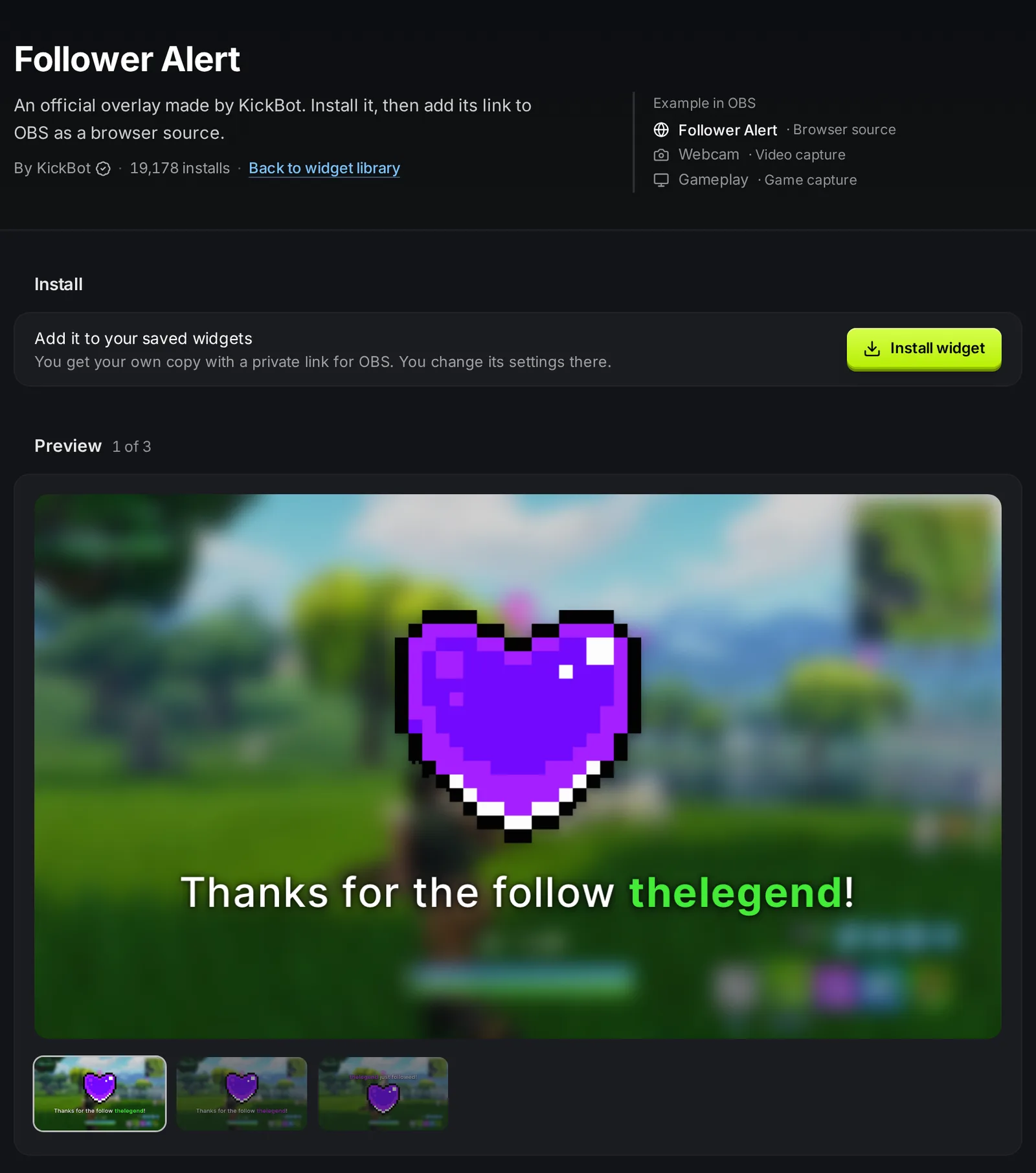
2. Installe et personnalise
Section intitulée « 2. Installe et personnalise »- Ouvre un widget d’alerte et clique sur Installer le widget. Il va dans les Widgets enregistrés.
- Ouvre-le dans les Widgets enregistrés pour changer ses paramètres. Les grandes alertes te permettent de régler le texte (avec des variables comme
{username}), une image, un GIF ou une vidéo, un son, les couleurs, la taille du texte, la durée d’affichage, la mise en page et l’animation. - Utilise les boutons des Événements de test pour prévisualiser l’alerte. Les événements de test s’affichent seulement dans cet aperçu, pas dans OBS.
- Clique sur Enregistrer.
Tu veux une alerte plus grosse pour les gros cadeaux ? Duplique la Gifted Sub Alert dans les Widgets enregistrés et utilise les paramètres Minimum Subs et Maximum Subs, par exemple de 1 à 9 subs sur une copie et 10 ou plus sur l’autre. Ajoute les deux dans OBS.
3. Ajoute l’alerte dans OBS
Section intitulée « 3. Ajoute l’alerte dans OBS »- Dans les Widgets enregistrés, clique sur Copier l’URL sur l’alerte.
- Dans OBS, sous Sources, clique sur + et choisis Browser.
- Colle l’URL et règle la largeur et la hauteur indiquées dans le tableau plus haut (par exemple 800 et 600).
- Clique sur OK. Place l’alerte là où elle ne cache pas ton visage ni le HUD du jeu.
- Mets la source d’alerte dans chaque scène où tu veux des alertes. Tu peux copier une source et utiliser Paste (Reference) (coller comme référence) dans une autre scène.
Fais ça pour chaque widget d’alerte. Toutes les étapes sont dans Alertes à l’écran et Ajouter une source navigateur dans OBS.
4. Les alertes de tip
Section intitulée « 4. Les alertes de tip »Si tu acceptes des tips avec une page de tips KickBot, les tips passent par leur propre source navigateur. Chaque tip est lu à voix haute, et il peut aussi s’afficher à l’écran. Consulte Alertes de tip dans OBS.
5. Les alertes de chat (facultatif)
Section intitulée « 5. Les alertes de chat (facultatif) »Les alertes de chat postent un message dans ton chat Kick pour les follows, les subs, les subs offerts et les KICKs, par exemple « Merci pour le follow, @username ! ». Elles n’ont pas besoin d’OBS, donc elles marchent aussi pour les streams depuis un téléphone. KickBot doit être modérateur sur ta chaîne pour poster. Consulte Ajoute KickBot comme modérateur.
Son et volume des alertes
Section intitulée « Son et volume des alertes »- Active Control audio via OBS (Contrôler l’audio via OBS) dans les propriétés de la source navigateur. L’alerte a alors son propre curseur dans l’Audio Mixer (Mixeur audio) d’OBS et part directement sur le stream. Sans cette option, le son passe par les haut-parleurs par défaut de ton ordinateur, et il n’arrive sur le stream que si OBS capture le son de ton bureau.
- Avec cette option activée, tu n’entends pas les alertes dans ton casque, sauf si tu actives le monitoring. Fais un clic droit sur la source dans le mixeur, choisis Advanced Audio Properties (propriétés audio avancées), et règle Audio Monitoring (monitoring audio) sur Monitor and Output (écoute et sortie).
- Garde les alertes moins fortes que ta voix. Les sons courts marchent mieux que les longues musiques, parce que les alertes peuvent s’enchaîner.
Dépannage
Section intitulée « Dépannage »Aucune alerte ne s’affiche dans OBS. Vérifie que la source navigateur est visible et dans la scène actuelle. Fais un clic droit dessus, choisis Properties (Propriétés), puis clique sur Refresh cache of current page (actualiser le cache de la page actuelle). Vérifie ensuite que tu as copié l’URL du bon widget.
Le test marche dans KickBot mais pas dans OBS. C’est normal. Les événements de test de l’éditeur KickBot s’affichent seulement dans l’aperçu. Demande à un ami de follow, ou attends un vrai événement.
L’alerte est coupée. Règle la largeur et la hauteur de la source navigateur sur la taille du widget. N’étire pas la source pour la redimensionner.
Il n’y a pas de son. Si Control audio via OBS est activé, vérifie que la source n’est pas coupée dans l’Audio Mixer. Si tu ne l’entends pas toi-même, règle le monitoring comme expliqué plus haut.
Comment avoir des alertes de follow sur Kick ?
Utilise un outil d’alertes avec une alerte de follow, comme le widget Follower Alert de KickBot. Installe-le, copie son URL et ajoute-le dans OBS comme source Browser avec une taille de 800 x 600.
Kick a-t-il des alertes intégrées ?
Seulement dans Web Go Live, le studio de Kick dans le navigateur, qui a un widget Alerts pour les followers, les subs, les subs offerts et les KICKs. Pour OBS ou Streamlabs Desktop, il te faut un outil d’alertes avec une source navigateur.
Puis-je utiliser mes propres sons et GIF pour les alertes Kick ?
Oui. Les widgets d’alerte KickBot te permettent d’importer une image, un GIF ou une vidéo et un son pour chaque alerte.
Les alertes Kick marchent-elles avec Streamlabs Desktop ?
Oui. Les alertes KickBot sont des sources navigateur, et Streamlabs Desktop les prend en charge. Consulte Utiliser Streamlabs avec Kick.