
Comment faire un raid sur Kick
Un raid sur Kick envoie tes viewers sur la chaîne d’un autre streamer en live, en général à la fin de ton stream. Pour lancer un raid, tape /raid dans ton chat ou utilise l’option de raid dans ton Creator Dashboard (le dashboard créateur de Kick). Selon Kick, ton stream doit avoir au moins 5 viewers pour que le bouton de raid marche, et tu peux faire jusqu’à 2 raids en 24 heures (Kick chat commands, en anglais).
Les raids sont la façon la plus simple de travailler avec d’autres streamers. Tu donnes un public à un streamer, tes viewers ont un endroit où aller, et les streamers qui se raident entre eux créent souvent un vrai lien. Ce guide explique comment envoyer un raid, comment en accueillir un, et d’autres façons de collaborer sur Kick.
Raid ou host : la même chose sur Kick
Section intitulée « Raid ou host : la même chose sur Kick »Kick utilise les deux mots. Sa commande de chat est /raid, et son guide sur les collaborations parle de raids. Dans le dashboard Kick, la même action est le bouton Host sous Channel Actions (actions de la chaîne), et ton fil d’activité liste les raids reçus comme des « Hosts » (Understanding your Kick Creator Dashboard, en anglais). Kick décrit les deux de la même façon : tes viewers sont envoyés sur l’autre chaîne en live.
Les règles des raids sur Kick
Section intitulée « Les règles des raids sur Kick »| Règle | Ce que dit Kick |
|---|---|
| Viewers minimum | Ton stream doit avoir au moins 5 viewers pour que le bouton de raid (Host) marche. |
| Limite | Jusqu’à 2 raids en 24 heures. |
| Qui peut lancer un raid | Le propriétaire de la chaîne. Kick indique que /raid est réservé au propriétaire, donc tes modérateurs ne peuvent pas lancer de raid. |
| Cible | L’autre chaîne doit être en live. Tu ne peux pas faire de raid sur une chaîne hors ligne. |
Sources : Kick chat commands, Collaborating with other streamers on Kick (en anglais).
Comment faire un raid sur Kick
Section intitulée « Comment faire un raid sur Kick »- Choisis une chaîne avant la fin de ton stream. Kick conseille un streamer qui est en live, dans une niche que tes viewers aiment, avec une ambiance de chat proche de la tienne. Tu n’as pas besoin de le connaître.
- Préviens ton chat. Dis sur qui tu fais le raid et pourquoi. Demande à tes viewers de dire bonjour et d’être sympas dans l’autre chat.
- Lance le raid. Tape
/raiddans ton chat, ou ouvre ton dashboard Kick et utilise l’option de raid (Host) sous Channel Actions. - Confirme. Kick envoie tes viewers sur l’autre chaîne.
- Coupe ton stream une fois le raid passé.
Kick affiche la liste des commandes disponibles quand tu tapes / dans le chat, donc tu peux vérifier que /raid est bien disponible pour ton compte.
Les bonnes pratiques du raid
Section intitulée « Les bonnes pratiques du raid »Les règles de Kick pour les raids (Collaborating with other streamers, en anglais) :
- Ne fais pas de raid pour perturber. Un raid doit apporter une bonne énergie, pas le chaos.
- Choisis des publics qui vont ensemble. Une foule bruyante dans un stream calme, ça se passe rarement bien.
- Accueille les gens qui arrivent. Dis le nom de la personne qui fait le raid et remercie-la.
- Rends le raid quand tu peux. Les raids marchent mieux quand ils vont dans les deux sens.
Quelques autres habitudes qui aident :
- Ne fais pas de raid pour spammer ton lien dans l’autre chat. Laisse l’autre streamer mener son stream.
- Regarde ce qui se passe sur son stream avant le raid. N’envoie pas tes viewers sur un stream qui se termine, en pause ou sur un sujet sensible.
- Ne demande pas de raids dans les autres chats. Crée d’abord le lien. Consulte la partie collaborations plus bas.
Quand tu reçois un raid
Section intitulée « Quand tu reçois un raid »Un raid te donne quelques minutes avec plein de nouvelles personnes. Profites-en :
- Arrête-toi et dis le nom de la personne qui fait le raid. Remercie-la en live et dans le chat.
- Demande-lui ce qu’elle a streamé aujourd’hui. Ça lui donne un moment à elle, et ça donne à ses viewers une raison de rester.
- Résume en quelques mots ce que tu fais, pour que les nouveaux viewers sachent ce qu’ils ont rejoint.
- Envoie tes viewers vers sa chaîne. Avec KickBot, un modérateur peut taper
!so @nameet KickBot poste un lien vers cette chaîne.!sofait partie des commandes intégrées de KickBot. - Rends-lui le raid un autre jour.
Afficher une alerte de raid en live
Section intitulée « Afficher une alerte de raid en live »Une alerte à l’écran fait en sorte que personne ne rate un raid, même quand tu es occupé. KickBot propose un widget Raid Alert gratuit dans sa Bibliothèque de widgets. Il affiche le nom de la personne qui fait le raid et le nombre de viewers, avec ton image ou ton GIF, ton son et ton texte.
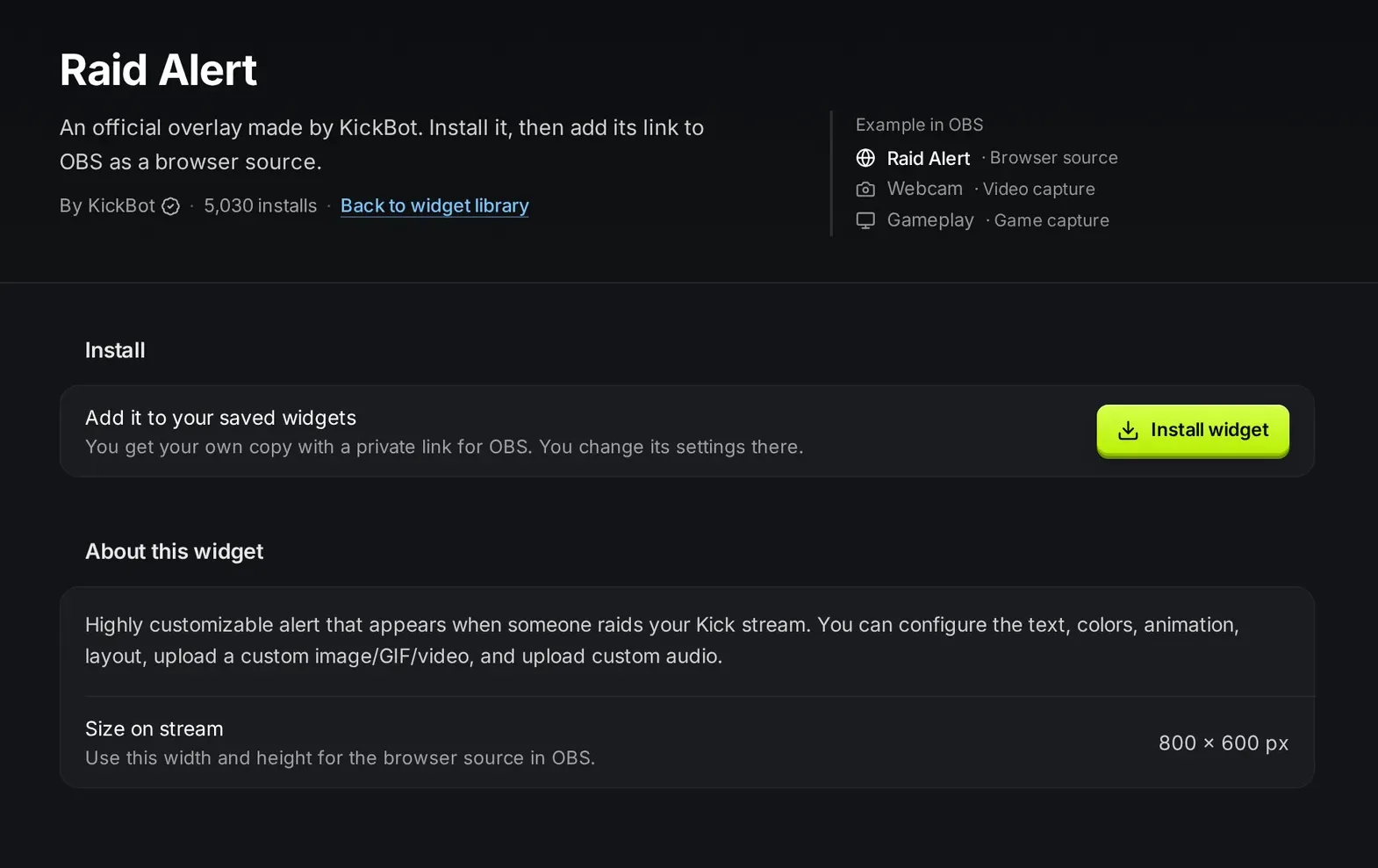
Pour l’ajouter :
- Ouvre la Bibliothèque de widgets, cherche
raidet clique sur Raid Alert. - Clique sur Installer le widget.
- Ouvre les Widgets enregistrés et clique sur Raid Alert pour ouvrir ses paramètres.
- Modifie le champ Text si tu veux. Par défaut, c’est
{username} just raided the stream with {viewers} viewers!.{username}est la chaîne qui fait le raid et{viewers}le nombre de viewers qu’elle amène. - Ajoute une Image/Gif ou une Video et un fichier Audio si tu veux, puis clique sur Enregistrer.
- Sous Événements de test, clique sur Raid pour voir l’alerte dans l’aperçu.
- Clique sur Copier l’URL et ajoute-la dans OBS comme source Browser (Navigateur dans OBS en français) en 800 × 600.
Minimum Viewers et Maximum Viewers affichent l’alerte seulement pour les raids dans cette plage. Par exemple, installe le widget deux fois : une copie pour les raids de 1 à 49 viewers avec un son court, et une autre pour 50 viewers et plus avec une vidéo plus grande.
Pour une petite barre au lieu d’une grande alerte, utilise Raid Notification, ou All-In-One Notification pour les follows, les subs, les subs offerts et les raids dans une seule popup. Tous les paramètres sont dans Alertes à l’écran, et les étapes OBS dans Ajouter une source navigateur dans OBS.
Si un raid pose problème
Section intitulée « Si un raid pose problème »La plupart des raids sont sympas. Si l’un d’eux amène une vague d’insultes ou de spam, le guide de Kick contre le harcèlement de masse (en anglais) te conseille de :
- Ne pas répondre aux attaquants.
- Activer le chat réservé aux followers avec une durée de follow minimum (Kick conseille 30 jours ou plus contre les nouveaux comptes), ou le mode lent.
- Demander à tes modérateurs de mettre les comptes en timeout ou de les bannir.
- Garder des captures d’écran et la VOD, et signaler les attaques coordonnées à Kick à security@kick.com.
Mets en place tes modérateurs et tes filtres de chat avant d’en avoir besoin. Consulte comment modérer le chat Kick.
Collaborations et autres façons de travailler ensemble
Section intitulée « Collaborations et autres façons de travailler ensemble »Les raids sont un type de collaboration. Le guide de Kick sur les collaborations (en anglais) en liste d’autres, et tu n’as pas besoin d’avoir la même taille que l’autre streamer.
Comment proposer une collab
Section intitulée « Comment proposer une collab »- Sois d’abord un viewer. Regarde ses streams et participe au chat. Quand tu proposes, tu n’es pas un inconnu.
- Fais une demande claire. « Tu veux jouer à ce jeu avec moi vendredi ? » marche mieux que « on fait une collab un de ces jours ? ».
- Passe par le bon endroit. Un e-mail pro dans ses panneaux, ou un DM sur la plateforme qu’il indique. Selon Kick, les messages dans son chat pendant un stream marchent rarement.
- Propose quelque chose. Dis ce que tu apportes : un jeu auquel vous jouez tous les deux, une compétence, un public qui aimerait son contenu.
Des façons plus simples de travailler ensemble
Section intitulée « Des façons plus simples de travailler ensemble »- Les shout-outs. Parle des streamers que tu aimes sur ton stream, ou utilise
!so. - Les communautés Discord avec plusieurs streamers, où les collabs naissent toutes seules.
- Les réseaux sociaux. Partagez les clips et les streams l’un de l’autre.
- Les événements de la communauté. Tournois, streams caritatifs et soirées à thème dans ta niche.
Ce que Kick n’a pas
Section intitulée « Ce que Kick n’a pas »Selon Kick, la plateforme ne gère pas les co-streams ni les diffusions partagées : deux streamers ne peuvent pas streamer sur une seule chaîne, et il n’y a pas de fonctionnalité pour fusionner des streams. Pour un podcast ou un stream en coop, chacun streame depuis sa propre chaîne et vous parlez sur Discord ou une autre appli vocale. Mettez-vous d’accord sur l’horaire, et décidez comment chaque public entend l’autre streamer.
Fais attention avec
Section intitulée « Fais attention avec »- Les collabs payées. S’il y a de l’argent ou un sponsor, Kick exige de le dire clairement : l’outil Branded Content, #Ad ou #Sponsored dans le titre, et une mention à l’oral au début. Utilise des mots comme « Paid Promotion », pas « Partner » ni « Collab ».
- Les créateurs bannis. Selon Kick, les créateurs bannis de Kick peuvent apparaître brièvement, mais ne doivent pas être le sujet principal de ton stream.
- Les valeurs et le drama. Une collab lie ta chaîne à l’autre streamer. Choisis des gens avec qui tu es content d’être vu.
Comment les raids t’aident à grandir
Section intitulée « Comment les raids t’aident à grandir »Les raids et les collabs sont l’un des rares moyens de toucher des viewers qui aiment déjà les streams comme le tien. Ils aident aussi pour les chiffres que Kick regarde pour la vérification et le Partner Program, comme la moyenne de viewers et le nombre de chatteurs uniques, tant que les viewers sont réels. Consulte les conditions du Kick Partner Program et comment faire grandir ta chaîne Kick.
Comment faire un raid sur Kick ?
Tape /raid dans ton chat, ou utilise l’option de raid (Host) sous Channel Actions dans ton dashboard Kick, puis confirme. Tes viewers vont sur l’autre chaîne en live. Seul le propriétaire de la chaîne peut lancer un raid.
Combien de viewers faut-il pour faire un raid sur Kick ?
Au moins 5. Selon Kick, le bouton de raid marche seulement quand ton stream a 5 viewers ou plus.
Combien de raids peut-on faire sur Kick ?
Jusqu’à 2 raids en 24 heures, selon la page de Kick sur les commandes de chat.
Les modérateurs peuvent-ils lancer un raid sur Kick ?
Non. Kick indique que /raid est une commande réservée au propriétaire de la chaîne.
Comment avoir une alerte de raid sur Kick ?
Ajoute un overlay d’alerte dans OBS. Avec KickBot, installe la Raid Alert gratuite depuis la Bibliothèque de widgets, copie son URL et ajoute-la dans OBS comme source navigateur en 800 × 600. Elle affiche le nom de la personne qui fait le raid et le nombre de viewers.