
Configurer un chatbot sur Kick
Un chatbot Kick est un compte qui répond aux commandes, poste des rappels et supprime le spam dans ton chat pendant que tu streames. Pour en configurer un, tu connectes ta chaîne Kick au site du bot, tu mets le bot modérateur avec /mod suivi du nom du bot, puis tu choisis les fonctionnalités à activer. Avec KickBot, le compte du bot s’appelle KickBot : tu tapes donc /mod KickBot dans ton chat.
Ce guide te montre une bonne configuration de départ en 15 minutes environ. Il utilise KickBot, qui a un forfait gratuit et qui est fait uniquement pour Kick. La plupart des bots Kick suivent les mêmes étapes.
Ce que fait un chatbot sur Kick
Section intitulée « Ce que fait un chatbot sur Kick »Kick a déjà des outils de modération et des commandes de chat comme /ban, /timeout, /slow et /followonly (Kick chat commands, en anglais). Un bot ajoute ce que Kick ne fait pas pour toi :
- Des commandes que les viewers tapent, comme
!discordou!followage, avec une réponse automatique. - Des messages programmés qui postent un rappel à intervalles réguliers pendant ton live.
- Des filtres qui suppriment le spam, les liens ou les gros mots avant que tu les voies.
- Des alertes de chat, de petits messages de remerciement pour les follows, les subs et les KICKs.
- Des extras comme
!clippour enregistrer un clip Kick, le TTS, ou un personnage IA qui répond dans le chat.
Étape 1 : crée ton compte KickBot et connecte Kick
Section intitulée « Étape 1 : crée ton compte KickBot et connecte Kick »- Va sur kickbot.com et inscris-toi avec Google, Discord ou ton e-mail.
- Clique sur Lier une chaîne Kick et connecte-toi à Kick pour lier ta chaîne.
Tous les détails sont dans Crée ton compte KickBot. Les nouvelles chaînes peuvent aussi voir une configuration IA qui propose un premier lot de commandes et de messages programmés. Tu peux l’accepter, la modifier ou la passer (Configuration IA).
Étape 2 : mets KickBot modérateur
Section intitulée « Étape 2 : mets KickBot modérateur »Beaucoup de fonctionnalités de chat de KickBot ne marchent que si KickBot est modérateur. Par exemple, les filtres ont besoin des droits de modérateur pour supprimer des messages.
- Ouvre ton chat Kick (sur kick.com ou dans la fenêtre pop-out).
- Tape
/mod KickBotet envoie le message.
Tu peux aussi l’ajouter sur la page des modérateurs de ton dashboard Kick. Le dashboard KickBot affiche un avertissement tant que KickBot n’est pas modérateur. Selon Kick, seul le propriétaire de la chaîne peut utiliser /mod. Si KickBot arrête un jour de poster, vérifie ça en premier. Consulte Ajoute KickBot comme modérateur.
Étape 3 : active les commandes intégrées
Section intitulée « Étape 3 : active les commandes intégrées »KickBot a des commandes toutes prêtes. Au moment où on écrit ce guide, il y a !commands, !followage, !lurk, !me, !so (shoutout) et !welcome. Par exemple, !followage indique depuis combien de temps un viewer te suit. Les commandes intégrées ne comptent pas dans la limite du forfait Gratuit.
Ouvre kickbot.com/dashboard/commands et regarde quelles commandes intégrées sont activées. Désactive celles que tu ne veux pas. La liste est dans Commandes intégrées.
Étape 4 : ajoute tes premières commandes personnalisées
Section intitulée « Étape 4 : ajoute tes premières commandes personnalisées »Les bonnes premières commandes répondent aux questions qu’on te pose à chaque stream. Par exemple :
| Commande | Exemple de réponse |
|---|---|
!discord | Rejoins la commu : discord.gg/your-server-code |
!socials | Clips et news : x.com/yourhandle |
!schedule | En live lundi, mercredi et vendredi à 19 h UTC |
!rules | Sois sympa. Pas de spam. Pas de liens sans demander à un modo. |
- Sur la page Commandes, clique sur Ajouter une commande.
- Saisis le nom de la commande et la réponse. Utilise Insérer une variable pour ajouter des valeurs en direct, comme le nom du viewer.
- Choisis qui peut l’utiliser et règle un cooldown, pour qu’un viewer ne puisse pas la spammer.
- Clique sur Enregistrer, puis tape la commande dans ton chat pour la tester.
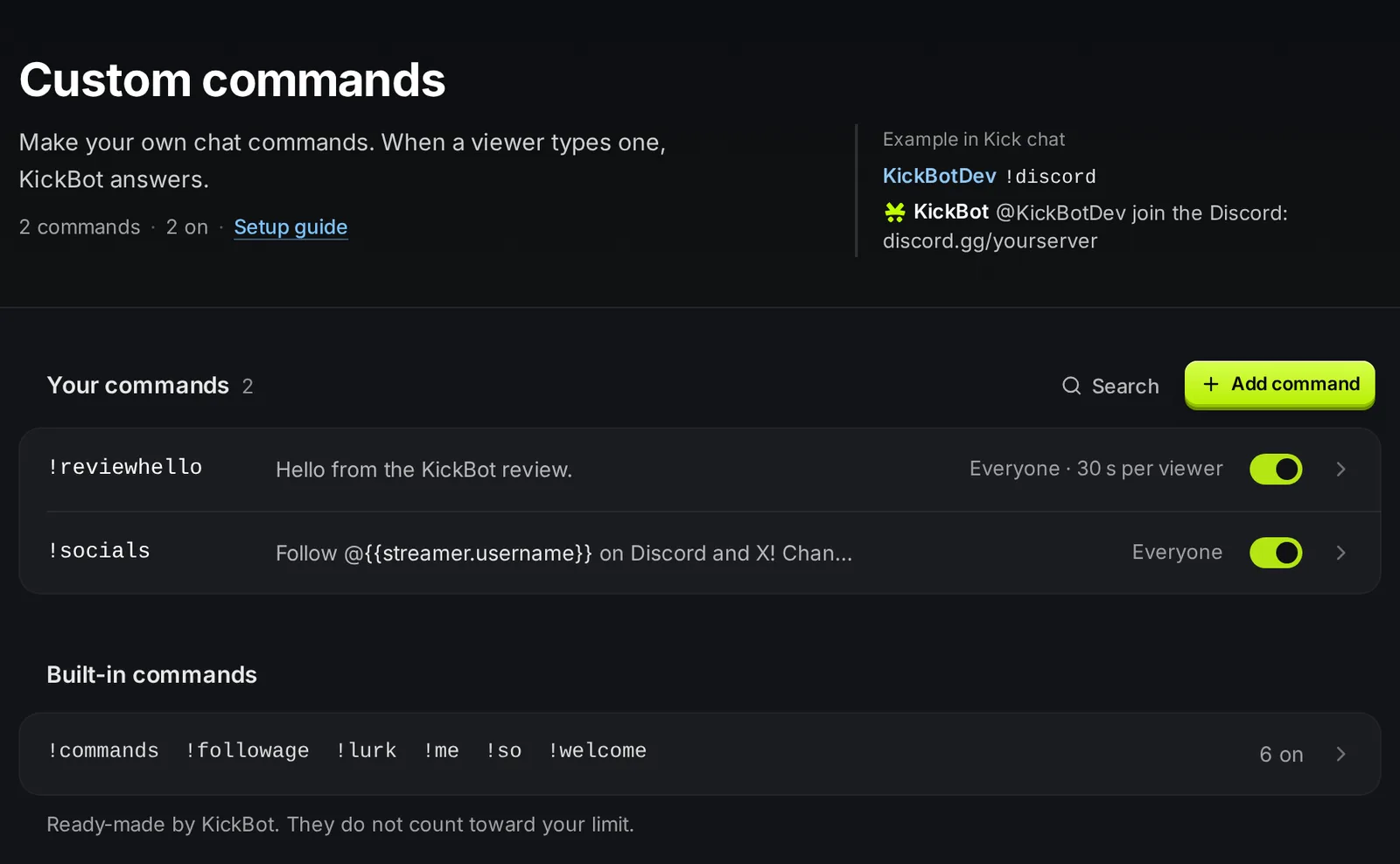
Avec le forfait Gratuit, jusqu’à 5 commandes personnalisées peuvent être activées en même temps. Tous les réglages et toutes les variables sont dans Commandes personnalisées et Variables de commande. Pour plus d’idées, consulte Les commandes de chat Kick indispensables.
Étape 5 : ajoute un ou deux messages programmés
Section intitulée « Étape 5 : ajoute un ou deux messages programmés »Les messages programmés postent un message à intervalles réguliers, par exemple un rappel pour follow ou le lien de ton Discord. KickBot attend de nouveaux messages dans le chat entre deux posts : un chat calme ne se remplit donc pas de messages du bot.
- Ouvre kickbot.com/dashboard/timer et clique sur Ajouter un message.
- Écris le message.
- Règle la fréquence (5 à 180 minutes) et le nombre de messages du chat qu’il faut entre deux posts (1 à 30).
- Clique sur Enregistrer.
Deux ou trois messages suffisent. Au-delà, ça ressemble à du spam. Avec le forfait Gratuit, jusqu’à 3 messages programmés peuvent être activés en même temps. Consulte Messages programmés.
Étape 6 : active les filtres du chat
Section intitulée « Étape 6 : active les filtres du chat »Ouvre kickbot.com/dashboard/moderation. Commence par le filtre de gros mots et les filtres contre le texte répété et l’excès de majuscules. Ajoute tes propres mots interdits si ton chat a un problème qui revient. Les journaux de modération montrent les messages que KickBot a supprimés.
Les outils de Kick marchent toujours à côté du bot. Tes modérateurs humains peuvent utiliser /timeout et /ban, et /slow on 30 ralentit le chat pendant un raid. Consulte Modération du chat et le guide Comment modérer le chat Kick.
Étape 7 : ajoute les alertes de chat et !clip
Section intitulée « Étape 7 : ajoute les alertes de chat et !clip »- Alertes de chat. Ouvre kickbot.com/dashboard/chatalerts et écris un message pour les follows, les subs, les subs offerts et les KICKs. Tu peux fixer un minimum, par exemple seulement pour les dons de 5 subs ou plus. Consulte Alertes de chat.
- Commande de clip. Active
!clipsur kickbot.com/dashboard/clipcommand. Les viewers tapent!clip, KickBot fait un clip Kick des derniers instants et poste le lien. La durée par défaut est de 30 secondes. Consulte Commande de clip.
Étape 8 : teste en live
Section intitulée « Étape 8 : teste en live »Lance un live et, depuis un deuxième compte ou avec un ami, essaie chaque commande et attends un message programmé. Vérifie que :
- KickBot répond aux commandes et poste les messages programmés.
- Les filtres suppriment un message de test qui contient un mot interdit.
- Les réponses n’ont pas de fautes et les liens marchent.
Si le bot ne poste rien, vérifie que KickBot est modérateur et que la fonctionnalité est activée. Les messages programmés ne partent qu’après assez de nouveaux messages dans le chat : teste-les pendant que les gens discutent.
Extras en option
Section intitulée « Extras en option »Quand la base marche, tu peux ajouter :
- Le TTS, pour que les viewers envoient des messages lus à voix haute en live.
- Un personnage IA, qui répond dans le chat avec la personnalité que tu choisis.
- Des boutons Stream Deck pour faire un clip, vider le chat ou changer les modes du chat.
- Des overlays comme le chat à l’écran et les alertes.
- Une équipe, pour que tes modérateurs puissent gérer le bot dans le dashboard.
Comment ajouter un bot à mon chat Kick ?
Inscris-toi sur le site du bot, connecte ta chaîne Kick et mets le bot modérateur. Pour KickBot, tape /mod KickBot dans ton chat Kick.
Pourquoi mon bot Kick ne répond-il pas ?
Le plus souvent, le bot n’est pas modérateur. Tape à nouveau /mod KickBot. Vérifie ensuite que la commande est activée et que le viewer a le droit de l’utiliser.
KickBot est-il gratuit ?
KickBot a un forfait gratuit avec les commandes, les messages programmés, les filtres, les alertes de chat, !clip, le TTS et les widgets, avec quelques limites. Premium enlève la plupart des limites. Consulte Premium.
Puis-je utiliser plusieurs bots sur Kick ?
Oui, mais confie chaque commande à un seul bot. Si deux bots répondent à la même commande, le chat reçoit deux réponses.