
अपनी Kick चैट को मॉडरेट कैसे करें
Kick चैट को मॉडरेट करने के लिए आप भरोसेमंद दर्शकों को मॉडरेटर बनाते हैं, चैट के नियम तय करते हैं, और Kick के टूल्स इस्तेमाल करते हैं: चैट मोड, ब्लॉक किए गए शब्द, टाइमआउट और बैन। मॉडरेटर चैट से या Kick के Moderator Dashboard (मॉडरेटर डैशबोर्ड) से काम करते हैं। चैट बॉट ऐसे फ़िल्टर जोड़ता है जो स्पैम, कैप्स और गालियाँ अपने आप हटा देते हैं, ताकि आपके मॉड्स सिर्फ़ मुश्किल मामले संभालें।
यह गाइड पहले Kick के अपने टूल्स बताती है, फिर वे कमियाँ जिन्हें बॉट पूरा कर सकता है। Kick की जानकारी Kick के हेल्प सेंटर से ली गई है और अक्टूबर 2026 में जाँची गई है।
अपने चैनल पर मॉडरेटर जोड़ें
Section titled “अपने चैनल पर मॉडरेटर जोड़ें”सिर्फ़ चैनल का मालिक मॉडरेटर जोड़ या हटा सकता है। इसके दो तरीके हैं (How to moderate your Kick chat):
- चैट में:
/mod usernameटाइप करें। मॉडरेटर हटाने के लिए/unmod usernameटाइप करें। - Creator Dashboard में: dashboard.kick.com/channel/roles/moderator खोलें, यूज़रनेम खोजें और Add (जोड़ें) पर क्लिक करें।
Kick के मुताबिक मॉडरेटर दर्शकों को टाइमआउट और बैन कर सकते हैं, मैसेज हटा सकते हैं, चैट मोड बदल सकते हैं, पोल चला सकते हैं, पिन किए मैसेज संभाल सकते हैं और Channel Points रिवॉर्ड्स में मदद कर सकते हैं।
किसे चुनें: ऐसे रेगुलर दर्शक जो कुछ समय से आपकी चैट में हैं, आपके नियम जानते हैं और शांत रहते हैं। शुरुआत में आपको ज़्यादा मॉड्स की ज़रूरत नहीं। Kick की अपनी ग्रोथ गाइड कहती है कि जब आपकी चैट ज़्यादा भरने लगे, तब मॉडरेटर जोड़ें (How to build a live streaming audience)।
Kick मॉड कमांड्स
Section titled “Kick मॉड कमांड्स”ये आपकी चैट में काम करती हैं। पूरी लिस्ट Kick के चैट कमांड्स पेज पर है।
| कमांड | किसलिए | कौन |
|---|---|---|
/timeout username time | किसी यूज़र को कुछ देर के लिए म्यूट करना | मालिक और मॉड्स |
/ban username reason | किसी यूज़र को चैट से हटाना | मालिक और मॉड्स |
/unban username | बैन या टाइमआउट खत्म करना | मालिक और मॉड्स |
/clear | पूरी चैट साफ़ करना | मालिक और मॉड्स |
/user username | किसी यूज़र की जानकारी देखना | मालिक और मॉड्स |
/slow on 10 | स्लो मोड, जैसे दो मैसेज के बीच 10 सेकंड | मालिक और मॉड्स |
/followonly on | सिर्फ़ फ़ॉलोअर्स | मालिक और मॉड्स |
/emoteonly on | सिर्फ़ इमोट | मालिक और मॉड्स |
/subonly on | सिर्फ़ सब्सक्राइबर | सिर्फ़ मालिक |
कोई मोड खत्म करने के लिए off इस्तेमाल करें, जैसे /slow off।
चैट मोड
Section titled “चैट मोड”चैट मोड तय करते हैं कि कौन टाइप कर सकता है। Kick में चार मोड हैं (Moderation features guide):
- स्लो मोड: दर्शकों को दो मैसेज के बीच इंतज़ार करना होता है। बड़े पलों के लिए अच्छा, जब चैट इतनी तेज़ चलती है कि पढ़ी न जा सके।
- सिर्फ़ फ़ॉलोअर्स: सिर्फ़ फ़ॉलोअर्स चैट कर सकते हैं। आप इंतज़ार का समय जोड़ सकते हैं, ताकि नया फ़ॉलोअर तुरंत पोस्ट न कर सके। इससे आते-जाते ज़्यादातर स्पैम रुक जाते हैं।
- सिर्फ़ सब्सक्राइबर: सिर्फ़ सब्स चैट कर सकते हैं। यह तभी काम करता है जब आपके चैनल पर सब्सक्रिप्शन चालू हों।
- सिर्फ़ इमोट: सिर्फ़ इमोट। Kick के मुताबिक यह Unicode इमोजी भी ब्लॉक करता है।
Kick में आप अपने Streamer Dashboard के Channel Actions से चैट करने वालों के लिए अकाउंट की कम से कम उम्र भी तय कर सकते हैं (How to moderate your Kick chat)। इससे सिर्फ़ स्पैम के लिए बनाए गए नए अकाउंट्स से बचाव होता है। चैट मोड का असर मॉडरेटर्स पर नहीं होता।
ब्लॉक किए गए शब्द, लिंक और चैट के नियम
Section titled “ब्लॉक किए गए शब्द, लिंक और चैट के नियम”Creator Dashboard में Community > Chat Settings के नीचे Kick के और टूल्स हैं (Moderation features guide):
- Blocked terms (ब्लॉक किए गए शब्द): ऐसे शब्द जो चैट में छिप जाते हैं। मालिक और मॉडरेटर लिस्ट बदल सकते हैं। Kick के मुताबिक यह सिर्फ़ वेबसाइट पर काम करता है।
- Block links (लिंक ब्लॉक करें): मालिक URL वाले सभी मैसेज ब्लॉक कर सकता है।
- Chat rules (चैट के नियम): ज़्यादा से ज़्यादा 255 कैरेक्टर। चैट करने से पहले दर्शकों को इन्हें मानना होता है।
- AI moderation (AI मॉडरेशन): Kick के मुताबिक स्ट्रीमर हर कैटेगरी के लिए फ़िल्टर लेवल चुन सकते हैं, और बेमतलब टेक्स्ट और स्पैम के फ़िल्टर चालू कर सकते हैं (Viewer controls and streamer controls)।
नियम छोटे और साफ़ लिखें। “स्पैम नहीं, नफ़रत नहीं, बैकसीटिंग नहीं” को लागू करना एक लंबे पैराग्राफ़ से आसान है।
Moderator Dashboard और मॉड लॉग
Section titled “Moderator Dashboard और मॉड लॉग”Kick का Moderator Dashboard एक वेब पेज है, जिसमें चैट, चैट मोड और मॉडरेशन टूल्स एक ही जगह हैं। यह सिर्फ़ वेब पर है। Mod Actions Feed (मॉड एक्शन फ़ीड) में दर्ज होता है कि किसने क्या किया: बैन, टाइमआउट, हटाए गए मैसेज और मोड में बदलाव। Banned Chatters लिस्ट में हर बैन, उसे किसने दिया, वजह और वह कब खत्म होगा, सब दिखता है (Moderation features guide)।
एक जैसा बर्ताव बनाए रखने के लिए लॉग इस्तेमाल करें। अगर दो मॉड एक ही चीज़ अलग-अलग तरीके से संभालते हैं, तो एक नियम पर सहमत हो जाएँ।
जब चैट पर स्पैम की रेड हो
Section titled “जब चैट पर स्पैम की रेड हो”मिलकर की गई परेशानी के लिए Kick की एक गाइड है (Mass harassment response guide)। छोटे में:
- इंतज़ार के समय के साथ सिर्फ़ फ़ॉलोअर्स मोड, या सिर्फ़ सब्सक्राइबर मोड चालू करें।
- स्लो मोड चालू करें।
- सबसे बुरे अकाउंट्स बैन करें और चैट साफ़ करें।
- अकाउंट्स की रिपोर्ट Kick को करें।
सब खत्म होने पर मोड फिर से बंद करें, ताकि आम दर्शक चैट कर सकें।
बाकी के लिए बॉट फ़िल्टर जोड़ें
Section titled “बाकी के लिए बॉट फ़िल्टर जोड़ें”चैट मोड, बैन और शब्दों की लिस्ट के लिए Kick के टूल्स अच्छे हैं। चैट बॉट ऐसे फ़िल्टर जोड़ता है जो हर मैसेज पर अपने आप काम करते हैं। KickBot मॉडरेशन में, जब कोई मैसेज किसी चालू फ़िल्टर से मेल खाता है, तो KickBot उसे हटा देता है:
- गाली फ़िल्टर: गालियाँ।
- बार-बार दोहराया टेक्स्ट: एक ही टेक्स्ट बार-बार।
- ज़्यादा कैपिटल लेटर: ऐसे मैसेज जिनमें 70% से ज़्यादा कैपिटल लेटर हों।
- Zalgo टेक्स्ट: “ग्लिच” जैसे, एक के ऊपर एक चढ़े कैरेक्टर।
- मैसेज की लंबाई की लिमिट: बहुत लंबे मैसेज।
- कस्टम बैन शब्द: ज़्यादा से ज़्यादा 200 शब्द या वाक्यांश।
- Regex पैटर्न: एडवांस फ़िल्टर के लिए ज़्यादा से ज़्यादा 20 पैटर्न।
आप और आपके मॉडरेटर्स कभी फ़िल्टर नहीं होते। हटाया गया हर मैसेज मॉडरेशन लॉग्स में दिखता है, ताकि आप जाँच सकें कि फ़िल्टर आम मैसेज न पकड़ें। इसे kickbot.com/dashboard/moderation पर सेट अप करें।
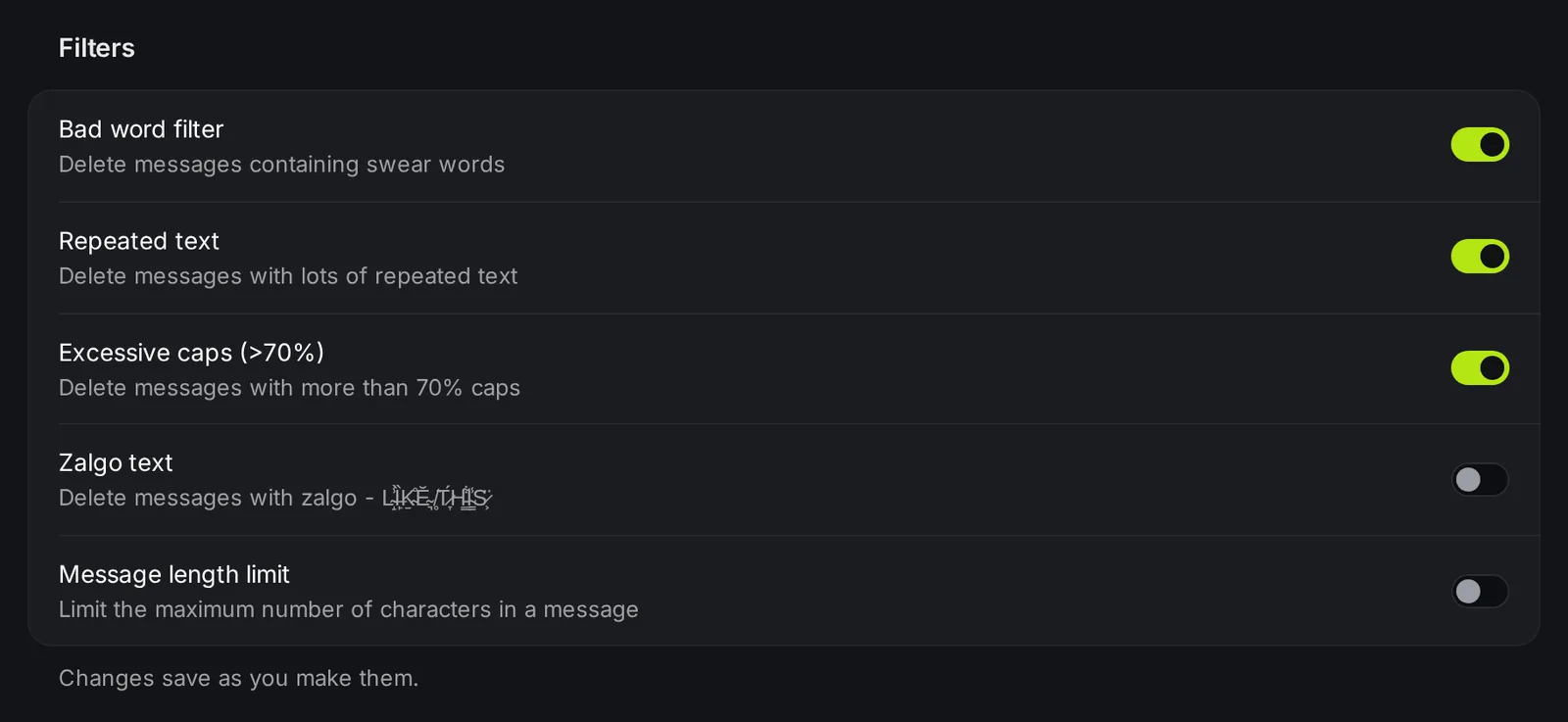
अगर आप स्ट्रीम पर TTS या टिप्स इस्तेमाल करते हैं, तो उनके लिए अलग फ़िल्टर चाहिए, क्योंकि वे मैसेज ज़ोर से पढ़े जाते हैं। देखें TTS मॉडरेशन और टिप मॉडरेशन।
मॉडरेशन का आसान सेटअप
Section titled “मॉडरेशन का आसान सेटअप”ज़्यादातर छोटे और मीडियम चैनलों के लिए इतना काफ़ी है:
- Kick पर दो-तीन चैट नियम लिखें।
- एक या दो भरोसेमंद मॉडरेटर जोड़ें।
- अगर स्पैम आता है, तो छोटे इंतज़ार के समय के साथ सिर्फ़ फ़ॉलोअर्स मोड चालू करें।
- एक बॉट को मॉडरेटर बनाएँ और कैप्स, दोहराए टेक्स्ट और गाली वाले फ़िल्टर चालू करें।
- कुछ स्ट्रीम्स के बाद मॉड लॉग देखें और जो काम नहीं करता, उसे बदलें।
अक्सर पूछे जाने वाले सवाल
Section titled “अक्सर पूछे जाने वाले सवाल”Kick पर किसी को मॉड कैसे बनाते हैं?
अपनी चैट में /mod username टाइप करें, या उन्हें dashboard.kick.com/channel/roles/moderator पर जोड़ें। यह सिर्फ़ चैनल का मालिक कर सकता है।
Kick का मॉड डैशबोर्ड कहाँ है?
Kick का Moderator Dashboard वेबसाइट पर है (ऐप में नहीं)। इसमें उस चैनल की चैट, चैट मोड और मॉडरेशन टूल्स दिखते हैं जिसे आप मॉडरेट करते हैं। आपके अपने चैनल की सेटिंग्स dashboard.kick.com पर Creator Dashboard में हैं।
क्या मैं Kick चैट में शब्द ब्लॉक कर सकता हूँ?
हाँ। उन्हें Creator Dashboard में blocked terms के नीचे जोड़ें। KickBot जैसा बॉट ज़्यादा से ज़्यादा 200 बैन शब्दों और वाक्यांशों की दूसरी लिस्ट जोड़ता है, साथ में कैप्स, स्पैम और लंबे मैसेज के फ़िल्टर।
क्या चैट मोड मॉडरेटर्स पर भी लागू होते हैं?
नहीं। Kick के मुताबिक चैट मोड का असर मॉडरेटर्स पर नहीं होता। KickBot के फ़िल्टर भी आपको और आपके मॉडरेटर्स को छोड़ देते हैं।