
Kick अलर्ट के लिए कस्टम साउंड और इमेज
हाँ, आप हर Kick अलर्ट को उसका अपना साउंड, इमेज या GIF, वीडियो और टेक्स्ट दे सकते हैं। OBS में अलर्ट किसी अलर्ट टूल से आते हैं, इसलिए फ़ाइलें उसी टूल में जाती हैं। KickBot के फ़्री अलर्ट विजेट के साथ आप सेव किए विजेट में अलर्ट खोलते हैं, Audio और Image/Gif में फ़ाइल अपलोड करते हैं, Text बदलते हैं, और सेव करें पर क्लिक करते हैं। OBS में अलर्ट तुरंत नई फ़ाइलें इस्तेमाल करता है।
यह गाइड दिखाती है कि यह कैसे करें, कौन-सी फ़ाइलें काम करती हैं, और ऐसे फ़्री अलर्ट साउंड और इमेज कहाँ मिलेंगे जिन्हें स्ट्रीम पर इस्तेमाल करने की आपको अनुमति है। अगर OBS में अभी आपके अलर्ट नहीं हैं, तो OBS में Kick अलर्ट सेट अप करें से शुरू करें।
किन अलर्ट को आप अपने हिसाब से बदल सकते हैं
Section titled “किन अलर्ट को आप अपने हिसाब से बदल सकते हैं”| KickBot विजेट | साउंड | इमेज या GIF | वीडियो | टेक्स्ट |
|---|---|---|---|---|
| Follower Alert, Sub Alert, Gifted Sub Alert, KICKs Alert, Raid Alert | हाँ | हाँ | हाँ | हाँ |
| All-In-One Notification और दूसरे Notification विजेट | नहीं | नहीं (तय आइकन) | नहीं | नहीं (सिर्फ़ रंग और टाइमिंग) |
| चैट अलर्ट | नहीं | नहीं | नहीं | हाँ, चैट में एक मैसेज |
कस्टम साउंड और GIF के लिए बड़े Alert विजेट ही इस्तेमाल करें। OBS में हर एक 800 × 600 का है। इन्हें विजेट लाइब्रेरी से इंस्टॉल करें। सेटिंग्स की पूरी लिस्ट ऑन-स्क्रीन अलर्ट पर है।
KickBot टिप पेज से आई टिप्स अपने अलग विजेट में चलती हैं, दर्शक के TTS मैसेज और GIF के साथ। देखें टिप अलर्ट।
अलर्ट का साउंड बदलें
Section titled “अलर्ट का साउंड बदलें”- सेव किए विजेट खोलें और अलर्ट पर क्लिक करें, जैसे Follower Alert।
- Audio के बगल में अपलोड बटन पर क्लिक करें और एक साउंड फ़ाइल चुनें। या बॉक्स में किसी साउंड फ़ाइल का सीधा
https://लिंक पेस्ट करें। - सेव करें पर क्लिक करें।
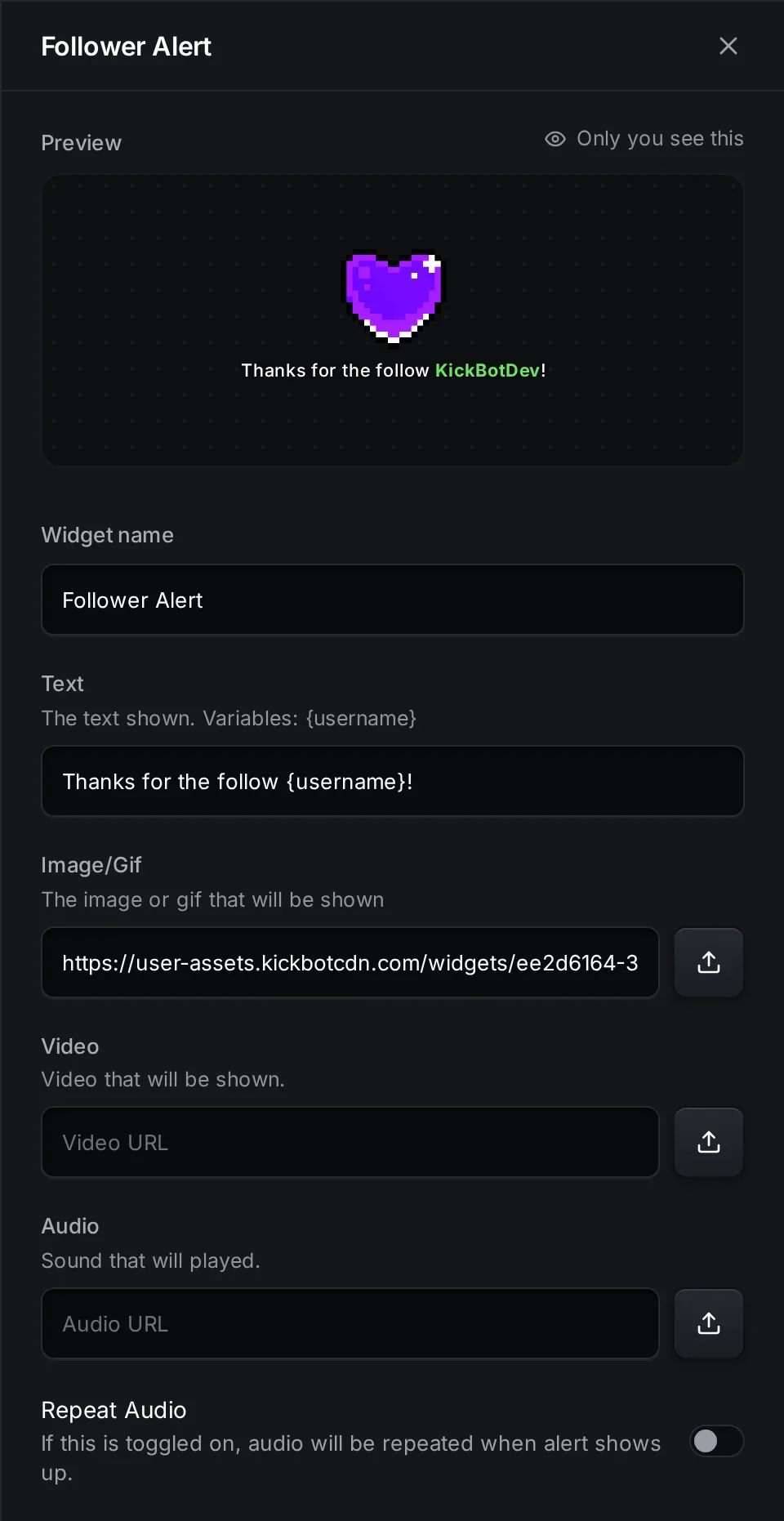
साउंड के बारे में ध्यान रखने वाली बातें:
- साउंड अलर्ट दिखते ही शुरू होता है और आखिर तक बजता है, अलर्ट हटने के बाद भी। इसे Duration (डिफ़ॉल्ट 5 सेकंड) से छोटा रखें, नहीं तो एक के बाद एक आने वाले अलर्ट आपस में टकरा सकते हैं।
- Repeat Audio अलर्ट के स्क्रीन पर रहने तक साउंड बार-बार बजाता है। इसे बहुत छोटे साउंड के लिए इस्तेमाल करें।
- विजेट में वॉल्यूम की कोई सेटिंग नहीं है। Control audio via OBS चालू करके OBS Audio Mixer में अलर्ट सोर्स की वॉल्यूम सेट करें। स्टेप्स अलर्ट का साउंड और वॉल्यूम में हैं।
- नए अलर्ट में कोई साउंड नहीं होता। अगर Audio खाली है, तो अलर्ट बिना आवाज़ के आता है।
इमेज या GIF बदलें
Section titled “इमेज या GIF बदलें”- सेव किए विजेट में अलर्ट खोलें।
- Image/Gif के बगल में अपलोड बटन पर क्लिक करें और फ़ाइल चुनें, या किसी इमेज का सीधा लिंक पेस्ट करें।
- सेव करें पर क्लिक करें।
डिफ़ॉल्ट इमेज पिक्सेल वाले छोटे दिल का GIF है। एनिमेटेड GIF और एनिमेटेड WebP फ़ाइलें एनिमेशन के रूप में चलती हैं। ट्रांसपेरेंट PNG, GIF या WebP सबसे अच्छा दिखता है, क्योंकि आपकी स्ट्रीम पर उसके चारों ओर कोई बॉक्स नहीं होता।
Layout तय करता है कि टेक्स्ट कहाँ जाए: Text Below, Text Above, Text Centered, Only Text या Only Image। Only Image के साथ अलर्ट में कोई टेक्स्ट नहीं दिखता।
इसकी जगह वीडियो इस्तेमाल करें
Section titled “इसकी जगह वीडियो इस्तेमाल करें”Video में एक छोटा MP4 या WebM अपलोड करें। जब Video में फ़ाइल होती है, तो अलर्ट इमेज की जगह वीडियो दिखाता है। अगर वीडियो में आवाज़ है, तो वह भी बजती है। ऐसे में Audio खाली छोड़ दें, नहीं तो आपको एक साथ दो आवाज़ें सुनाई देंगी। वापस इमेज पर जाने के लिए वीडियो हटा दें।
अलर्ट का टेक्स्ट बदलें
Section titled “अलर्ट का टेक्स्ट बदलें”हर अलर्ट में एक Text बॉक्स है, जिसके अपने वेरिएबल हैं। वेरिएबल Highlight Color में दिखते हैं।
| विजेट | डिफ़ॉल्ट टेक्स्ट | वेरिएबल |
|---|---|---|
| Follower Alert | Thanks for the follow {username}! | {username} |
| Sub Alert | Thanks for the {months} month sub {username}! | {username}, {months} |
| Gifted Sub Alert | Thanks for the {amount} gifted subs {username}! | {username}, {amount} |
| KICKs Alert | Thanks for the {amount} KICKs {username}! | {username}, {amount} |
| Raid Alert | {username} just raided the stream with {viewers} viewers! | {username}, {viewers} |
लुक Text Color, Highlight Color और Font Size से सेट करें।
बड़े गिफ़्ट और रेड के लिए अलग साउंड
Section titled “बड़े गिफ़्ट और रेड के लिए अलग साउंड”Gifted Sub Alert, KICKs Alert और Raid Alert में एक मिनिमम और एक मैक्सिमम है (Minimum Subs, Minimum KICKs, Minimum Viewers और उनसे जुड़े मैक्सिमम)। अलर्ट सिर्फ़ उसी रेंज की रकम के लिए चलता है। दूसरी फ़ाइलों के साथ दूसरी कॉपी बनाने के लिए सेव किए विजेट में कॉपी बनाएँ इस्तेमाल करें।
उदाहरण के लिए:
- KICKs Alert की कॉपी 1: 1 से 99 KICKs, छोटा साउंड और छोटा GIF।
- KICKs Alert की कॉपी 2: 100 KICKs और ज़्यादा, लंबा साउंड और एक वीडियो।
दोनों कॉपी OBS में जोड़ें। हर कॉपी का अपना URL होता है।
कौन-सी फ़ाइलें काम करती हैं
Section titled “कौन-सी फ़ाइलें काम करती हैं”| टाइप | फ़ॉर्मेट | सबसे बड़ी फ़ाइल |
|---|---|---|
| इमेज या GIF | PNG, JPEG, GIF, WebP | 25 MB |
| वीडियो | MP4, WebM, MOV | 25 MB |
| साउंड | MP3, WAV, OGG, Opus, M4A, AAC, FLAC, WebM ऑडियो | 25 MB |
OBS के विजेट खोलने पर छोटी फ़ाइलें जल्दी लोड होती हैं। अलर्ट के लिए कुछ सेकंड का साउंड और कुछ MB का GIF काफ़ी है।
अपलोड की गई फ़ाइल KickBot सेव करता है। पेस्ट किया गया लिंक हर बार दूसरी वेबसाइट से लोड होता है। अगर वह साइट फ़ाइल हटा दे, तो आपके अलर्ट में न साउंड रहेगा, न इमेज। जब हो सके, अपलोड करें।
फ़्री अलर्ट साउंड और इमेज कहाँ मिलेंगे
Section titled “फ़्री अलर्ट साउंड और इमेज कहाँ मिलेंगे”सिर्फ़ वही फ़ाइलें इस्तेमाल करें जो आपने खुद बनाई हैं, या जिनका लाइसेंस स्ट्रीम पर इस्तेमाल की अनुमति देता है। कोई गाना, फ़िल्म की क्लिप या गेम का साउंड सिर्फ़ इसलिए फ़्री नहीं हो जाता कि वह आपको ऑनलाइन मिल गया। कॉपीराइट नोटिस के बाद Kick कंटेंट हटा सकता है, और बार-बार उल्लंघन करने वालों के अकाउंट सस्पेंड या बंद कर देता है (Kick DMCA policy)। GIF पर भी यही लागू होता है: किसी सर्च साइट से मिला GIF हमेशा फ़्री नहीं होता।
ये सोर्स साफ़ बताते हैं कि आप उनकी फ़ाइलों के साथ क्या कर सकते हैं (24 अक्टूबर 2026 को जाँचा गया):
| सोर्स | आपको क्या मिलता है | लाइसेंस छोटे में |
|---|---|---|
| Pixabay sound effects और Pixabay images | साउंड इफ़ेक्ट, इमेज और इलस्ट्रेशन | Pixabay Content License: इस्तेमाल करने और बदलने के लिए फ़्री, क्रेडिट की ज़रूरत नहीं। आप फ़ाइलों को बिना बदले, अकेले न बेच सकते हैं, न शेयर कर सकते हैं, और कुछ फ़ाइलों पर अलग अधिकार होते हैं, जैसे कोई पहचाना जा सकने वाला इंसान या कोई ब्रांड (license summary)। |
| Freesound | कम्युनिटी के बनाए साउंड इफ़ेक्ट | हर साउंड का अपना लाइसेंस है: CC0, Attribution, या Attribution NonCommercial। Attribution वाले साउंड के लिए बनाने वाले को क्रेडिट दें। NonCommercial साउंड ऐसे काम में इस्तेमाल नहीं हो सकते जिससे कमाई होती है (Freesound FAQ)। |
| Kenney | गेम साउंड पैक, 2D आर्ट और आइकन | CC0 (पब्लिक डोमेन)। इस्तेमाल के लिए फ़्री, कमर्शियल इस्तेमाल भी, क्रेडिट की ज़रूरत नहीं (Kenney support)। |
सुरक्षित इस्तेमाल के लिए टिप्स:
- Freesound पर हर साउंड का लाइसेंस जाँचें और जब हो सके, CC0 साउंड चुनें। अगर आप सब या KICKs कमाने के लिए स्ट्रीम करते हैं, तो NonCommercial साउंड छोड़ दें।
- जो फ़ाइलें आप इस्तेमाल करते हैं, उनकी और उनके लिंक की एक लिस्ट रखें। अगर कोई लाइसेंस क्रेडिट माँगता है, तो उसे अपने Kick पेज के किसी चैनल पैनल में जोड़ें।
- सबसे सुरक्षित साउंड वह है जो आपने खुद बनाया हो। अपने फ़ोन से एक छोटा साउंड रिकॉर्ड करें, या किसी दोस्त से अपने लिए एक जिंगल बनवाएँ।
समस्याओं का हल
Section titled “समस्याओं का हल”अपलोड काम नहीं करता। जाँचें कि फ़ाइल 25 MB से छोटी है और ऊपर की टेबल के फ़ॉर्मेट में से किसी एक में है। SVG और AVIF इमेज काम नहीं करतीं।
प्रीव्यू में साउंड बजता है, लेकिन OBS में नहीं। ब्राउज़र सोर्स प्रॉपर्टीज़ में Control audio via OBS चालू करें, और जाँचें कि Audio Mixer में सोर्स म्यूट तो नहीं है।
पुराना साउंड ही बजता है। विजेट में सेव करें पर क्लिक करें। अगर फिर भी वही बजे, तो OBS में सोर्स पर राइट-क्लिक करें और Refresh cache of current page चुनें।
वीडियो सेट होने पर अलर्ट में आवाज़ नहीं आती। वीडियो अपनी आवाज़ खुद बजाता है। जाँचें कि वीडियो फ़ाइल में आवाज़ है, या Audio में एक फ़ाइल जोड़ें।
एक इवेंट पर दो अलर्ट चलते हैं। OBS में एक ही टाइप के दो विजेट खुले हैं, या दो कॉपी के मिनिमम और मैक्सिमम आपस में टकरा रहे हैं। रेंज जाँचें।
अक्सर पूछे जाने वाले सवाल
Section titled “अक्सर पूछे जाने वाले सवाल”मैं अपने Kick अलर्ट का साउंड कैसे बदलूँ?
OBS में अलर्ट किसी अलर्ट टूल से आते हैं, इसलिए साउंड वहीं बदलें। KickBot में सेव किए विजेट में अलर्ट खोलें, Audio में फ़ाइल अपलोड करें और सेव करें पर क्लिक करें।
क्या मैं अपने Kick फ़ॉलो अलर्ट के लिए GIF इस्तेमाल कर सकता हूँ?
हाँ। सेव किए विजेट में Follower Alert खोलें, Image/Gif में GIF अपलोड करें और सेव करें पर क्लिक करें। एनिमेटेड WebP फ़ाइलें भी काम करती हैं।
Kick अलर्ट के लिए फ़्री साउंड कहाँ मिलेंगे?
साफ़ लाइसेंस वाले सोर्स इस्तेमाल करें, जैसे Pixabay sound effects, Freesound पर CC0 साउंड, या Kenney के CC0 साउंड पैक। ऐसे गाने या क्लिप इस्तेमाल न करें जिनके अधिकार आपके पास नहीं हैं।
क्या मैं किसी एक अलर्ट की वॉल्यूम सेट कर सकता हूँ?
अलर्ट विजेट में वॉल्यूम की कोई सेटिंग नहीं है। OBS में हर अलर्ट अपना अलग ब्राउज़र सोर्स है, इसलिए उसकी वॉल्यूम OBS Audio Mixer में सेट करें।