
Kick पर रेड कैसे करें
Kick पर रेड आपके दर्शकों को किसी दूसरे स्ट्रीमर के लाइव चैनल पर भेजती है, आमतौर पर तब जब आपकी स्ट्रीम खत्म होती है। रेड करने के लिए अपनी चैट में /raid टाइप करें, या अपने Creator Dashboard (Kick का क्रिएटर डैशबोर्ड) में रेड का विकल्प इस्तेमाल करें। Kick के मुताबिक रेड बटन काम करने के लिए आपकी स्ट्रीम पर कम से कम 5 दर्शक होने चाहिए, और आप 24 घंटे में ज़्यादा से ज़्यादा 2 बार रेड कर सकते हैं (Kick chat commands)।
दूसरे स्ट्रीमर्स के साथ काम करने का सबसे आसान तरीका रेड है। आप किसी स्ट्रीमर को दर्शक देते हैं, आपके दर्शकों को आगे देखने के लिए कुछ मिल जाता है, और जो स्ट्रीमर एक-दूसरे को रेड करते हैं, उनके बीच अक्सर सच्चा रिश्ता बन जाता है। इस गाइड में है कि रेड कैसे भेजें, आने वाली रेड का स्वागत कैसे करें, और Kick पर कोलैब के दूसरे तरीके।
रेड या होस्ट: Kick पर दोनों एक ही हैं
Section titled “रेड या होस्ट: Kick पर दोनों एक ही हैं”Kick दोनों शब्द इस्तेमाल करता है। उसकी चैट कमांड /raid है, और उसकी कोलैब गाइड रेड की बात करती है। Creator Dashboard में यही काम Channel Actions (चैनल एक्शन) के नीचे Host बटन है, और आपकी एक्टिविटी फ़ीड में आने वाली रेड “Hosts” के नाम से दिखती हैं (Understanding your Kick Creator Dashboard)। दोनों जगह Kick का मतलब एक ही है: आपके दर्शक दूसरे लाइव चैनल पर भेज दिए जाते हैं।
Kick पर रेड के नियम
Section titled “Kick पर रेड के नियम”| नियम | Kick क्या कहता है |
|---|---|
| कम से कम दर्शक | रेड (Host) बटन काम करने के लिए आपकी स्ट्रीम पर कम से कम 5 दर्शक होने चाहिए। |
| लिमिट | 24 घंटे में ज़्यादा से ज़्यादा 2 रेड। |
| कौन रेड कर सकता है | चैनल का मालिक। Kick /raid को सिर्फ़ मालिक की कमांड बताता है, इसलिए आपके मॉडरेटर रेड शुरू नहीं कर सकते। |
| किसे रेड करें | दूसरा चैनल लाइव होना चाहिए। ऑफ़लाइन चैनल को रेड नहीं कर सकते। |
सोर्स: Kick chat commands, Collaborating with other streamers on Kick।
Kick पर किसी को रेड कैसे करें
Section titled “Kick पर किसी को रेड कैसे करें”- स्ट्रीम खत्म होने से पहले चैनल चुनें। Kick ऐसा स्ट्रीमर चुनने की सलाह देता है जो लाइव हो, ऐसी कैटेगरी में हो जो आपके दर्शकों को पसंद है, और जिसकी चैट का माहौल आपकी चैट जैसा हो। आपको उन्हें पहले से जानने की ज़रूरत नहीं।
- अपनी चैट को बताएँ। बताएँ कि आप किसे रेड कर रहे हैं और क्यों। दर्शकों से कहें कि दूसरी चैट में हाय बोलें और अच्छे से पेश आएँ।
- रेड शुरू करें। अपनी चैट में
/raidटाइप करें, या अपना Creator Dashboard खोलें और Channel Actions के नीचे रेड (Host) का विकल्प इस्तेमाल करें। - पुष्टि करें। Kick आपके दर्शकों को दूसरे चैनल पर भेज देता है।
- रेड पूरी होने के बाद अपनी स्ट्रीम खत्म करें।
चैट में / टाइप करने पर Kick उपलब्ध कमांड्स की लिस्ट दिखाता है, इसलिए आप जाँच सकते हैं कि आपके अकाउंट के लिए /raid मौजूद है।
रेड के तौर-तरीके
Section titled “रेड के तौर-तरीके”रेड के लिए Kick के अपने नियम (Collaborating with other streamers):
- गड़बड़ी फैलाने के लिए रेड न करें। रेड अच्छी एनर्जी लानी चाहिए, अफ़रा-तफ़री नहीं।
- दर्शकों का मेल देखें। शांत स्ट्रीम में शोर मचाने वाली भीड़ शायद ही अच्छी रहती है।
- जो लोग आते हैं, उनका स्वागत करें। रेड करने वाले का नाम लें और उन्हें धन्यवाद दें।
- जब हो सके, वापस रेड करें। रेड तब सबसे अच्छी चलती हैं जब दोनों तरफ़ से हों।
कुछ और आदतें जो काम आती हैं:
- रेड करके दूसरी चैट में अपना लिंक स्पैम न करें। दूसरे स्ट्रीमर को आगे रहने दें।
- रेड से पहले देख लें कि उनकी स्ट्रीम पर क्या चल रहा है। अपने दर्शकों को ऐसी स्ट्रीम में न भेजें जो खत्म हो रही हो, ब्रेक पर हो या किसी संवेदनशील विषय पर हो।
- दूसरी चैट्स में रेड न माँगें। पहले रिश्ता बनाएँ। नीचे देखें कोलैब।
जब आपको रेड मिले
Section titled “जब आपको रेड मिले”रेड से आपको कुछ मिनट मिलते हैं, जब कमरा नए लोगों से भरा होता है। इनका इस्तेमाल करें:
- रुकें और रेड करने वाले का नाम लें। स्ट्रीम पर और चैट में उन्हें धन्यवाद दें।
- पूछें कि आज उन्होंने क्या स्ट्रीम किया। इससे रेड करने वाले को एक पल मिलता है और उनके दर्शकों को रुकने की वजह।
- अभी आप क्या कर रहे हैं, इसका छोटा-सा सार दें, ताकि नए दर्शक जानें कि वे कहाँ आए हैं।
- अपने दर्शकों को रेड करने वाले के चैनल की ओर भेजें। KickBot के साथ कोई मॉडरेटर
!so @nameटाइप कर सकता है और KickBot उस चैनल का लिंक पोस्ट कर देता है।!soKickBot की बिल्ट-इन कमांड्स में से एक है। - किसी और दिन उन्हें वापस रेड करें।
स्ट्रीम पर रेड अलर्ट दिखाएँ
Section titled “स्ट्रीम पर रेड अलर्ट दिखाएँ”ऑन-स्क्रीन अलर्ट से कोई रेड छूटती नहीं, तब भी जब आप व्यस्त हों। KickBot की विजेट लाइब्रेरी में एक फ़्री Raid Alert विजेट है। यह रेड करने वाले का नाम और दर्शकों की संख्या दिखाता है, आपकी अपनी इमेज या GIF, साउंड और टेक्स्ट के साथ।
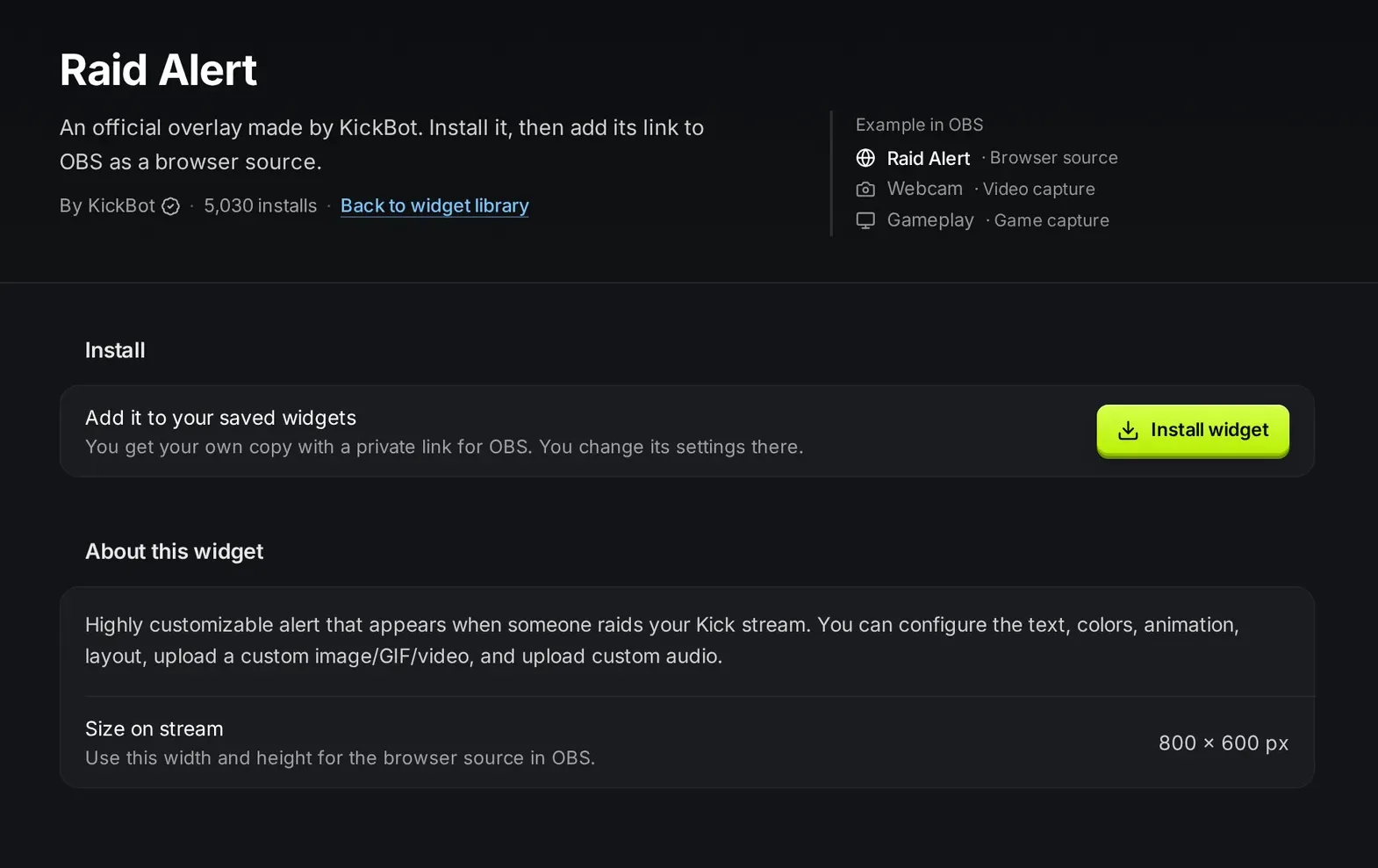
इसे जोड़ने के लिए:
- विजेट लाइब्रेरी खोलें,
raidखोजें और Raid Alert पर क्लिक करें। - विजेट इंस्टॉल करें पर क्लिक करें।
- सेव किए विजेट खोलें और सेटिंग्स खोलने के लिए Raid Alert पर क्लिक करें।
- चाहें तो Text बदलें। डिफ़ॉल्ट है
{username} just raided the stream with {viewers} viewers!।{username}रेड करने वाला चैनल है और{viewers}उनके साथ आए दर्शकों की संख्या। - चाहें तो एक Image/Gif या Video और एक Audio फ़ाइल जोड़ें, और सेव करें पर क्लिक करें।
- प्रीव्यू में अलर्ट देखने के लिए टेस्ट इवेंट्स के नीचे रेड पर क्लिक करें।
- URL कॉपी करें पर क्लिक करें और इसे OBS में 800 × 600 पर Browser (ब्राउज़र) सोर्स के रूप में जोड़ें।
Minimum Viewers (कम से कम दर्शक) और Maximum Viewers (ज़्यादा से ज़्यादा दर्शक) से अलर्ट सिर्फ़ उसी रेंज की रेड के लिए दिखता है। जैसे, विजेट दो बार इंस्टॉल करें: एक कॉपी 1 से 49 दर्शकों वाली रेड के लिए छोटे साउंड के साथ, और दूसरी 50 या ज़्यादा दर्शकों के लिए बड़े वीडियो के साथ।
बड़े अलर्ट की जगह छोटी पट्टी के लिए Raid Notification इस्तेमाल करें, या फ़ॉलो, सब, गिफ़्टेड सब और रेड, सब एक पॉपअप में दिखाने के लिए All-In-One Notification। सारी सेटिंग्स ऑन-स्क्रीन अलर्ट में हैं, और OBS के स्टेप्स OBS में ब्राउज़र सोर्स जोड़ें में।
अगर रेड के साथ परेशानी आए
Section titled “अगर रेड के साथ परेशानी आए”ज़्यादातर रेड दोस्ताना होती हैं। अगर किसी रेड के साथ गालियों या स्पैम की बाढ़ आए, तो Kick की mass harassment guide ये सुझाव देती है:
- हमला करने वालों को जवाब न दें।
- फ़ॉलो टाइम के साथ सिर्फ़ फ़ॉलोअर्स चैट चालू करें (नए अकाउंट्स के खिलाफ़ Kick 30 दिन या ज़्यादा का सुझाव देता है), या स्लो मोड।
- अपने मॉडरेटर्स से अकाउंट्स को टाइमआउट या बैन करने को कहें।
- स्क्रीनशॉट और VOD सेव करें, और मिलकर किए गए हमलों की रिपोर्ट Kick को security@kick.com पर करें।
ज़रूरत पड़ने से पहले ही अपने मॉडरेटर्स और चैट फ़िल्टर सेट अप कर लें। देखें Kick चैट को मॉडरेट कैसे करें।
कोलैब और साथ काम करने के दूसरे तरीके
Section titled “कोलैब और साथ काम करने के दूसरे तरीके”रेड भी एक तरह का कोलैब है। Kick की collaboration guide में और तरीके हैं, और इसके लिए आपको दूसरे स्ट्रीमर जितना बड़ा होना ज़रूरी नहीं।
कोलैब के लिए कैसे पूछें
Section titled “कोलैब के लिए कैसे पूछें”- पहले दर्शक बनें। उनकी स्ट्रीम्स देखें और चैट करें। जब आप पूछेंगे, तो आप अजनबी नहीं होंगे।
- साफ़ बात पूछें। “क्या आप शुक्रवार को यह गेम साथ में खेलना चाहेंगे?” “कभी कोलैब करें?” से बेहतर काम करता है।
- सही जगह इस्तेमाल करें। उनके पैनल में दिया बिज़नेस ईमेल, या उस प्लेटफ़ॉर्म पर DM जो वे बताते हैं। Kick के मुताबिक स्ट्रीम के दौरान उनकी चैट में भेजे मैसेज शायद ही काम करते हैं।
- कुछ ऑफ़र करें। बताएँ कि आप क्या लाते हैं: ऐसा गेम जो आप दोनों खेलते हैं, कोई हुनर, या ऐसे दर्शक जिन्हें उनका कंटेंट पसंद आएगा।
साथ काम करने के छोटे तरीके
Section titled “साथ काम करने के छोटे तरीके”- शाउट-आउट। अपनी स्ट्रीम पर उन स्ट्रीमर्स का ज़िक्र करें जो आपको पसंद हैं, या
!soइस्तेमाल करें। - Discord कम्युनिटी, जिनमें कई स्ट्रीमर हों, जहाँ कोलैब अपने आप शुरू हो जाते हैं।
- सोशल मीडिया। एक-दूसरे की क्लिप्स और स्ट्रीम्स के बारे में पोस्ट करें।
- कम्युनिटी इवेंट्स। आपकी कैटेगरी में टूर्नामेंट, चैरिटी स्ट्रीम और थीम नाइट।
Kick में क्या नहीं है
Section titled “Kick में क्या नहीं है”Kick के मुताबिक वह को-स्ट्रीम या शेयर्ड ब्रॉडकास्ट सपोर्ट नहीं करता, इसलिए दो स्ट्रीमर एक चैनल पर स्ट्रीम नहीं कर सकते, और स्ट्रीम्स को जोड़ने का कोई फ़ीचर नहीं है। पॉडकास्ट या को-ऑप स्ट्रीम के लिए आप दोनों अपने-अपने चैनल से स्ट्रीम करते हैं और Discord या किसी दूसरे वॉइस ऐप पर बात करते हैं। टाइमिंग तय कर लें, और यह भी तय करें कि हर स्ट्रीमर के दर्शक दूसरे स्ट्रीमर को कैसे सुनेंगे।
इनसे सावधान रहें
Section titled “इनसे सावधान रहें”- पेड कोलैब। अगर पैसा या स्पॉन्सर शामिल है, तो Kick साफ़ खुलासा माँगता है: Branded Content टूल, टाइटल में #Ad या #Sponsored, और शुरुआत में बोलकर बताना। “Paid Promotion” जैसे शब्द इस्तेमाल करें, “Partner” या “Collab” नहीं।
- बैन हुए क्रिएटर्स। Kick के मुताबिक Kick से बैन हुए क्रिएटर्स थोड़ी देर के लिए दिख सकते हैं, लेकिन आपकी स्ट्रीम का मुख्य फ़ोकस नहीं होने चाहिए।
- सोच और ड्रामा। कोलैब आपके चैनल को दूसरे स्ट्रीमर से जोड़ता है। ऐसे लोग चुनें जिनके साथ दिखने में आपको खुशी हो।
रेड से आपका चैनल कैसे बढ़ता है
Section titled “रेड से आपका चैनल कैसे बढ़ता है”रेड और कोलैब उन गिने-चुने तरीकों में से हैं जिनसे आप ऐसे दर्शकों तक पहुँचते हैं जिन्हें आपके जैसी स्ट्रीम्स पहले से पसंद हैं। ये उन नंबरों में भी मदद करते हैं जिन्हें Kick वेरिफ़िकेशन और पार्टनर प्रोग्राम के लिए देखता है, जैसे औसत दर्शक और यूनिक चैटर, बशर्ते दर्शक असली हों। देखें Kick पार्टनर प्रोग्राम की शर्तें और Kick पर चैनल कैसे बढ़ाएँ।
अक्सर पूछे जाने वाले सवाल
Section titled “अक्सर पूछे जाने वाले सवाल”Kick पर रेड कैसे करते हैं?
अपनी चैट में /raid टाइप करें, या अपने Creator Dashboard में Channel Actions के नीचे रेड (Host) का विकल्प इस्तेमाल करें, और पुष्टि करें। आपके दर्शक दूसरे लाइव चैनल पर चले जाते हैं। सिर्फ़ चैनल का मालिक रेड कर सकता है।
Kick पर रेड करने के लिए कितने दर्शक चाहिए?
कम से कम 5। Kick के मुताबिक रेड बटन सिर्फ़ तब काम करता है जब आपकी स्ट्रीम पर 5 या ज़्यादा दर्शक हों।
Kick पर कितनी बार रेड कर सकते हैं?
Kick के चैट कमांड्स पेज के मुताबिक 24 घंटे में ज़्यादा से ज़्यादा 2 रेड।
क्या मॉडरेटर Kick पर रेड कर सकते हैं?
नहीं। Kick /raid को सिर्फ़ चैनल के मालिक की कमांड बताता है।
मुझे Kick पर रेड अलर्ट कैसे मिलेगा?
OBS में एक अलर्ट ओवरले जोड़ें। KickBot के साथ, विजेट लाइब्रेरी से फ़्री Raid Alert इंस्टॉल करें, उसका URL कॉपी करें और उसे OBS में 800 × 600 पर ब्राउज़र सोर्स के रूप में जोड़ें। यह रेड करने वाले का नाम और दर्शकों की संख्या दिखाता है।