
OBS में Kick अलर्ट सेट अप करें
Kick अलर्ट वे पॉपअप हैं जो आपकी स्ट्रीम पर तब दिखते हैं जब कोई फ़ॉलो करता है, सब्सक्राइब करता है, सब गिफ़्ट करता है, KICKs भेजता है या आपको रेड करता है। OBS में आप इन्हें किसी अलर्ट टूल से जोड़ते हैं: वह आपके चैनल के इवेंट्स पर नज़र रखता है और अलर्ट को एक वेब पेज में दिखाता है, जिसे आप OBS में Browser (ब्राउज़र) सोर्स के रूप में जोड़ते हैं। अगर आप Kick के Web Go Live से अपने ब्राउज़र से स्ट्रीम करते हैं, तो उसमें अलर्ट पहले से हैं।
यह गाइड आपके विकल्प बताती है, फिर KickBot के फ़्री अलर्ट विजेट से सेटअप दिखाती है।
अलर्ट कैसे काम करते हैं
Section titled “अलर्ट कैसे काम करते हैं”- आपके चैनल पर कुछ होता है, जैसे नया फ़ॉलो।
- अलर्ट टूल को Kick से इवेंट मिलता है।
- अलर्ट विजेट (एक वेब पेज) एनिमेशन, टेक्स्ट और साउंड चलाता है।
- OBS उस वेब पेज को आपके सीन के ऊपर दिखाता है, ताकि दर्शक अलर्ट देखें और सुनें।
विजेट OBS के अंदर चलता है। अगर ब्राउज़र सोर्स छिपा है या मौजूदा सीन में नहीं है, तो अलर्ट नहीं दिखता।
आपके विकल्प
Section titled “आपके विकल्प”| विकल्प | इवेंट्स | कहाँ काम करता है |
|---|---|---|
| Kick Web Go Live | फ़ॉलो, सब, गिफ़्टेड सब, KICKs | सिर्फ़ तब, जब आप Kick के ब्राउज़र स्टूडियो से स्ट्रीम करते हैं (Kick help center) |
| KickBot अलर्ट विजेट | फ़ॉलो, सब, गिफ़्टेड सब, KICKs, रेड, और KickBot टिप पेज से आई टिप्स | OBS, Streamlabs Desktop, Meld और ब्राउज़र सोर्स वाले दूसरे ऐप |
| Streamlabs अलर्ट बॉक्स | Streamlabs, Kick के लिए फ़ॉलो और टिप्स बताता है (Streamlabs) | Streamlabs Desktop और ब्राउज़र सोर्स वाले दूसरे ऐप |
| चैट अलर्ट | स्ट्रीम पर पॉपअप की जगह चैट में टेक्स्ट मैसेज | कोई भी सेटअप, ब्राउज़र सोर्स की ज़रूरत नहीं |
आप इन्हें मिला सकते हैं। जैसे, कई स्ट्रीमर सब और KICKs के लिए पॉपअप दिखाते हैं, और फ़ॉलो के लिए चैट में छोटा मैसेज पोस्ट करते हैं।
KickBot से अलर्ट सेट अप करें
Section titled “KickBot से अलर्ट सेट अप करें”आपको ऐसा KickBot अकाउंट चाहिए जिससे आपका Kick चैनल कनेक्ट हो।
1. अपने अलर्ट विजेट चुनें
Section titled “1. अपने अलर्ट विजेट चुनें”विजेट लाइब्रेरी खोलें। यह लिखते समय KickBot के ऑफ़िशियल अलर्ट विजेट ये हैं:
| विजेट | कब दिखता है | OBS में साइज़ |
|---|---|---|
| Follower Alert | कोई फ़ॉलो करता है | 800 × 600 |
| Sub Alert | कोई सब्सक्राइब करता है | 800 × 600 |
| Gifted Sub Alert | कोई सब गिफ़्ट करता है (सब की कम से कम और ज़्यादा से ज़्यादा संख्या के साथ) | 800 × 600 |
| KICKs Alert | कोई KICKs भेजता है (कम से कम और ज़्यादा से ज़्यादा रकम के साथ) | 800 × 600 |
| Raid Alert | कोई दूसरा स्ट्रीमर आपको रेड करता है | 800 × 600 |
| All-In-One Notification | सब, गिफ़्टेड सब, फ़ॉलो और रेड के लिए एक छोटी पट्टी | 480 x 56 |
लाइब्रेरी में दूसरे स्ट्रीमर्स के बनाए कम्युनिटी अलर्ट स्टाइल भी हैं।
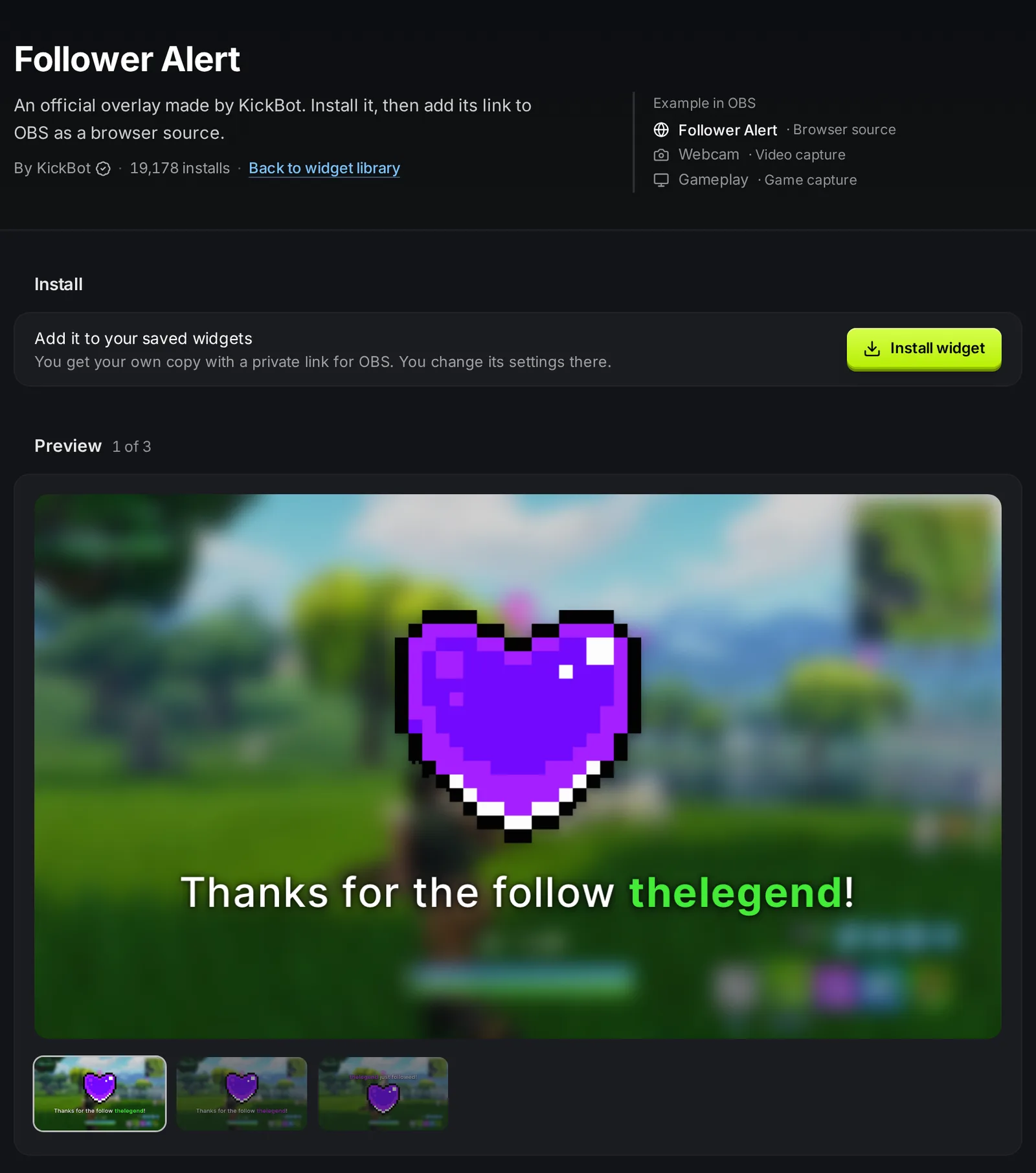
2. इंस्टॉल करें और अपने हिसाब से बदलें
Section titled “2. इंस्टॉल करें और अपने हिसाब से बदलें”- कोई अलर्ट विजेट खोलें और विजेट इंस्टॉल करें पर क्लिक करें। यह सेव किए विजेट में चला जाता है।
- सेटिंग्स बदलने के लिए इसे सेव किए विजेट में खोलें। बड़े अलर्ट में आप टेक्स्ट (
{username}जैसे वेरिएबल के साथ), इमेज, GIF या वीडियो, साउंड, रंग, फ़ॉन्ट साइज़, अलर्ट कितनी देर दिखे, लेआउट और एनिमेशन सेट कर सकते हैं। - अलर्ट का प्रीव्यू देखने के लिए टेस्ट इवेंट्स बटन इस्तेमाल करें। टेस्ट इवेंट्स सिर्फ़ इसी प्रीव्यू में दिखते हैं, OBS में नहीं।
- सेव करें पर क्लिक करें।
बड़े गिफ़्ट के लिए बड़ा अलर्ट चाहिए? सेव किए विजेट में Gifted Sub Alert की कॉपी बनाएँ और Minimum Subs (कम से कम सब) और Maximum Subs (ज़्यादा से ज़्यादा सब) सेटिंग्स इस्तेमाल करें, जैसे एक कॉपी पर 1 से 9 सब और दूसरी पर 10 या ज़्यादा। दोनों को OBS में जोड़ें।
3. अलर्ट को OBS में जोड़ें
Section titled “3. अलर्ट को OBS में जोड़ें”- सेव किए विजेट में अलर्ट पर URL कॉपी करें पर क्लिक करें।
- OBS में Sources (सोर्स) के नीचे + पर क्लिक करें और Browser चुनें।
- URL पेस्ट करें और ऊपर की टेबल से चौड़ाई और ऊँचाई सेट करें (जैसे 800 और 600)।
- OK पर क्लिक करें। अलर्ट को ऐसी जगह रखें जहाँ वह आपका चेहरा या गेम का HUD न ढके।
- अलर्ट सोर्स को हर उस सीन में रखें जहाँ आपको अलर्ट चाहिए। आप सोर्स कॉपी करके दूसरे सीन में Paste (Reference) इस्तेमाल कर सकते हैं।
हर अलर्ट विजेट के लिए यही करें। पूरे स्टेप्स ऑन-स्क्रीन अलर्ट और ब्राउज़र सोर्स जोड़ें में हैं।
4. टिप अलर्ट
Section titled “4. टिप अलर्ट”अगर आप KickBot टिप पेज से टिप्स लेते हैं, तो टिप्स अपने अलग ब्राउज़र सोर्स से चलती हैं। हर टिप ज़ोर से पढ़ी जाती है, और स्क्रीन पर भी दिख सकती है। देखें टिप अलर्ट।
5. चैट अलर्ट (वैकल्पिक)
Section titled “5. चैट अलर्ट (वैकल्पिक)”चैट अलर्ट फ़ॉलो, सब, गिफ़्टेड सब और KICKs के लिए आपकी Kick चैट में एक मैसेज पोस्ट करते हैं, जैसे “फ़ॉलो के लिए धन्यवाद, @username!”। इनके लिए OBS की ज़रूरत नहीं, इसलिए ये फ़ोन से स्ट्रीम में भी काम करते हैं। पोस्ट करने के लिए KickBot का आपके चैनल पर मॉडरेटर होना ज़रूरी है। देखें KickBot को मॉडरेटर बनाएँ।
अलर्ट का साउंड और वॉल्यूम
Section titled “अलर्ट का साउंड और वॉल्यूम”- ब्राउज़र सोर्स प्रॉपर्टीज़ में Control audio via OBS चालू करें। तब अलर्ट को OBS Audio Mixer में अपना स्लाइडर मिलता है और वह सीधे स्ट्रीम पर जाता है। इसके बिना साउंड आपके कंप्यूटर के डिफ़ॉल्ट स्पीकर पर बजता है, और स्ट्रीम तक तभी पहुँचता है जब OBS आपका डेस्कटॉप ऑडियो कैप्चर करता हो।
- यह विकल्प चालू होने पर आपको अपने हेडफ़ोन में अलर्ट तब तक सुनाई नहीं देते जब तक आप मॉनिटरिंग चालू न करें। मिक्सर में सोर्स पर राइट-क्लिक करें, Advanced Audio Properties चुनें, और Audio Monitoring को Monitor and Output पर सेट करें।
- अलर्ट की आवाज़ अपनी आवाज़ से धीमी रखें। लंबे गानों से छोटे साउंड बेहतर हैं, क्योंकि अलर्ट एक के बाद एक आ सकते हैं।
समस्याओं का हल
Section titled “समस्याओं का हल”OBS में कोई अलर्ट नहीं दिखता। जाँचें कि ब्राउज़र सोर्स दिख रहा है और मौजूदा सीन में है। उस पर राइट-क्लिक करें, Properties चुनें, और Refresh cache of current page पर क्लिक करें। फिर जाँचें कि आपने सही विजेट का URL कॉपी किया है।
KickBot में टेस्ट काम करता है, लेकिन OBS में नहीं। ऐसा ही होना चाहिए। KickBot एडिटर के टेस्ट इवेंट्स सिर्फ़ प्रीव्यू में दिखते हैं। किसी दोस्त से फ़ॉलो करने को कहें, या असली इवेंट का इंतज़ार करें।
अलर्ट कटा हुआ है। ब्राउज़र सोर्स की चौड़ाई और ऊँचाई को विजेट के साइज़ पर सेट करें। साइज़ बदलने के लिए सोर्स को खींचें नहीं।
कोई साउंड नहीं है। अगर Control audio via OBS चालू है, तो जाँचें कि Audio Mixer में सोर्स म्यूट तो नहीं है। अगर आप खुद नहीं सुन पा रहे, तो ऊपर बताए तरीके से मॉनिटरिंग सेट करें।
अक्सर पूछे जाने वाले सवाल
Section titled “अक्सर पूछे जाने वाले सवाल”Kick पर फ़ॉलो अलर्ट कैसे मिलते हैं?
फ़ॉलो अलर्ट वाला कोई अलर्ट टूल इस्तेमाल करें, जैसे KickBot का Follower Alert विजेट। इसे इंस्टॉल करें, इसका URL कॉपी करें, और इसे OBS में 800 × 600 साइज़ के Browser सोर्स के रूप में जोड़ें।
क्या Kick में बिल्ट-इन अलर्ट हैं?
सिर्फ़ Web Go Live में, जो Kick का ब्राउज़र स्टूडियो है। उसमें फ़ॉलोअर्स, सब, गिफ़्टेड सब और KICKs के लिए एक Alerts विजेट है। OBS या Streamlabs Desktop के लिए आपको ब्राउज़र सोर्स वाला अलर्ट टूल चाहिए।
क्या मैं Kick अलर्ट के लिए अपने साउंड और GIF इस्तेमाल कर सकता हूँ?
हाँ। KickBot अलर्ट विजेट में आप हर अलर्ट के लिए एक इमेज, GIF या वीडियो और एक साउंड अपलोड कर सकते हैं।
क्या Kick अलर्ट Streamlabs Desktop के साथ काम करते हैं?
हाँ। KickBot अलर्ट ब्राउज़र सोर्स हैं, जिन्हें Streamlabs Desktop सपोर्ट करता है। देखें Streamlabs और Kick।