
Kick पर चैट बॉट सेट अप करें
Kick चैट बॉट एक अकाउंट है, जो आपके स्ट्रीम करते समय आपकी चैट में कमांड्स का जवाब देता है, रिमाइंडर पोस्ट करता है और स्पैम हटाता है। इसे सेट अप करने के लिए आप अपना Kick चैनल बॉट की वेबसाइट से कनेक्ट करते हैं, /mod और बॉट के नाम से बॉट को मॉडरेटर बनाते हैं, और चुनते हैं कि कौन-से फ़ीचर्स चालू करने हैं। KickBot में बॉट अकाउंट का नाम KickBot है, इसलिए आप अपनी चैट में /mod KickBot टाइप करते हैं।
यह गाइड लगभग 15 मिनट में एक अच्छा शुरुआती सेटअप बनाने में मदद करती है। इसमें KickBot इस्तेमाल होता है, जिसका फ़्री प्लान है और जो सिर्फ़ Kick के लिए बना है। ज़्यादातर Kick बॉट्स में भी यही स्टेप्स होते हैं।
Kick पर चैट बॉट क्या करता है
Section titled “Kick पर चैट बॉट क्या करता है”Kick में पहले से मॉडरेटर टूल्स और /ban, /timeout, /slow और /followonly जैसी चैट कमांड्स हैं (Kick chat commands)। बॉट वे चीज़ें जोड़ता है जो Kick आपके लिए नहीं करता:
- कमांड्स, जो दर्शक टाइप करते हैं, जैसे
!discordया!followage, और जिनका जवाब अपने आप आता है। - टाइम्ड मैसेज, जो आपके लाइव रहते तय समय पर रिमाइंडर पोस्ट करते हैं।
- फ़िल्टर, जो स्पैम, लिंक या गंदे शब्द आपके देखने से पहले ही हटा देते हैं।
- चैट अलर्ट, यानी फ़ॉलो, सब और KICKs के लिए छोटे धन्यवाद मैसेज।
- एक्स्ट्रा चीज़ें, जैसे Kick क्लिप सेव करने के लिए
!clip, TTS, या चैट में जवाब देने वाला AI किरदार।
स्टेप 1: अपना KickBot अकाउंट बनाएँ और Kick कनेक्ट करें
Section titled “स्टेप 1: अपना KickBot अकाउंट बनाएँ और Kick कनेक्ट करें”- kickbot.com पर जाएँ और Google, Discord या ईमेल से साइन अप करें।
- Kick चैनल लिंक करें पर क्लिक करें और अपना चैनल कनेक्ट करने के लिए Kick में साइन इन करें।
पूरी जानकारी के लिए देखें अपना अकाउंट बनाएँ। नए चैनलों को AI सेटअप भी दिख सकता है, जो शुरुआत के लिए कुछ कमांड्स और टाइम्ड मैसेज सुझाता है। आप इसे मान सकते हैं, बदल सकते हैं या छोड़ सकते हैं (AI सेटअप)।
स्टेप 2: KickBot को मॉडरेटर बनाएँ
Section titled “स्टेप 2: KickBot को मॉडरेटर बनाएँ”KickBot के कई चैट फ़ीचर्स तभी काम करते हैं जब KickBot मॉडरेटर हो। उदाहरण के लिए, मैसेज हटाने के लिए फ़िल्टर को मॉडरेटर के अधिकार चाहिए।
- अपनी Kick चैट खोलें (kick.com पर या पॉपआउट में)।
/mod KickBotटाइप करें और भेजें।
आप इसे अपने Kick डैशबोर्ड के मॉडरेटर पेज पर भी जोड़ सकते हैं। जब तक KickBot मॉडरेटर नहीं बनता, KickBot डैशबोर्ड एक चेतावनी दिखाता है। Kick के अनुसार सिर्फ़ चैनल का मालिक /mod इस्तेमाल कर सकता है। अगर कभी KickBot पोस्ट करना बंद कर दे, तो सबसे पहले यही जाँचें। देखें KickBot को मॉडरेटर बनाएँ।
स्टेप 3: बिल्ट-इन कमांड्स चालू करें
Section titled “स्टेप 3: बिल्ट-इन कमांड्स चालू करें”KickBot में पहले से तैयार कमांड्स हैं। इस गाइड को लिखते समय इनमें !commands, !followage, !lurk, !me, !so (शाउट-आउट) और !welcome शामिल हैं। उदाहरण के लिए, !followage बताती है कि कोई दर्शक आपको कितने समय से फ़ॉलो कर रहा है। बिल्ट-इन कमांड्स फ़्री प्लान की लिमिट में नहीं गिनी जातीं।
kickbot.com/dashboard/commands खोलें और देखें कि कौन-सी बिल्ट-इन कमांड्स चालू हैं। जो नहीं चाहिए, उन्हें बंद करें। पूरी लिस्ट बिल्ट-इन कमांड्स पेज पर है।
स्टेप 4: अपनी पहली कस्टम कमांड्स जोड़ें
Section titled “स्टेप 4: अपनी पहली कस्टम कमांड्स जोड़ें”अच्छी पहली कमांड्स उन सवालों का जवाब देती हैं जो आपसे हर स्ट्रीम में पूछे जाते हैं। उदाहरण के लिए:
| कमांड | जवाब का उदाहरण |
|---|---|
!discord | कम्युनिटी से जुड़ें: discord.gg/your-server-code |
!socials | क्लिप्स और अपडेट: x.com/yourhandle |
!schedule | सोमवार, बुधवार और शुक्रवार शाम 7 बजे UTC पर लाइव |
!rules | अच्छे से बात करें। स्पैम नहीं। मॉड से पूछे बिना लिंक नहीं। |
- कमांड्स पेज पर कमांड जोड़ें पर क्लिक करें।
- कमांड का नाम और जवाब लिखें। लाइव वैल्यू, जैसे दर्शक का नाम, जोड़ने के लिए वेरिएबल डालें इस्तेमाल करें।
- चुनें कि इसे कौन इस्तेमाल कर सकता है, और कूलडाउन सेट करें, ताकि कोई एक दर्शक इसे स्पैम न कर सके।
- सेव करें पर क्लिक करें, फिर टेस्ट करने के लिए अपनी चैट में कमांड टाइप करें।
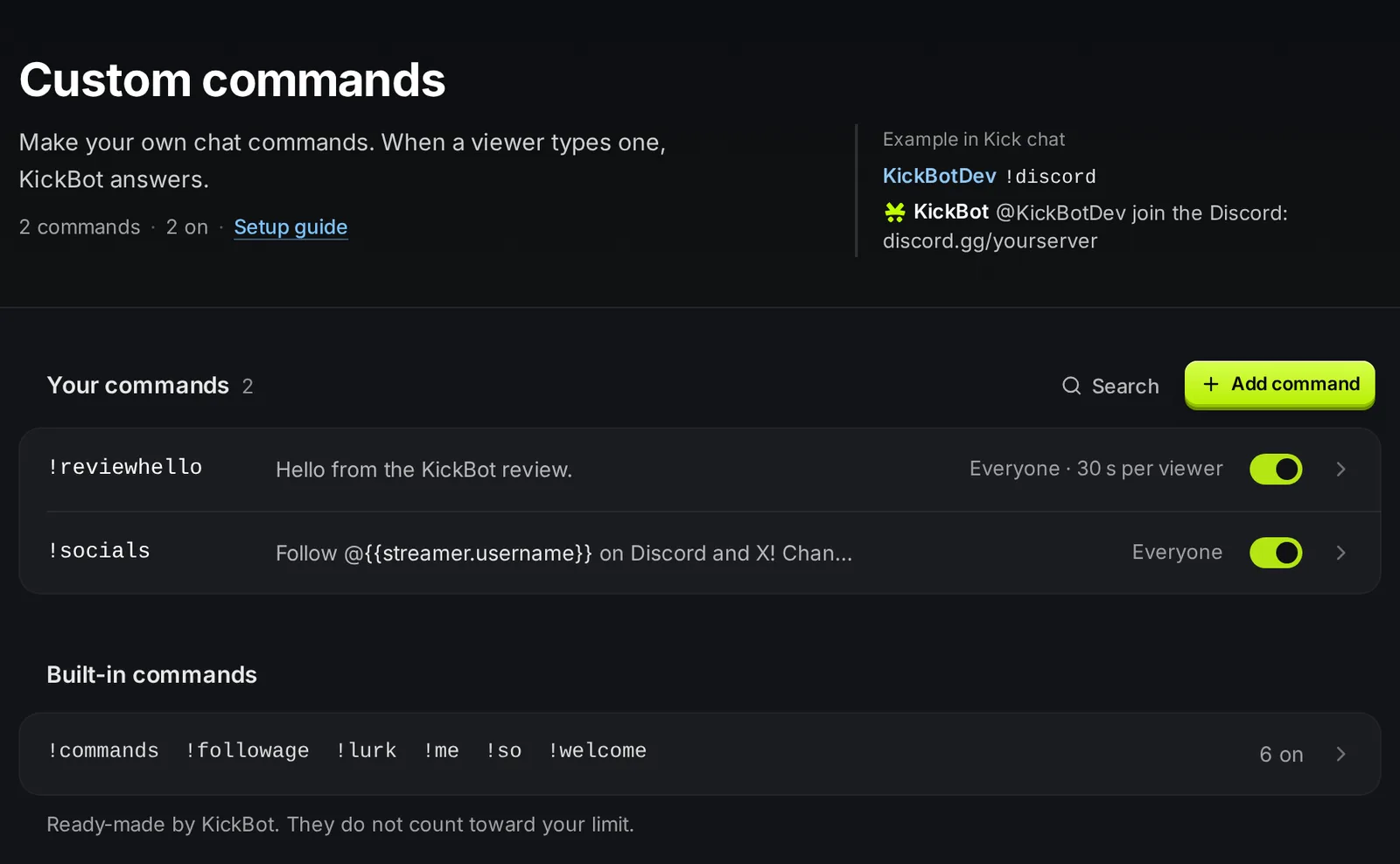
फ़्री प्लान पर एक समय में ज़्यादा से ज़्यादा 5 कस्टम कमांड्स चालू रह सकती हैं। हर सेटिंग और वेरिएबल कस्टम कमांड्स और कमांड वेरिएबल पेज पर है। और आइडिया के लिए देखें हर चैनल के लिए ज़रूरी Kick चैट कमांड्स।
स्टेप 5: एक या दो टाइम्ड मैसेज जोड़ें
Section titled “स्टेप 5: एक या दो टाइम्ड मैसेज जोड़ें”टाइम्ड मैसेज तय समय पर एक मैसेज पोस्ट करते हैं, जैसे फ़ॉलो करने का रिमाइंडर या आपके Discord का लिंक। KickBot बीच में नए चैट मैसेज आने का इंतज़ार करता है, ताकि शांत चैट बॉट के पोस्ट से न भर जाए।
- kickbot.com/dashboard/timer खोलें और मैसेज जोड़ें पर क्लिक करें।
- मैसेज लिखें।
- सेट करें कि यह कितनी बार पोस्ट हो (5 से 180 मिनट) और बीच में कितने चैट मैसेज आने चाहिए (1 से 30)।
- सेव करें पर क्लिक करें।
दो या तीन मैसेज काफ़ी हैं। इससे ज़्यादा स्पैम जैसा लगता है। फ़्री प्लान पर एक समय में ज़्यादा से ज़्यादा 3 टाइम्ड मैसेज चालू रह सकते हैं। देखें टाइम्ड मैसेज।
स्टेप 6: चैट फ़िल्टर चालू करें
Section titled “स्टेप 6: चैट फ़िल्टर चालू करें”kickbot.com/dashboard/moderation खोलें। गाली फ़िल्टर, बार-बार दोहराए टेक्स्ट वाले फ़िल्टर और बहुत ज़्यादा कैप्स वाले फ़िल्टर से शुरू करें। अगर आपकी चैट में कोई समस्या बार-बार आती है, तो अपने बैन किए हुए शब्द जोड़ें। मॉडरेशन लॉग्स में वे मैसेज दिखते हैं जो KickBot ने हटाए।
बॉट के साथ Kick के अपने टूल्स भी काम करते रहते हैं। आपके मॉडरेटर /timeout और /ban इस्तेमाल कर सकते हैं, और रेड के दौरान /slow on 30 चैट को धीमा कर देता है। देखें चैट मॉडरेशन और गाइड अपनी Kick चैट मॉडरेट करें।
स्टेप 7: चैट अलर्ट और !clip जोड़ें
Section titled “स्टेप 7: चैट अलर्ट और !clip जोड़ें”- चैट अलर्ट। kickbot.com/dashboard/chatalerts खोलें और फ़ॉलो, सब, गिफ़्टेड सब और KICKs के लिए मैसेज सेट करें। आप एक न्यूनतम सीमा सेट कर सकते हैं, जैसे सिर्फ़ 5 या ज़्यादा सब गिफ़्ट करने पर। देखें चैट अलर्ट।
- क्लिप कमांड। kickbot.com/dashboard/clipcommand पर
!clipचालू करें। दर्शक!clipटाइप करते हैं, और KickBot पिछले कुछ पलों की Kick क्लिप बनाकर उसका लिंक पोस्ट करता है। डिफ़ॉल्ट लंबाई 30 सेकंड है। देखें क्लिप कमांड।
स्टेप 8: स्ट्रीम पर टेस्ट करें
Section titled “स्टेप 8: स्ट्रीम पर टेस्ट करें”लाइव जाएँ और किसी दूसरे अकाउंट से या किसी दोस्त के साथ हर कमांड आज़माएँ, और एक टाइम्ड मैसेज का इंतज़ार करें। जाँचें कि:
- KickBot कमांड्स का जवाब देता है और टाइम्ड मैसेज पोस्ट करता है।
- फ़िल्टर बैन किए शब्द वाला टेस्ट मैसेज हटा देते हैं।
- जवाबों में स्पेलिंग की कोई गलती नहीं है और लिंक काम करते हैं।
अगर बॉट पोस्ट नहीं करता, तो जाँचें कि KickBot मॉडरेटर है और वह फ़ीचर चालू है। टाइम्ड मैसेज तभी पोस्ट होते हैं जब काफ़ी नए चैट मैसेज आ जाएँ, इसलिए उन्हें तब टेस्ट करें जब लोग चैट कर रहे हों।
वैकल्पिक एक्स्ट्रा चीज़ें
Section titled “वैकल्पिक एक्स्ट्रा चीज़ें”जब बेसिक चीज़ें काम करने लगें, तो आप ये जोड़ सकते हैं:
- TTS, ताकि दर्शक ऐसे मैसेज भेज सकें जो स्ट्रीम पर ज़ोर से पढ़े जाते हैं।
- AI किरदार, जो आपकी चुनी हुई पर्सोना बनकर चैट में जवाब देता है।
- क्लिप बनाने, चैट साफ़ करने या चैट मोड बदलने के लिए Stream Deck बटन।
- स्ट्रीम पर चैट और अलर्ट जैसे ओवरले।
- एक टीम, ताकि आपके मॉडरेटर डैशबोर्ड में बॉट मैनेज कर सकें।
अक्सर पूछे जाने वाले सवाल
Section titled “अक्सर पूछे जाने वाले सवाल”मैं अपनी Kick चैट में बॉट कैसे जोड़ूँ?
बॉट की वेबसाइट पर साइन अप करें, अपना Kick चैनल कनेक्ट करें, और बॉट को मॉडरेटर बनाएँ। KickBot के लिए अपनी Kick चैट में /mod KickBot टाइप करें।
मेरा Kick बॉट जवाब क्यों नहीं दे रहा?
ज़्यादातर बार बॉट मॉडरेटर नहीं होता। फिर से /mod KickBot टाइप करें। फिर जाँचें कि कमांड चालू है और दर्शक को उसे इस्तेमाल करने की अनुमति है।
क्या KickBot फ़्री है?
KickBot के फ़्री प्लान में कमांड्स, टाइम्ड मैसेज, फ़िल्टर, चैट अलर्ट, !clip, TTS और विजेट मिलते हैं, कुछ लिमिट के साथ। Premium ज़्यादातर लिमिट हटा देता है। देखें Premium।
क्या मैं Kick पर एक से ज़्यादा बॉट इस्तेमाल कर सकता हूँ?
हाँ, लेकिन हर कमांड सिर्फ़ एक बॉट को दें। अगर दो बॉट एक ही कमांड का जवाब दें, तो चैट में दो जवाब आते हैं।