
Jak moderować czat na Kick
Żeby moderować czat na Kick, dodajesz zaufanych widzów jako moderatorów, ustalasz zasady czatu i korzystasz z narzędzi Kick: trybów czatu, zablokowanych słów, timeoutów i banów. Moderatorzy działają na czacie albo w Moderator Dashboard (panel moderatora na Kick). Chatbot dodaje filtry, które automatycznie usuwają spam, caps lock i przekleństwa, więc Twoi mody zajmują się tylko trudnymi przypadkami.
Ten poradnik opisuje najpierw narzędzia samego Kick, a potem luki, które może wypełnić bot. Informacje o Kick pochodzą z centrum pomocy Kick i sprawdziliśmy je w październiku 2026.
Dodaj moderatorów na swoim kanale
Dział zatytułowany „Dodaj moderatorów na swoim kanale”Tylko właściciel kanału może dodawać i usuwać moderatorów. Są dwa sposoby (How to moderate your Kick chat, jak moderować czat na Kick):
- Na czacie: wpisz
/mod username. Żeby usunąć moderatora, wpisz/unmod username. - W Creator Dashboard (panel twórcy na Kick): otwórz dashboard.kick.com/channel/roles/moderator, wyszukaj nazwę użytkownika i kliknij Add (Dodaj).
Według Kick moderatorzy mogą dawać timeouty i banować widzów, usuwać wiadomości, zmieniać tryby czatu, prowadzić ankiety, zarządzać przypiętymi wiadomościami i pomagać przy nagrodach za Channel Points.
Kogo wybrać: stałych widzów, którzy są na Twoim czacie od jakiegoś czasu, znają Twoje zasady i zachowują spokój. Na początku nie potrzebujesz wielu. Poradnik Kick o rozwoju kanału radzi dodać moderatorów, gdy na czacie zrobi się tłoczniej (How to build a live streaming audience, jak zbudować widownię na żywo).
Komendy moderatora na Kick
Dział zatytułowany „Komendy moderatora na Kick”Działają na Twoim czacie. Pełna lista jest na stronie Kick o komendach czatu.
| Komenda | Do czego służy | Kto |
|---|---|---|
/timeout username time | Wycisza użytkownika na jakiś czas | Właściciel kanału i mody |
/ban username reason | Usuwa użytkownika z czatu | Właściciel kanału i mody |
/unban username | Kończy bana albo timeout | Właściciel kanału i mody |
/clear | Czyści cały czat | Właściciel kanału i mody |
/user username | Pokazuje informacje o użytkowniku | Właściciel kanału i mody |
/slow on 10 | Tryb powolny, na przykład 10 sekund między wiadomościami | Właściciel kanału i mody |
/followonly on | Tylko obserwujący | Właściciel kanału i mody |
/emoteonly on | Tylko emotki | Właściciel kanału i mody |
/subonly on | Tylko subskrybenci | Tylko właściciel kanału |
Żeby wyłączyć tryb, użyj off, na przykład /slow off.
Tryby czatu
Dział zatytułowany „Tryby czatu”Tryby czatu ograniczają, kto może pisać. Kick ma cztery (Moderation features guide, poradnik o funkcjach moderacji):
- Tryb powolny: widzowie muszą czekać między wiadomościami. Przydaje się w ważnych momentach, gdy czat leci za szybko, żeby go czytać.
- Tylko obserwujący: pisać mogą tylko obserwujący. Możesz dodać czas oczekiwania, żeby nowy obserwujący nie mógł pisać od razu. To zatrzymuje większość przypadkowego spamu.
- Tylko subskrybenci: pisać mogą tylko suby. Działa tylko wtedy, gdy Twój kanał ma włączone subskrypcje.
- Tylko emotki: tylko emotki. Według Kick blokuje to też emoji Unicode.
Kick pozwala też ustawić minimalny wiek konta dla osób piszących na czacie, w Channel Actions (akcje kanału) w panelu streamera (How to moderate your Kick chat). To pomaga przeciw nowym kontom zakładanym tylko do spamu. Tryby czatu nie dotyczą moderatorów.
Zablokowane słowa, linki i zasady czatu
Dział zatytułowany „Zablokowane słowa, linki i zasady czatu”W Creator Dashboard, w Community > Chat Settings (społeczność > ustawienia czatu), Kick ma więcej narzędzi (Moderation features guide):
- Blocked terms (zablokowane słowa): słowa, które są ukrywane na czacie. Właściciel kanału i moderatorzy mogą edytować listę. Według Kick działa to tylko na stronie internetowej.
- Block links (blokuj linki): właściciel kanału może zablokować wszystkie wiadomości z adresem URL.
- Chat rules (zasady czatu): do 255 znaków. Widzowie muszą je zaakceptować, zanim zaczną pisać.
- Moderacja AI: według Kick streamerzy mogą wybrać poziom filtra dla każdej kategorii i włączyć filtry bełkotu i spamu (Viewer controls and streamer controls, ustawienia widza i streamera).
Pisz krótkie i jasne zasady. „Bez spamu, bez hejtu, bez backseatingu” łatwiej egzekwować niż długi akapit.
Moderator Dashboard i log moderacji
Dział zatytułowany „Moderator Dashboard i log moderacji”Moderator Dashboard na Kick to strona internetowa, na której czat, tryby czatu i narzędzia moderacji są w jednym miejscu. Działa tylko w przeglądarce. Mod Actions Feed (log akcji moderatorów) zapisuje, kto co zrobił: bany, timeouty, usunięte wiadomości i zmiany trybów. Lista Banned Chatters pokazuje każdy ban, kto go dał, powód i kiedy się kończy (Moderation features guide).
Korzystaj z logu, żeby działać konsekwentnie. Jeśli dwóch modów załatwia tę samą sprawę na różne sposoby, ustalcie jedną zasadę.
Gdy czat zalewa fala spamu
Dział zatytułowany „Gdy czat zalewa fala spamu”Kick ma poradnik o skoordynowanym nękaniu (Mass harassment response guide, jak reagować na masowe nękanie). W skrócie:
- Włącz tryb tylko dla obserwujących z czasem oczekiwania albo tryb tylko dla subskrybentów.
- Włącz tryb powolny.
- Zbanuj najgorsze konta i wyczyść czat.
- Zgłoś te konta do Kick.
Gdy będzie po wszystkim, wyłącz tryby, żeby zwykli widzowie mogli pisać.
Dodaj filtr bota na resztę
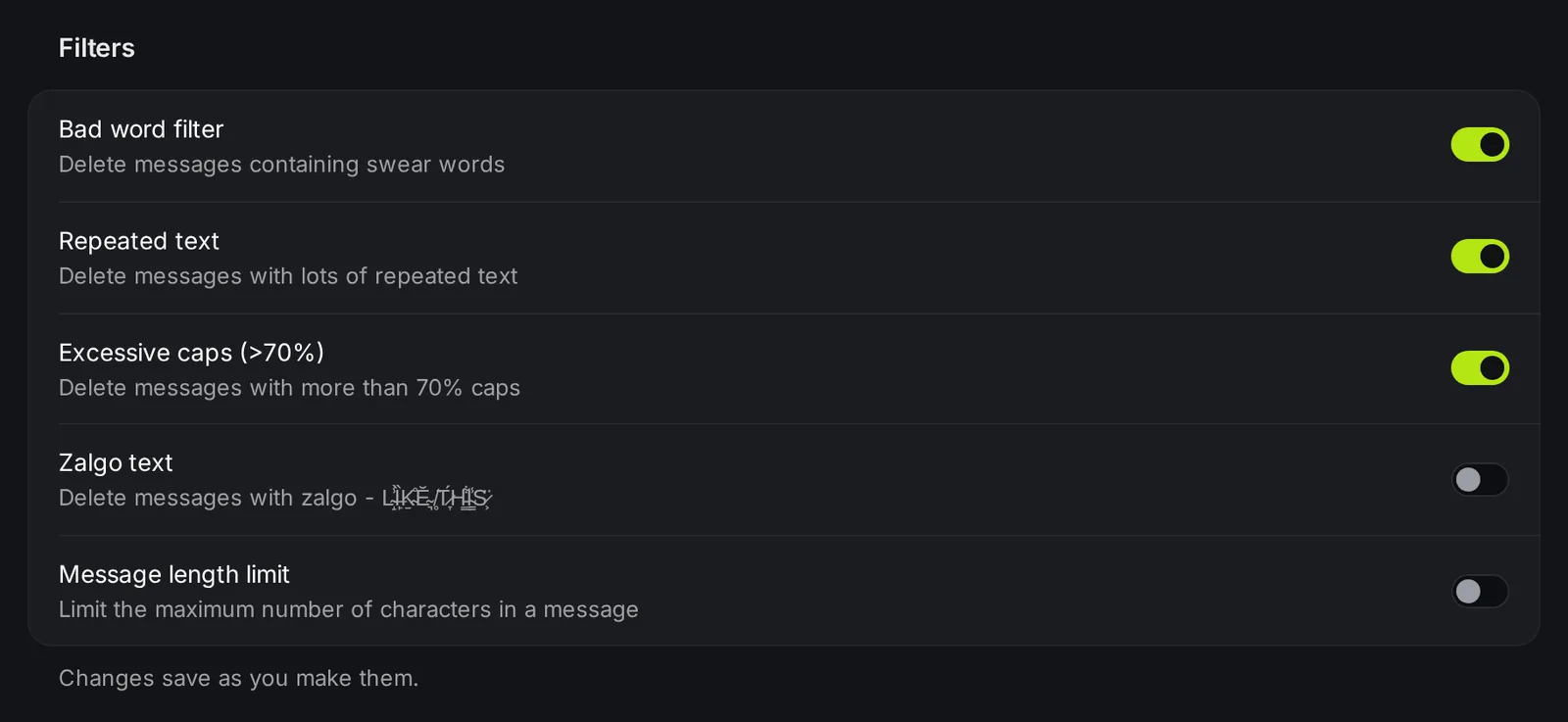
Dział zatytułowany „Dodaj filtr bota na resztę”Narzędzia Kick dobrze sprawdzają się przy trybach czatu, banach i liście słów. Chatbot dodaje filtry, które automatycznie działają na każdą wiadomość. Z moderacją KickBot KickBot usuwa wiadomość, gdy pasuje do włączonego filtra:
- Filtr przekleństw: przekleństwa.
- Powtarzający się tekst: ten sam tekst w kółko.
- Nadmiar wielkich liter: wiadomości, w których ponad 70% liter to wielkie litery.
- Tekst zalgo: „zepsute” nałożone na siebie znaki.
- Limit długości wiadomości: bardzo długie wiadomości.
- Własne zakazane słowa: do 200 słów lub fraz.
- Wzorce regex: do 20 wzorców do zaawansowanych filtrów.
Ty i Twoi moderatorzy nigdy nie jesteście filtrowani. Każda usunięta wiadomość pojawia się w sekcji Logi moderacji, więc sprawdzisz, czy filtry nie łapią zwykłych wiadomości. Skonfiguruj to na kickbot.com/dashboard/moderation.
Jeśli używasz na streamie TTS albo napiwków, potrzebują one własnych filtrów, bo te wiadomości są czytane na głos. Zobacz moderację TTS i moderację napiwków.
Prosta konfiguracja moderacji
Dział zatytułowany „Prosta konfiguracja moderacji”Dla większości małych i średnich kanałów to wystarczy:
- Napisz na Kick dwie albo trzy zasady czatu.
- Dodaj jednego albo dwóch zaufanych moderatorów.
- Jeśli pojawia się spam, włącz tryb tylko dla obserwujących z krótkim czasem oczekiwania.
- Dodaj bota jako moderatora i włącz filtry wielkich liter, powtarzającego się tekstu i przekleństw.
- Po kilku streamach sprawdź log moderacji i zmień to, co nie działa.
Najczęstsze pytania
Dział zatytułowany „Najczęstsze pytania”Jak dać komuś moda na Kick?
Wpisz /mod username na swoim czacie albo dodaj tę osobę na dashboard.kick.com/channel/roles/moderator. Może to zrobić tylko właściciel kanału.
Gdzie jest panel moderatora na Kick?
Kick ma Moderator Dashboard na stronie internetowej (nie w aplikacji). Pokazuje czat, tryby czatu i narzędzia moderacji kanału, który moderujesz. Ustawienia Twojego własnego kanału są w Creator Dashboard na dashboard.kick.com.
Czy mogę blokować słowa na czacie Kick?
Tak. Dodaj je w zablokowanych słowach (Blocked terms) w Creator Dashboard. Bot taki jak KickBot dodaje drugą listę do 200 zakazanych słów i fraz oraz filtry na caps lock, spam i długie wiadomości.
Czy tryby czatu dotyczą moderatorów?
Nie. Według Kick tryby czatu nie dotyczą moderatorów. Filtry KickBot też pomijają Ciebie i Twoich moderatorów.