
Jak skonfigurować alerty Kick w OBS
Alerty Kick to okienka, które wyskakują na Twoim streamie, gdy ktoś zaobserwuje kanał, zasubuje, podaruje suby, wyśle KICKi albo zrobi Ci raid. W OBS dodajesz je przez narzędzie do alertów: nasłuchuje ono zdarzeń na Twoim kanale i pokazuje alert na stronie internetowej, którą dodajesz do OBS jako źródło Browser (Przeglądarka). Jeśli zamiast tego streamujesz z przeglądarki przez Web Go Live na Kick, alerty są wbudowane.
Ten poradnik wyjaśnia, jakie masz opcje, a potem pokazuje konfigurację z darmowymi widgetami alertów w KickBot.
Jak działają alerty
Dział zatytułowany „Jak działają alerty”- Coś dzieje się na Twoim kanale, na przykład ktoś zaobserwuje kanał.
- Narzędzie do alertów dostaje to zdarzenie od Kick.
- Widget alertu (strona internetowa) odtwarza animację, tekst i dźwięk.
- OBS pokazuje tę stronę nad Twoją sceną, więc widzowie widzą i słyszą alert.
Widget działa w OBS. Jeśli browser source jest ukryty albo nie ma go na bieżącej scenie, alert się nie pokaże.
Twoje opcje
Dział zatytułowany „Twoje opcje”| Opcja | Zdarzenia | Gdzie działa |
|---|---|---|
| Web Go Live na Kick | Obserwacje, suby, podarowane suby, KICKi | Tylko gdy streamujesz z przeglądarkowego studia Kick (centrum pomocy Kick) |
| Widgety alertów KickBot | Obserwacje, suby, podarowane suby, KICKi, raidy i napiwki przez stronę napiwków KickBot | OBS, Streamlabs Desktop, Meld i inne programy z browser source |
| Alert box Streamlabs | Streamlabs wymienia dla Kick obserwacje i napiwki (Streamlabs) | Streamlabs Desktop i inne programy z browser source |
| Alerty na czacie | Wiadomość tekstowa na czacie zamiast okienka na streamie | Każda konfiguracja, bez browser source |
Możesz je łączyć. Na przykład wielu streamerów pokazuje okienko przy subach i KICKach, a przy obserwacjach wysyła krótką wiadomość na czat.
Skonfiguruj alerty z KickBot
Dział zatytułowany „Skonfiguruj alerty z KickBot”Potrzebujesz konta KickBot z połączonym kanałem Kick.
1. Wybierz widgety alertów
Dział zatytułowany „1. Wybierz widgety alertów”Otwórz Bibliotekę widgetów. W chwili pisania oficjalne widgety alertów KickBot to:
| Widget | Kiedy się pokazuje | Rozmiar w OBS |
|---|---|---|
| Follower Alert | Ktoś zaobserwuje kanał | 800 × 600 |
| Sub Alert | Ktoś zasubuje | 800 × 600 |
| Gifted Sub Alert | Ktoś podaruje suby (z minimalną i maksymalną liczbą subów) | 800 × 600 |
| KICKs Alert | Ktoś wyśle KICKi (z minimalną i maksymalną kwotą) | 800 × 600 |
| Raid Alert | Inny streamer zrobi Ci raid | 800 × 600 |
| All-In-One Notification | Mały pasek dla subów, podarowanych subów, obserwacji i raidów | 480 × 56 |
Biblioteka ma też style alertów od społeczności, stworzone przez innych streamerów.
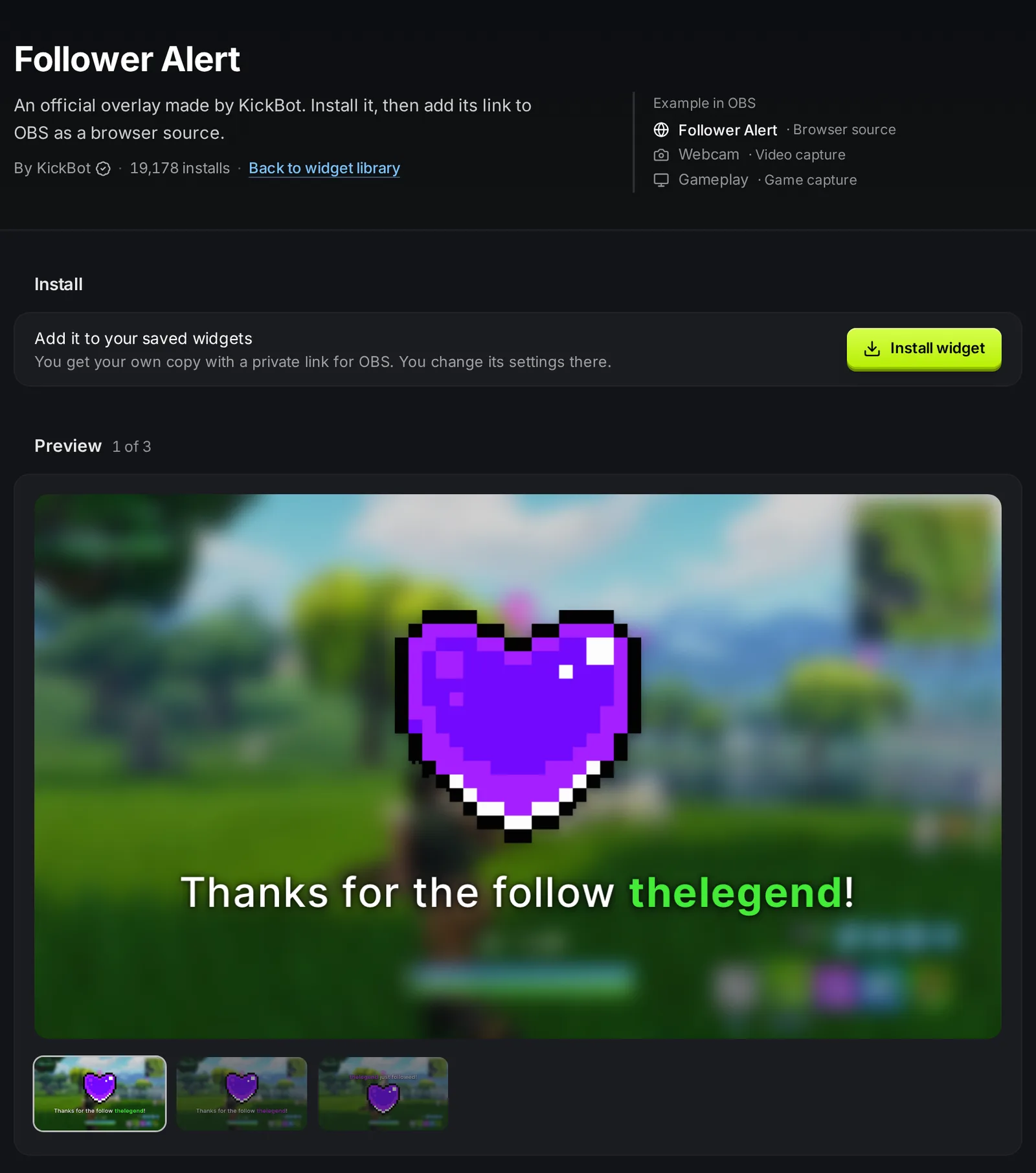
2. Zainstaluj i dostosuj
Dział zatytułowany „2. Zainstaluj i dostosuj”- Otwórz widget alertu i kliknij Zainstaluj widget. Trafi on do Zapisanych widgetów.
- Otwórz go w Zapisanych widgetach, żeby zmienić ustawienia. W dużych alertach ustawisz tekst (ze zmiennymi takimi jak
{username}), obraz, GIF albo film, dźwięk, kolory, rozmiar czcionki, czas wyświetlania alertu, układ i animację. - Użyj przycisków w sekcji Zdarzenia testowe, żeby zobaczyć podgląd alertu. Zdarzenia testowe pojawiają się tylko w tym podglądzie, nie w OBS.
- Kliknij Zapisz.
Chcesz większy alert przy dużych prezentach? Zduplikuj Gifted Sub Alert w Zapisanych widgetach i użyj ustawień Minimum Subs i Maximum Subs, na przykład od 1 do 9 subów w jednej kopii i 10 lub więcej w drugiej. Dodaj obie do OBS.
3. Dodaj alert do OBS
Dział zatytułowany „3. Dodaj alert do OBS”- W Zapisanych widgetach kliknij Kopiuj URL na alercie.
- W OBS, w Sources (Źródła), kliknij + i wybierz Browser.
- Wklej URL i ustaw szerokość i wysokość z tabeli wyżej (na przykład 800 i 600).
- Kliknij OK. Ustaw alert tam, gdzie nie zasłoni Twojej twarzy ani interfejsu gry.
- Dodaj źródło alertu do każdej sceny, na której chcesz mieć alerty. Możesz skopiować źródło i na innej scenie użyć Paste (Reference) (wklej jako odwołanie).
Zrób to dla każdego widgetu alertu. Wszystkie kroki opisują strony Alerty na ekranie i Dodaj nakładkę KickBot do OBS.
4. Alerty napiwków
Dział zatytułowany „4. Alerty napiwków”Jeśli przyjmujesz napiwki przez stronę napiwków KickBot, napiwki odtwarzają się przez własny browser source. Każdy napiwek jest czytany na głos i może też pojawić się na ekranie. Zobacz Alerty napiwków.
5. Alerty na czacie (opcjonalnie)
Dział zatytułowany „5. Alerty na czacie (opcjonalnie)”Alerty na czacie wysyłają wiadomość na Twój czat Kick przy obserwacjach, subach, podarowanych subach i KICKach, na przykład „Dzięki za obserwację, @username!”. Nie potrzebują OBS, więc działają też przy streamach z telefonu. KickBot musi być moderatorem na Twoim kanale, żeby wysyłać wiadomości. Zobacz Dodaj KickBot jako moderatora.
Dźwięk i głośność alertów
Dział zatytułowany „Dźwięk i głośność alertów”- Włącz Control audio via OBS (sterowanie dźwiękiem przez OBS) we właściwościach browser source. Alert dostaje wtedy własny suwak w Audio Mixer (mikser audio) w OBS i trafia prosto na stream. Bez tej opcji dźwięk gra z domyślnych głośników komputera i trafia na stream tylko wtedy, gdy OBS przechwytuje dźwięk pulpitu.
- Gdy ta opcja jest włączona, nie słyszysz alertów w słuchawkach, chyba że włączysz monitorowanie. Kliknij źródło w mikserze prawym przyciskiem myszy, wybierz Advanced Audio Properties (zaawansowane właściwości dźwięku) i ustaw Audio Monitoring (monitorowanie dźwięku) na Monitor and Output (monitoruj i wysyłaj).
- Alerty powinny być cichsze niż Twój głos. Krótkie dźwięki sprawdzają się lepiej niż długie piosenki, bo alerty mogą przychodzić jeden po drugim.
Rozwiązywanie problemów
Dział zatytułowany „Rozwiązywanie problemów”W OBS nie pokazują się żadne alerty. Sprawdź, czy browser source jest widoczny i czy jest na bieżącej scenie. Kliknij go prawym przyciskiem myszy, wybierz Properties (Właściwości) i kliknij Refresh cache of current page (odśwież pamięć podręczną bieżącej strony). Potem sprawdź, czy w źródle jest URL właściwego widgetu.
Test działa w KickBot, ale nie w OBS. Tak ma być. Zdarzenia testowe w edytorze KickBot pojawiają się tylko w podglądzie. Poproś znajomego, żeby zaobserwował kanał, albo poczekaj na prawdziwe zdarzenie.
Alert jest ucięty. Ustaw szerokość i wysokość browser source na rozmiar widgetu. Nie rozciągaj źródła, żeby zmienić jego rozmiar.
Brak dźwięku. Jeśli Control audio via OBS jest włączone, sprawdź, czy źródło nie jest wyciszone w Audio Mixer. Jeśli nie słyszysz go w słuchawkach, ustaw monitorowanie tak, jak opisano wyżej.
Najczęstsze pytania
Dział zatytułowany „Najczęstsze pytania”Jak dodać alerty obserwacji na Kick?
Użyj narzędzia do alertów z alertem obserwacji, na przykład widgetu Follower Alert od KickBot. Zainstaluj go, skopiuj jego URL i dodaj go do OBS jako źródło Browser w rozmiarze 800 × 600.
Czy Kick ma wbudowane alerty?
Tylko w Web Go Live, przeglądarkowym studiu Kick, które ma widget Alerts dla obserwujących, subów, podarowanych subów i KICKów. W OBS albo Streamlabs Desktop potrzebujesz narzędzia do alertów z browser source.
Czy mogę używać własnych dźwięków i GIF-ów w alertach Kick?
Tak. Widgety alertów KickBot pozwalają wgrać obraz, GIF albo film i dźwięk do każdego alertu.
Czy alerty Kick działają ze Streamlabs Desktop?
Tak. Alerty KickBot działają jako browser source, a Streamlabs Desktop je obsługuje. Zobacz Streamlabs i Kick.