
Bot na Kick: jak skonfigurować chatbota
Chatbot na Kick to konto, które odpowiada na komendy, wysyła przypomnienia i usuwa spam z Twojego czatu, gdy streamujesz. Aby go skonfigurować, łączysz swój kanał Kick ze stroną bota, dajesz botowi moda komendą /mod z nazwą bota i wybierasz, które funkcje włączyć. W KickBot konto bota nazywa się KickBot, więc na czacie wpisujesz /mod KickBot.
Ten poradnik prowadzi przez dobrą konfigurację na start w około 15 minut. Używamy w nim KickBot, który ma darmowy plan i powstał tylko dla Kick. Większość botów na Kick konfiguruje się w ten sam sposób.
Co robi chatbot na Kick
Dział zatytułowany „Co robi chatbot na Kick”Kick ma już narzędzia dla moderatorów i komendy czatu, takie jak /ban, /timeout, /slow i /followonly (Kick chat commands, komendy czatu Kick). Bot dodaje to, czego Kick nie robi za Ciebie:
- Komendy, które wpisują widzowie, na przykład
!discordalbo!followage, z automatyczną odpowiedzią. - Wiadomości cykliczne, które wysyłają przypomnienie według harmonogramu, gdy jesteś na żywo.
- Filtry, które usuwają spam, linki albo wulgaryzmy, zanim je zobaczysz.
- Alerty na czacie, czyli krótkie podziękowania za obserwacje, suby i KICKi.
- Dodatki, takie jak
!clipdo zapisania klipu na Kick, TTS albo postać AI, która odpowiada na czacie.
Krok 1: Załóż konto KickBot i połącz Kick
Dział zatytułowany „Krok 1: Załóż konto KickBot i połącz Kick”- Wejdź na kickbot.com i zarejestruj się przez Google, Discord albo e-mail.
- Kliknij Połącz kanał Kick i zaloguj się na Kick, żeby połączyć swój kanał.
Szczegóły znajdziesz w artykule Załóż konto KickBot. Nowe kanały mogą też zobaczyć konfigurację z AI, która proponuje zestaw komend i wiadomości cyklicznych na start. Możesz ją przyjąć, zmienić albo pominąć (Konfiguracja z AI).
Krok 2: Dodaj KickBot jako moderatora
Dział zatytułowany „Krok 2: Dodaj KickBot jako moderatora”Wiele funkcji czatu KickBot działa tylko wtedy, gdy KickBot jest moderatorem. Na przykład filtry potrzebują uprawnień moderatora, żeby usuwać wiadomości.
- Otwórz swój czat Kick (na kick.com albo w osobnym okienku czatu).
- Wpisz
/mod KickBoti wyślij.
Możesz też dodać go na stronie moderatorów w panelu Kick. Panel KickBot pokazuje ostrzeżenie, gdy KickBot nie jest jeszcze moderatorem. Według Kick tylko właściciel kanału może używać /mod. Jeśli KickBot kiedyś przestanie pisać na czacie, sprawdź to najpierw. Zobacz Dodaj KickBot jako moderatora.
Krok 3: Włącz wbudowane komendy
Dział zatytułowany „Krok 3: Włącz wbudowane komendy”KickBot ma gotowe komendy. W chwili pisania są to między innymi !commands, !followage, !lurk, !me, !so (shout-out) i !welcome. Na przykład !followage pokazuje, jak długo widz Cię obserwuje. Wbudowane komendy nie liczą się do limitu planu Darmowego.
Otwórz kickbot.com/dashboard/commands i sprawdź, które wbudowane komendy są włączone. Wyłącz te, których nie chcesz. Lista jest w artykule Wbudowane komendy.
Krok 4: Dodaj pierwsze własne komendy
Dział zatytułowany „Krok 4: Dodaj pierwsze własne komendy”Dobre pierwsze komendy odpowiadają na pytania, które słyszysz na każdym streamie. Na przykład:
| Komenda | Przykładowa odpowiedź |
|---|---|
!discord | Dołącz do społeczności: discord.gg/kod-twojego-serwera |
!socials | Klipy i nowości: x.com/twojanazwa |
!schedule | Na żywo w poniedziałki, środy i piątki o 19:00 UTC |
!rules | Szanuj innych. Bez spamu. Bez linków bez pytania moda. |
- Na stronie Komendy kliknij Dodaj komendę.
- Wpisz nazwę komendy i odpowiedź. Użyj Wstaw zmienną, żeby dodać wartości na żywo, na przykład nazwę widza.
- Wybierz, kto może jej używać, i ustaw cooldown, żeby jeden widz nie mógł jej spamować.
- Kliknij Zapisz, a potem wpisz komendę na czacie, żeby ją sprawdzić.
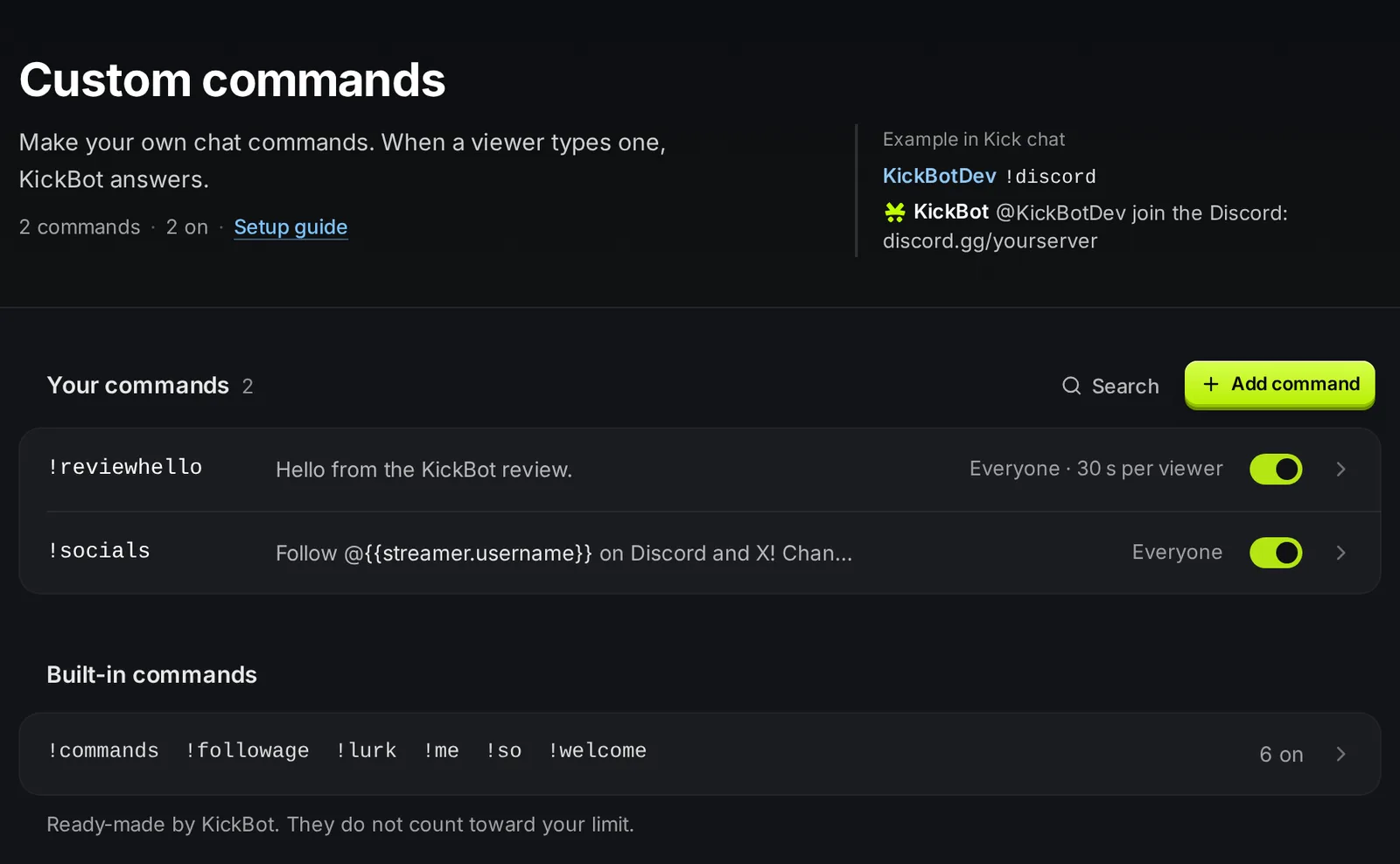
W planie Darmowym jednocześnie może być włączonych do 5 własnych komend. Wszystkie ustawienia i zmienne opisują artykuły Własne komendy i Zmienne komend. Więcej pomysłów znajdziesz w poradniku Komendy czatu, które powinien mieć każdy kanał na Kick.
Krok 5: Dodaj jedną lub dwie wiadomości cykliczne
Dział zatytułowany „Krok 5: Dodaj jedną lub dwie wiadomości cykliczne”Wiadomości cykliczne wysyłają wiadomość według harmonogramu, na przykład przypomnienie o obserwowaniu albo link do Twojego Discorda. KickBot czeka w międzyczasie na nowe wiadomości na czacie, więc cichy czat nie zapełnia się postami bota.
- Otwórz kickbot.com/dashboard/timer i kliknij Dodaj wiadomość.
- Napisz wiadomość.
- Ustaw, jak często ma się pojawiać (od 5 do 180 minut) i ile wiadomości na czacie musi pojawić się pomiędzy (od 1 do 30).
- Kliknij Zapisz.
Dwie albo trzy wiadomości wystarczą. Więcej wygląda jak spam. W planie Darmowym jednocześnie mogą być włączone do 3 wiadomości cyklicznych. Zobacz Wiadomości cykliczne.
Krok 6: Włącz filtry czatu
Dział zatytułowany „Krok 6: Włącz filtry czatu”Otwórz kickbot.com/dashboard/moderation. Zacznij od filtra wulgaryzmów oraz filtrów powtarzanego tekstu i nadmiaru wielkich liter. Dodaj własne zakazane słowa, jeśli na Twoim czacie stale wraca ten sam problem. Logi moderacji pokazują wiadomości, które usunął KickBot.
Narzędzia Kick nadal działają obok bota. Twoi moderatorzy mogą używać /timeout i /ban, a /slow on 30 spowalnia czat podczas raidu. Zobacz Moderacja czatu i poradnik Jak moderować czat na Kick.
Krok 7: Dodaj alerty na czacie i !clip
Dział zatytułowany „Krok 7: Dodaj alerty na czacie i !clip”- Alerty na czacie. Otwórz kickbot.com/dashboard/chatalerts i ustaw wiadomość dla obserwacji, subów, podarowanych subów i KICKów. Możesz ustawić minimum, na przykład tylko dla prezentów od 5 subów w górę. Zobacz Alerty na czacie.
- Komenda klipów. Włącz
!clipna kickbot.com/dashboard/clipcommand. Widzowie wpisują!clip, a KickBot robi klip na Kick z ostatnich chwil streama i wysyła link na czat. Domyślna długość to 30 sekund. Zobacz Komenda klipów.
Krok 8: Sprawdź wszystko na streamie
Dział zatytułowany „Krok 8: Sprawdź wszystko na streamie”Rozpocznij stream i z drugiego konta albo z pomocą znajomego wypróbuj każdą komendę i poczekaj na wiadomość cykliczną. Sprawdź, czy:
- KickBot odpowiada na komendy i wysyła wiadomości cykliczne.
- Filtry usuwają testową wiadomość z zakazanym słowem.
- Odpowiedzi nie mają literówek, a linki działają.
Jeśli bot nic nie pisze, sprawdź, czy KickBot jest moderatorem i czy funkcja jest włączona. Wiadomości cykliczne pojawiają się dopiero po odpowiedniej liczbie nowych wiadomości na czacie, więc testuj je, gdy ludzie piszą.
Dodatki
Dział zatytułowany „Dodatki”Gdy podstawy działają, możesz dodać:
- TTS, żeby widzowie mogli wysyłać wiadomości czytane na głos na streamie.
- Postać AI, która odpowiada na czacie jako wybrana przez Ciebie persona.
- Przyciski Stream Deck do robienia klipów, czyszczenia czatu albo zmiany trybów czatu.
- Nakładki, takie jak czat na streamie i alerty.
- Zespół, żeby Twoi moderatorzy mogli zarządzać botem w panelu.
Najczęstsze pytania
Dział zatytułowany „Najczęstsze pytania”Jak dodać bota do czatu na Kick?
Zarejestruj się na stronie bota, połącz swój kanał Kick i daj botowi moda. W przypadku KickBot wpisz /mod KickBot na swoim czacie Kick.
Dlaczego mój bot na Kick nie odpowiada?
Najczęściej bot nie jest moderatorem. Wpisz jeszcze raz /mod KickBot. Potem sprawdź, czy komenda jest włączona i czy widz ma prawo jej używać.
Czy KickBot jest darmowy?
KickBot ma darmowy plan z komendami, wiadomościami cyklicznymi, filtrami, alertami na czacie, !clip, TTS i widgetami, z pewnymi limitami. Premium znosi większość limitów. Zobacz Premium.
Czy mogę używać więcej niż jednego bota na Kick?
Tak, ale każdą komendę przypisz tylko do jednego bota. Jeśli dwa boty odpowiadają na tę samą komendę, na czacie pojawią się dwie odpowiedzi.