
Własne dźwięki i obrazy do alertów Kick
Tak, każdy alert Kick może mieć własny dźwięk, obraz albo GIF, film i tekst. Alerty w OBS pochodzą z narzędzia do alertów, więc pliki dodajesz właśnie tam. W darmowych widgetach alertów KickBot otwierasz alert w Zapisanych widgetach, wgrywasz plik w Audio i Image/Gif, zmieniasz Text i klikasz Zapisz. Alert w OBS od razu używa nowych plików.
Ten poradnik pokazuje, jak to zrobić, jakie pliki działają i gdzie znaleźć darmowe dźwięki i obrazy do alertów, których możesz używać na streamie. Jeśli nie masz jeszcze alertów w OBS, zacznij od poradnika Jak skonfigurować alerty Kick w OBS.
Które alerty możesz dostosować
Dział zatytułowany „Które alerty możesz dostosować”| Widget KickBot | Dźwięk | Obraz albo GIF | Film | Tekst |
|---|---|---|---|---|
| Follower Alert, Sub Alert, Gifted Sub Alert, KICKs Alert, Raid Alert | Tak | Tak | Tak | Tak |
| All-In-One Notification i pozostałe widgety Notification | Nie | Nie (stała ikona) | Nie | Nie (tylko kolory i czas) |
| Alerty na czacie | Nie | Nie | Nie | Tak, wiadomość na czacie |
Do własnych dźwięków i GIF-ów używaj dużych widgetów Alert. Każdy ma w OBS rozmiar 800 × 600. Zainstalujesz je z Biblioteki widgetów. Pełną listę ustawień znajdziesz na stronie Alerty na ekranie.
Napiwki przez stronę napiwków KickBot odtwarzają się we własnym widgecie, z wiadomością TTS i GIF-em od widza. Zobacz Alerty napiwków.
Zmień dźwięk alertu
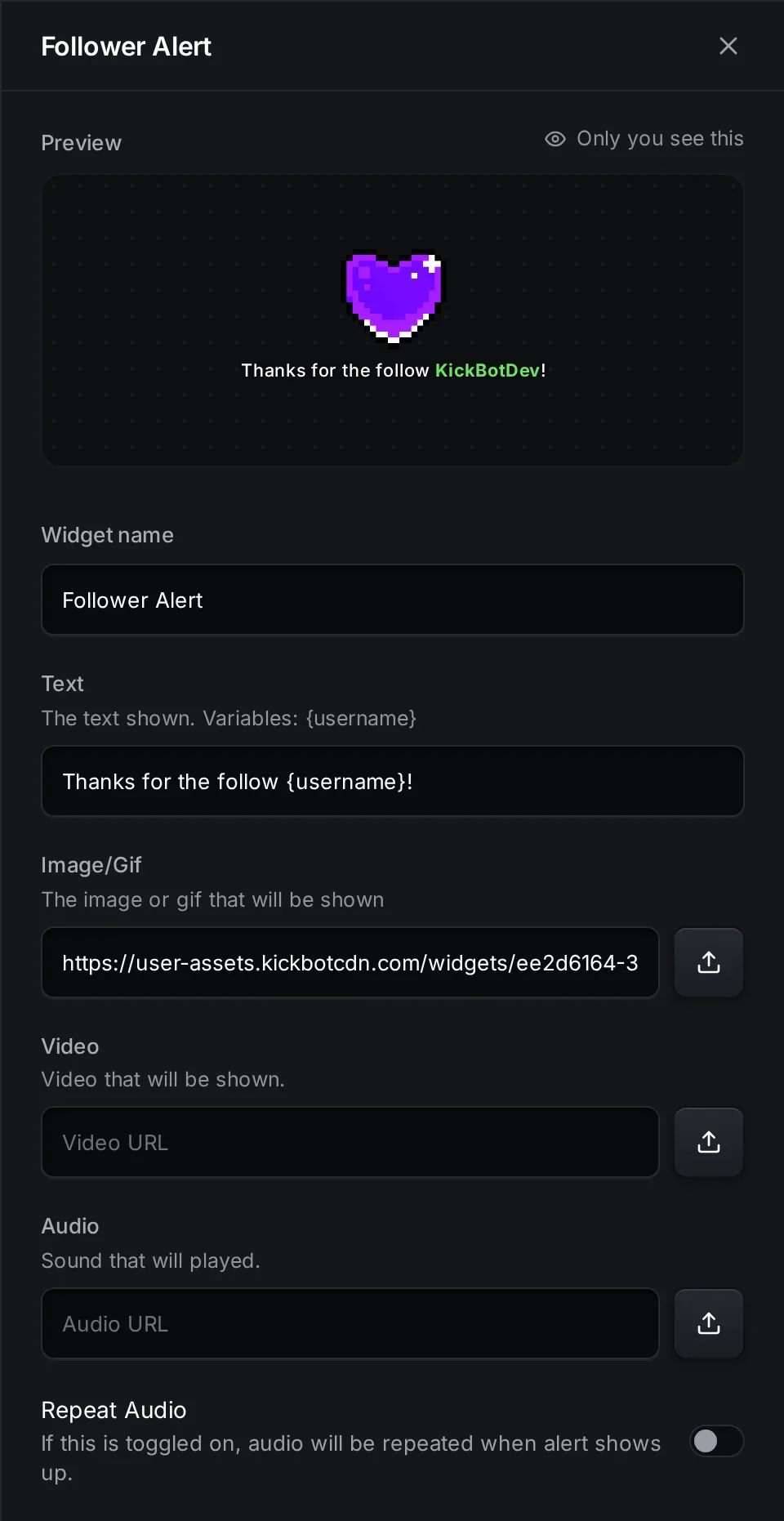
Dział zatytułowany „Zmień dźwięk alertu”- Otwórz Zapisane widgety i kliknij alert, na przykład Follower Alert.
- Obok Audio kliknij przycisk wgrywania i wybierz plik dźwiękowy. Możesz też wkleić w pole bezpośredni link
https://do pliku dźwiękowego. - Kliknij Zapisz.
Co warto wiedzieć o dźwięku:
- Dźwięk zaczyna grać, gdy pojawia się alert, i gra do końca, nawet gdy alert już zniknie. Niech będzie krótszy niż Duration (domyślnie 5 sekund), bo inaczej alerty, które przychodzą jeden po drugim, mogą na siebie nachodzić.
- Repeat Audio odtwarza dźwięk w kółko, dopóki alert jest na ekranie. Używaj tego przy bardzo krótkich dźwiękach.
- Widget nie ma ustawienia głośności. Ustaw głośność źródła alertu w Audio Mixer (mikser audio) w OBS, z włączonym Control audio via OBS (sterowanie dźwiękiem przez OBS). Kroki opisuje sekcja Dźwięk i głośność alertów.
- Nowy alert nie ma dźwięku. Jeśli pole Audio jest puste, alert jest cichy.
Zmień obraz albo GIF
Dział zatytułowany „Zmień obraz albo GIF”- Otwórz alert w Zapisanych widgetach.
- Obok Image/Gif kliknij przycisk wgrywania i wybierz plik albo wklej bezpośredni link do obrazu.
- Kliknij Zapisz.
Domyślny obraz to mały GIF z pikselowym serduszkiem. Animowane GIF-y i animowane pliki WebP odtwarzają się jako animacje. Najlepiej wygląda przezroczysty PNG, GIF albo WebP, bo na streamie nie ma wokół niego ramki.
Layout ustala, gdzie jest tekst: Text Below (tekst pod spodem), Text Above (tekst nad), Text Centered (tekst na środku), Only Text (tylko tekst) albo Only Image (tylko obraz). Przy Only Image alert nie pokazuje żadnego tekstu.
Użyj filmu zamiast obrazu
Dział zatytułowany „Użyj filmu zamiast obrazu”Wgraj krótki plik MP4 albo WebM w Video. Gdy w Video jest plik, alert pokazuje film zamiast obrazu. Jeśli film ma dźwięk, ten dźwięk też gra. W takim przypadku zostaw Audio puste, bo inaczej usłyszysz dwa dźwięki naraz. Usuń film, żeby wrócić do obrazu.
Zmień tekst alertu
Dział zatytułowany „Zmień tekst alertu”Każdy alert ma pole Text z własnymi zmiennymi. Zmienne mają kolor z Highlight Color.
| Widget | Domyślny tekst | Zmienne |
|---|---|---|
| Follower Alert | Thanks for the follow {username}! | {username} |
| Sub Alert | Thanks for the {months} month sub {username}! | {username}, {months} |
| Gifted Sub Alert | Thanks for the {amount} gifted subs {username}! | {username}, {amount} |
| KICKs Alert | Thanks for the {amount} KICKs {username}! | {username}, {amount} |
| Raid Alert | {username} just raided the stream with {viewers} viewers! | {username}, {viewers} |
Wygląd ustawisz w Text Color, Highlight Color i Font Size.
Inne dźwięki przy większych prezentach i raidach
Dział zatytułowany „Inne dźwięki przy większych prezentach i raidach”Gifted Sub Alert, KICKs Alert i Raid Alert mają minimum i maksimum (Minimum Subs, Minimum KICKs, Minimum Viewers i odpowiadające im maksima). Alert odtwarza się tylko przy wartościach z tego zakresu. Użyj Duplikuj w Zapisanych widgetach, żeby zrobić drugą kopię z innymi plikami.
Na przykład:
- Kopia 1 KICKs Alert: od 1 do 99 KICKów, krótki dźwięk i mały GIF.
- Kopia 2 KICKs Alert: 100 KICKów i więcej, dłuższy dźwięk i film.
Dodaj obie kopie do OBS. Każda kopia ma własny URL.
Pliki, które działają
Dział zatytułowany „Pliki, które działają”| Typ | Formaty | Największy plik |
|---|---|---|
| Obraz albo GIF | PNG, JPEG, GIF, WebP | 25 MB |
| Film | MP4, WebM, MOV | 25 MB |
| Dźwięk | MP3, WAV, OGG, Opus, M4A, AAC, FLAC, dźwięk WebM | 25 MB |
Mniejsze pliki ładują się szybciej, gdy OBS otwiera widget. Do alertu wystarczy dźwięk trwający kilka sekund i GIF o rozmiarze kilku MB.
Wgrany plik przechowuje KickBot. Wklejony link za każdym razem ładuje plik z innej strony. Jeśli ta strona usunie plik, Twój alert nie będzie miał dźwięku ani obrazu. Gdy możesz, wgrywaj pliki.
Gdzie znaleźć darmowe dźwięki i obrazy do alertów
Dział zatytułowany „Gdzie znaleźć darmowe dźwięki i obrazy do alertów”Używaj tylko plików, które robisz samodzielnie, albo plików z licencją, która pozwala na użycie na streamie. Piosenka, fragment filmu albo dźwięk z gry nie są darmowe do użytku tylko dlatego, że można je znaleźć w internecie. Kick może usunąć treści po zgłoszeniu naruszenia praw autorskich, a konta osób, które naruszają je wielokrotnie, zawiesza albo usuwa (polityka DMCA Kick). To samo dotyczy GIF-ów: GIF z wyszukiwarki nie zawsze jest darmowy do użytku.
Te źródła jasno mówią, co możesz robić z ich plikami (sprawdzone 24 października 2026):
| Źródło | Co dostajesz | Licencja w skrócie |
|---|---|---|
| Efekty dźwiękowe Pixabay i obrazy Pixabay | Efekty dźwiękowe, obrazy i ilustracje | Pixabay Content License: można używać i zmieniać za darmo, bez podawania autora. Nie wolno sprzedawać ani udostępniać samych plików bez zmian, a niektóre pliki mają dodatkowe prawa, na przykład rozpoznawalną osobę albo markę (podsumowanie licencji). |
| Freesound | Efekty dźwiękowe tworzone przez społeczność | Każdy dźwięk ma własną licencję: CC0, Attribution albo Attribution NonCommercial. Przy dźwiękach Attribution podaj autora. Dźwięków NonCommercial nie wolno używać w materiałach, które zarabiają (Freesound FAQ). |
| Kenney | Paczki dźwięków do gier, grafika 2D i ikony | CC0 (domena publiczna). Można używać za darmo, także komercyjnie, bez podawania autora (wsparcie Kenney). |
Wskazówki, jak korzystać z nich bezpiecznie:
- Na Freesound sprawdź licencję każdego dźwięku i gdy możesz, wybieraj dźwięki CC0. Jeśli streamujesz, żeby zarabiać na subach albo KICKach, pomiń dźwięki NonCommercial.
- Prowadź listę plików, których używasz, z linkami do nich. Jeśli licencja wymaga podania autora, dodaj tę informację w panelu kanału na swojej stronie Kick.
- Najbezpieczniejszy jest dźwięk, który robisz samodzielnie. Nagraj krótki dźwięk telefonem albo poproś znajomego, żeby zrobił dla Ciebie dżingiel.
Rozwiązywanie problemów
Dział zatytułowany „Rozwiązywanie problemów”Wgrywanie nie działa. Sprawdź, czy plik ma mniej niż 25 MB i jest w jednym z formatów z tabeli wyżej. Obrazy SVG i AVIF nie działają.
Podgląd odtwarza dźwięk, ale OBS nie. Włącz Control audio via OBS we właściwościach browser source i sprawdź, czy źródło nie jest wyciszone w Audio Mixer.
Nadal gra stary dźwięk. Kliknij Zapisz w widgecie. Jeśli dalej gra, kliknij źródło w OBS prawym przyciskiem myszy i wybierz Refresh cache of current page (odśwież pamięć podręczną bieżącej strony).
Alert jest cichy, gdy dodany jest film. Film odtwarza własny dźwięk. Sprawdź, czy plik filmu ma dźwięk, albo dodaj plik w Audio.
Przy jednym zdarzeniu odtwarzają się dwa alerty. W OBS są otwarte dwa widgety tego samego typu albo minimum i maksimum dwóch kopii na siebie nachodzą. Sprawdź zakresy.
Najczęstsze pytania
Dział zatytułowany „Najczęstsze pytania”Jak zmienić dźwięk alertu na Kick?
Alerty w OBS pochodzą z narzędzia do alertów, więc dźwięk zmieniasz właśnie tam. W KickBot otwórz alert w Zapisanych widgetach, wgraj plik w Audio i kliknij Zapisz.
Czy mogę użyć GIF-a w alercie obserwacji na Kick?
Tak. Otwórz Follower Alert w Zapisanych widgetach, wgraj GIF w Image/Gif i kliknij Zapisz. Animowane pliki WebP też działają.
Gdzie znaleźć darmowe dźwięki do alertów Kick?
Korzystaj ze źródeł z jasną licencją, takich jak efekty dźwiękowe Pixabay, dźwięki CC0 na Freesound albo paczki dźwięków CC0 od Kenney. Nie używaj piosenek ani klipów, do których nie masz praw.
Czy mogę ustawić głośność jednego alertu?
Widgety alertów nie mają ustawienia głośności. Każdy alert to osobny browser source w OBS, więc jego głośność ustawisz w Audio Mixer w OBS.