
Moderacja czatu na Kick
Moderacja KickBot sprawdza każdą wiadomość na Twoim czacie Kick i usuwa te, które pasują do włączonego przez Ciebie filtra. Działa jak automatyczny moderator obok Twoich modów. Konfigurujesz ją na stronie Moderacja w sekcji Chat Bot. Każda usunięta wiadomość trafia do Logów moderacji na tej samej stronie.
Ty (streamer), Twoi moderatorzy i pracownicy Kick nigdy nie są filtrowani. Wszyscy pozostali widzowie są sprawdzani, także subskrybenci i VIP-y.
KickBot musi być moderatorem na Twoim kanale, żeby mógł usuwać wiadomości.
Włącz filtry
Dział zatytułowany „Włącz filtry”- Otwórz kickbot.com/dashboard/moderation.
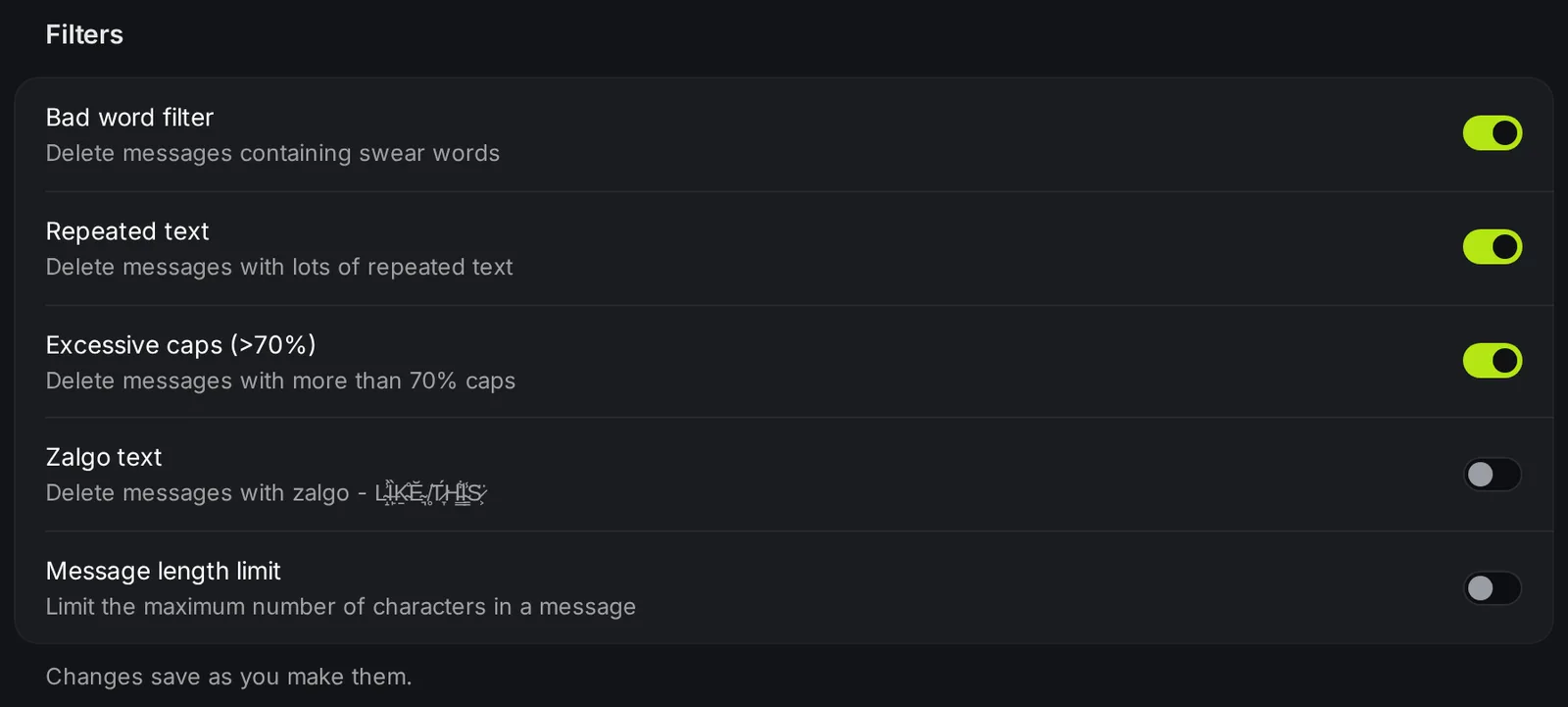
- W Filtrach włącz te, których chcesz używać. Każdy przełącznik zapisuje się od razu.
| Filtr | Co usuwa KickBot |
|---|---|
| Filtr przekleństw | Wiadomości zawierające słowo z listy przekleństw KickBot. |
| Powtarzający się tekst | Spam, który powtarza to samo słowo albo słowa wiele razy z rzędu, na przykład gg gg gg gg. |
| Nadmiar wielkich liter (>70%) | Wiadomości, w których ponad 70% liter to wielkie litery. |
| Tekst zalgo | Wiadomości z tekstem „zalgo”, czyli nałożonymi znakami, przez które litery wyglądają na zepsute. |
| Limit długości wiadomości | Wiadomości dłuższe niż ustawiona przez Ciebie liczba znaków. Wybierz od 1 do 500 w polu Maksymalna długość. Wartość 500 niczego nie usuwa. |
Dodaj własne zakazane słowa
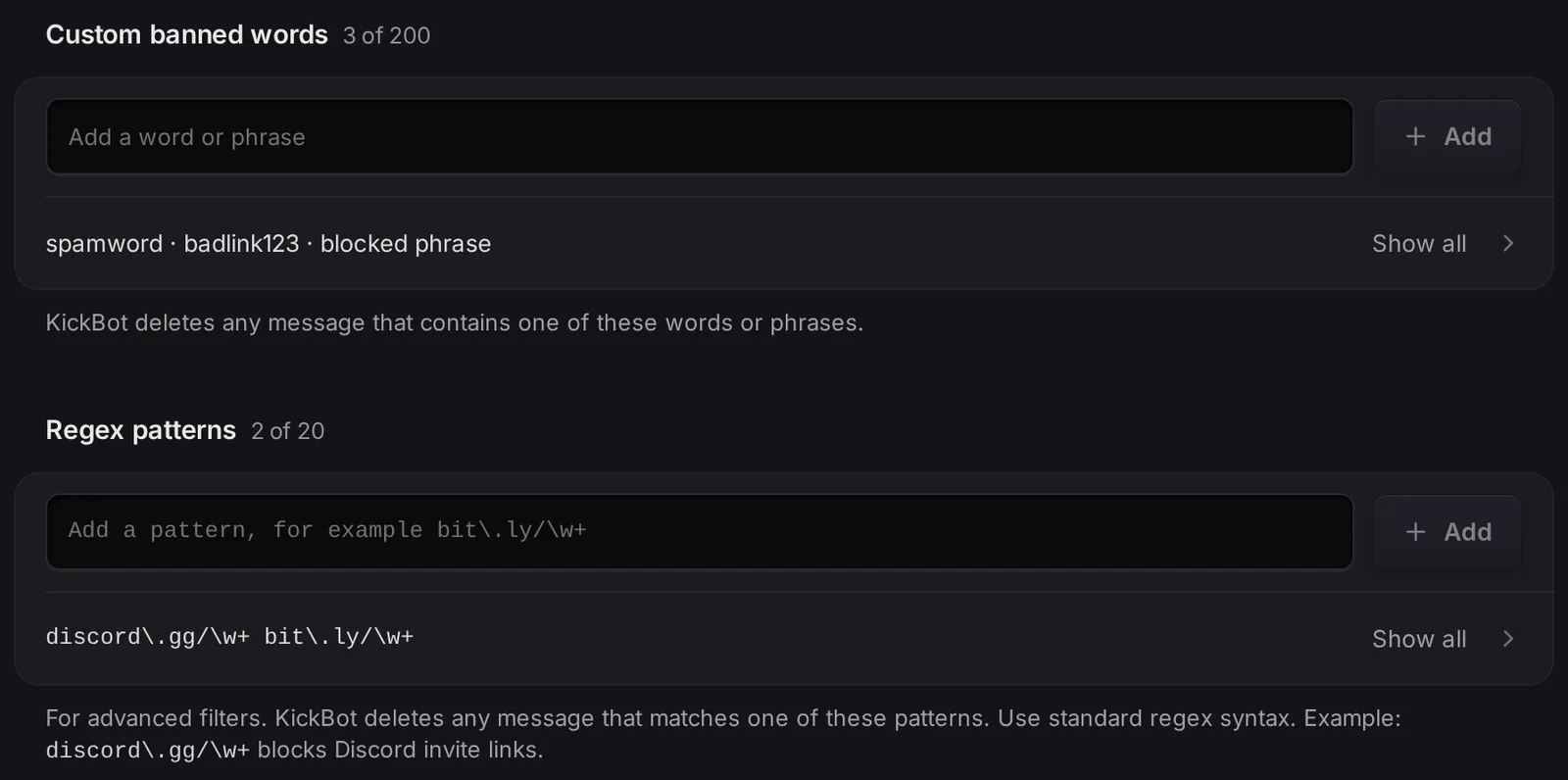
Dział zatytułowany „Dodaj własne zakazane słowa”W Własne zakazane słowa wpisz słowo albo frazę i kliknij Dodaj. KickBot usunie każdą wiadomość, która je zawiera.
- Do 200 pozycji. Każda pozycja musi mieć co najmniej 2 znaki.
- Wielkość liter nie ma znaczenia.
spamwordzłapie teżSPAMWORD. - KickBot szuka tekstu w dowolnym miejscu wiadomości, także wewnątrz innych słów. Na przykład
betzłapie teżbetter. Jeśli krótkie słowo łapie za dużo, użyj dłuższej frazy albo wzorca regex. - Pokaż wszystkie otwiera pełną listę, z której możesz usuwać pozycje. Edytuj jako tekst pozwala wkleić wiele pozycji naraz, po jednej w linii.
Wzorce regex
Dział zatytułowany „Wzorce regex”Wzorce regex służą do filtrów, których nie zrobisz zwykłym słowem, na przykład dla każdego linku z zaproszeniem na Discord. W Wzorce regex wpisz wzorzec i kliknij Dodaj. KickBot usunie każdą wiadomość, która do niego pasuje.
- Do 20 wzorców. Każdy musi mieć co najmniej 2 znaki i być poprawnym wyrażeniem regularnym.
- KickBot sprawdza wiadomość zapisaną małymi literami. Pisz wzorce małymi literami.
- Wzorce z zagnieżdżonymi powtórzeniami, na przykład
(a+)+, są niedozwolone. Mogą bardzo spowolnić filtr.
Przykłady:
| Wzorzec | Co łapie |
|---|---|
discord\.gg/\w+ | Linki z zaproszeniem na Discord |
bit\.ly/\w+ | Skrócone linki bit.ly |
(buy|cheap)\s+followers | Spam typu „buy followers” i „cheap followers” |
Logi moderacji
Dział zatytułowany „Logi moderacji”Logi moderacji to lista wiadomości usuniętych przez KickBot, od najnowszych. Każdy wiersz pokazuje Użytkownika, Powód (filtr, który zadziałał), Wiadomość i Czas. Przewiń w dół, żeby wczytać starsze wpisy.

Powody w logu to: przekleństwo, własne zakazane słowo, powtarzający się tekst, nadmiar wielkich liter, zalgo, długość wiadomości i zakazany regex.
Narzędzia moderatora w Kick
Dział zatytułowany „Narzędzia moderatora w Kick”Filtry KickBot działają razem z narzędziami, które Kick daje Tobie i Twoim moderatorom. Kick opisuje je w artykule How to moderate your KICK chat (jak moderować czat na Kick), a wszystkie komendy wymienia w artykule KICK chat commands (komendy czatu Kick). Najczęściej używane komendy moderatora na Kick to:
| Komenda Kick | Co robi | Kto może jej używać |
|---|---|---|
/mod username | Daje komuś rolę moderatora | Właściciel kanału |
/ban username reason | Banuje widza na Twoim czacie | Właściciel i mody |
/timeout username seconds | Wycisza widza na jakiś czas | Właściciel i mody |
/unban username | Zdejmuje bana albo timeout | Właściciel i mody |
/slow on seconds | Tryb powolny | Właściciel i mody |
/followonly on | Pisać mogą tylko obserwujący | Właściciel i mody |
/emoteonly on | Na czacie tylko emotki | Właściciel i mody |
/clear | Czyści czat | Właściciel i mody |
Kick ma też listę Blocked terms (zablokowane słowa) w Twoim Creator Dashboard (panel twórcy na Kick), w Community > Chat Settings (społeczność > ustawienia czatu) (Moderation features guide), a moderatorów możesz dodać na dashboard.kick.com/channel/roles/moderator. Pełny opis krok po kroku znajdziesz w poradniku Jak moderować czat na Kick.
Rozwiązywanie problemów
Dział zatytułowany „Rozwiązywanie problemów”Jeśli wiadomość, która powinna zniknąć, zostaje na czacie:
- KickBot nie jest moderatorem. Bez roli moderatora KickBot nie może usuwać wiadomości. Zobacz Dodaj KickBot jako moderatora.
- Wiadomość wysłał streamer albo moderator. Ty, Twoi moderatorzy i pracownicy Kick nigdy nie są filtrowani. Przetestuj z konta widza.
- Filtr jest wyłączony. Sprawdź jego przełącznik w Filtrach.
- Wzorzec regex ma wielkie litery. KickBot porównuje małymi literami, więc
Discordnigdy nie pasuje. Napiszdiscord.
Jeśli KickBot usuwa za dużo, otwórz Logi moderacji, znajdź Powód i usuń albo zmień słowo lub wzorzec, który to powoduje.
Najczęstsze pytania
Dział zatytułowany „Najczęstsze pytania”Jak moderować na Kick?
Jako właściciel kanału wpisz na czacie /mod username, żeby dać komuś rolę moderatora. Moderatorzy mogą wtedy używać komend Kick, takich jak /ban, /timeout i /slow on. Żeby usuwać spam i przekleństwa bez udziału człowieka, włącz filtry KickBot na kickbot.com/dashboard/moderation.
Gdzie jest panel moderatora na Kick?
Ustawienia moderatorów Kick są w Twoim panelu twórcy na Kick pod adresem dashboard.kick.com. Automatyczne filtry i logi KickBot są na stronie Moderacja w KickBot.
Czy KickBot może banować widzów albo dawać im timeout?
Nie. Moderacja KickBot usuwa wiadomości, które pasują do Twoich filtrów. Żeby zbanować widza albo dać mu timeout, Ty albo Twoi moderatorzy używacie komend Kick /ban i /timeout.
Czy KickBot usunie wiadomości moich moderatorów?
Nie. Streamer, moderatorzy i pracownicy Kick nigdy nie są filtrowani.