
Cómo moderar tu chat de Kick
Para moderar un chat de Kick, añades como moderadores a espectadores de confianza, pones reglas del chat y usas las herramientas de Kick: modos de chat, términos bloqueados, timeouts y baneos. Los moderadores trabajan desde el chat o desde el Moderator Dashboard (panel de moderador) de Kick. Un chatbot añade filtros que borran el spam, las mayúsculas y las groserías de forma automática, así que tus mods solo tienen que ocuparse de los casos difíciles.
Esta guía explica primero las herramientas propias de Kick y después lo que un bot puede añadir. Los datos de Kick vienen del centro de ayuda de Kick y los revisamos en octubre de 2026.
Añade moderadores a tu canal
Sección titulada «Añade moderadores a tu canal»Solo el propietario del canal puede añadir o quitar moderadores. Hay dos formas (How to moderate your Kick chat):
- En el chat: escribe
/mod username. Para quitar a un moderador, escribe/unmod username. - En el Creator Dashboard (panel de creador de Kick): abre dashboard.kick.com/channel/roles/moderator, busca el nombre de usuario y haz clic en Add (Añadir).
Según Kick, los moderadores pueden dar timeout y banear a espectadores, borrar mensajes, cambiar los modos de chat, hacer encuestas, gestionar los mensajes fijados y ayudar con las recompensas de Channel Points.
A quién elegir: espectadores habituales que llevan un tiempo en tu chat, conocen tus reglas y mantienen la calma. Al principio no necesitas muchos. La propia guía de crecimiento de Kick recomienda añadir moderadores cuando tu chat tenga más movimiento (How to build a live streaming audience).
Comandos de mod en Kick
Sección titulada «Comandos de mod en Kick»Estos funcionan en tu chat. La lista completa está en la página de comandos de chat de Kick.
| Comando | Para qué sirve | Quién |
|---|---|---|
/timeout username time | Silenciar a un usuario durante un rato | Propietario y mods |
/ban username reason | Sacar a un usuario del chat | Propietario y mods |
/unban username | Terminar un baneo o un timeout | Propietario y mods |
/clear | Borrar todo el chat | Propietario y mods |
/user username | Ver la información de un usuario | Propietario y mods |
/slow on 10 | Modo lento, por ejemplo 10 segundos entre mensajes | Propietario y mods |
/followonly on | Solo seguidores | Propietario y mods |
/emoteonly on | Solo emotes | Propietario y mods |
/subonly on | Solo suscriptores | Solo el propietario |
Usa off para terminar un modo, por ejemplo /slow off.
Modos de chat
Sección titulada «Modos de chat»Los modos de chat limitan quién puede escribir. Kick tiene cuatro (Moderation features guide):
- Modo lento: los espectadores tienen que esperar entre mensajes. Va bien en los grandes momentos, cuando el chat va demasiado rápido para leerlo.
- Solo seguidores: solo los seguidores pueden escribir. Puedes añadir un tiempo de espera, para que un seguidor nuevo no pueda escribir enseguida. Esto frena la mayor parte del spam de cuentas que solo pasan a molestar.
- Solo suscriptores: solo los subs pueden escribir. Solo funciona si tu canal tiene las suscripciones activadas.
- Solo emotes: solo emotes. Según Kick, también bloquea los emojis Unicode.
Kick también te deja poner una antigüedad mínima de cuenta para escribir en el chat, desde Channel Actions (acciones del canal) en tu panel de streamer (How to moderate your Kick chat). Esto ayuda contra las cuentas nuevas creadas solo para hacer spam. Los modos de chat no afectan a los moderadores.
Términos bloqueados, enlaces y reglas del chat
Sección titulada «Términos bloqueados, enlaces y reglas del chat»En el panel de Kick, en Community > Chat Settings (comunidad > ajustes del chat), Kick tiene más herramientas (Moderation features guide):
- Blocked terms (términos bloqueados): palabras que se ocultan en el chat. El propietario y los moderadores pueden editar la lista. Según Kick, solo funciona en la web.
- Block links (bloquear enlaces): el propietario puede bloquear todos los mensajes que tengan una URL.
- Chat rules (reglas del chat): hasta 255 caracteres. Los espectadores tienen que aceptarlas antes de escribir.
- Moderación con IA: según Kick, los streamers pueden elegir un nivel de filtro para cada categoría y activar filtros contra el texto sin sentido y el spam (Viewer controls and streamer controls).
Escribe reglas cortas y claras. “Nada de spam, nada de odio, nada de backseating” es más fácil de aplicar que un párrafo largo.
El Moderator Dashboard y el registro de moderación
Sección titulada «El Moderator Dashboard y el registro de moderación»El Moderator Dashboard de Kick es una página web con el chat, los modos de chat y las herramientas de moderación en un solo lugar. Solo está en la web. El Mod Actions Feed (registro de acciones de moderación) guarda quién hizo qué: baneos, timeouts, mensajes borrados y cambios de modo. La lista Banned Chatters muestra cada baneo, quién lo puso, el motivo y cuándo termina (Moderation features guide).
Usa el registro para ser coherente. Si dos mods resuelven lo mismo de formas distintas, define una sola regla para todos.
Cuando el chat recibe un raid de spam
Sección titulada «Cuando el chat recibe un raid de spam»Kick tiene una guía para el acoso coordinado (Mass harassment response guide). En resumen:
- Activa el chat solo para seguidores con un tiempo mínimo de follow, o el chat solo para subs.
- Activa el modo lento.
- Banea a las peores cuentas y borra el chat.
- Denuncia las cuentas a Kick.
Cuando termine, vuelve a desactivar los modos para que los espectadores normales puedan escribir.
Añade un filtro de bot para el resto
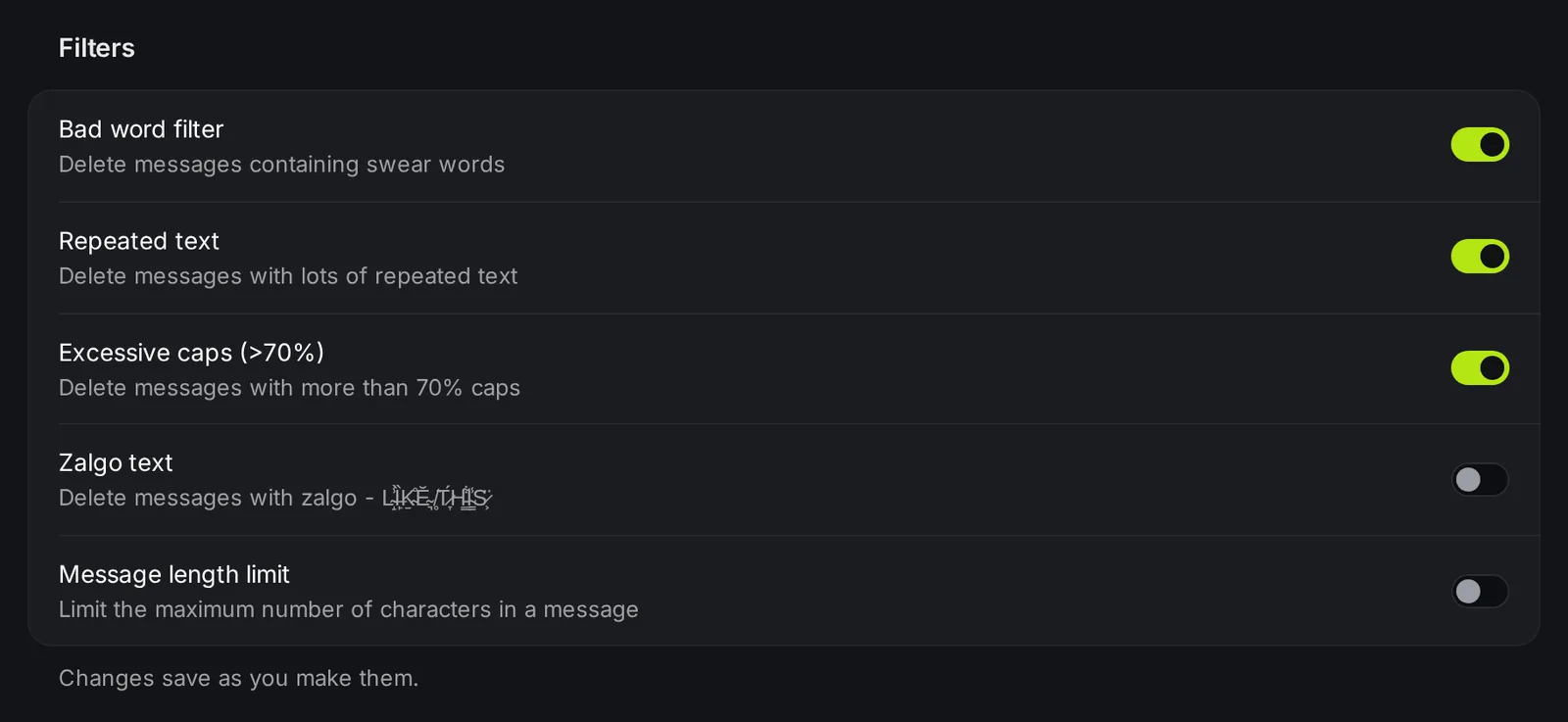
Sección titulada «Añade un filtro de bot para el resto»Las herramientas de Kick van bien para los modos de chat, los baneos y una lista de palabras. Un chatbot añade filtros que revisan cada mensaje de forma automática. Con la moderación de KickBot, KickBot borra un mensaje cuando coincide con un filtro activado:
- Filtro de palabras ofensivas: groserías.
- Texto repetido: el mismo texto una y otra vez.
- Exceso de mayúsculas: mensajes con más del 70% en mayúsculas.
- Texto zalgo: esos caracteres apilados que parecen un “glitch”.
- Límite de longitud del mensaje: mensajes muy largos.
- Palabras prohibidas personalizadas: hasta 200 palabras o frases.
- Patrones regex: hasta 20 patrones para filtros avanzados.
Los filtros nunca se aplican a ti ni a tus moderadores. Cada mensaje borrado aparece en Registros de moderación, así que puedes comprobar que los filtros no atrapan mensajes normales. Configúralo en kickbot.com/dashboard/moderation.
Si usas TTS o propinas en el stream, necesitan sus propios filtros, porque esos mensajes se leen en voz alta. Consulta Moderación de TTS y Moderación de propinas.
Una configuración de moderación sencilla
Sección titulada «Una configuración de moderación sencilla»Para la mayoría de los canales pequeños y medianos, esto es suficiente:
- Escribe dos o tres reglas del chat en Kick.
- Añade uno o dos moderadores de confianza.
- Activa el chat solo para seguidores con un tiempo mínimo de follow corto si te llega spam.
- Añade un bot como moderador y activa los filtros de mayúsculas, texto repetido y palabras ofensivas.
- Revisa el registro de moderación después de algunos streams y cambia lo que no funcione.
Preguntas frecuentes
Sección titulada «Preguntas frecuentes»¿Cómo se hace moderador a alguien en Kick?
Escribe /mod username en tu propio chat, o añádelo en dashboard.kick.com/channel/roles/moderator. Solo el propietario del canal puede hacerlo.
¿Dónde está el panel de moderador de Kick?
Kick tiene un Moderator Dashboard en la web (no en la app). Muestra el chat, los modos de chat y las herramientas de moderación del canal que moderas. Los ajustes de tu propio canal están en el Creator Dashboard, en dashboard.kick.com.
¿Puedo bloquear palabras en el chat de Kick?
Sí. Añádelas en los términos bloqueados del Creator Dashboard. Un bot como KickBot añade una segunda lista de hasta 200 palabras y frases prohibidas, además de filtros para mayúsculas, spam y mensajes largos.
¿Los modos de chat afectan a los moderadores?
No. Según Kick, los modos de chat no afectan a los moderadores. Los filtros de KickBot tampoco se aplican a ti ni a tus moderadores.