
Cómo configurar un bot para el chat de Kick
Un bot de chat de Kick es una cuenta que responde comandos, publica recordatorios y elimina el spam de tu chat mientras haces stream. Para configurarlo, conectas tu canal de Kick en la web del bot, haces moderador al bot con /mod y el nombre del bot, y eliges qué funciones activar. En KickBot, la cuenta del bot se llama KickBot, así que escribes /mod KickBot en tu chat.
Esta guía te lleva por una buena configuración inicial en unos 15 minutos. Usa KickBot, que tiene un plan gratis y está hecho solo para Kick. La mayoría de los bots para Kick siguen los mismos pasos.
Qué hace un chatbot en Kick
Sección titulada «Qué hace un chatbot en Kick»Kick ya tiene herramientas de moderación y comandos de chat como /ban, /timeout, /slow y /followonly (comandos de chat de Kick). Un bot añade cosas que Kick no hace por ti:
- Comandos que escriben los espectadores, como
!discordo!followage, con una respuesta automática. - Mensajes programados que publican un recordatorio cada cierto tiempo mientras estás en vivo.
- Filtros que borran spam, enlaces o malas palabras antes de que los veas.
- Alertas de chat, mensajes cortos de agradecimiento por follows, subs y KICKs.
- Extras como
!clippara guardar un clip de Kick, TTS o un personaje IA que responde en el chat.
Paso 1: Crea tu cuenta de KickBot y conecta Kick
Sección titulada «Paso 1: Crea tu cuenta de KickBot y conecta Kick»- Ve a kickbot.com y regístrate con Google, Discord o email.
- Haz clic en Vincular un canal de Kick e inicia sesión en Kick para conectar tu canal.
Los detalles están en Crea tu cuenta. Los canales nuevos también pueden ver una configuración con IA que sugiere un primer grupo de comandos y mensajes programados. Puedes aceptarla, cambiarla o saltarla (configuración con IA).
Paso 2: Haz moderador a KickBot
Sección titulada «Paso 2: Haz moderador a KickBot»Muchas funciones de chat de KickBot solo funcionan cuando KickBot es moderador. Por ejemplo, los filtros necesitan permisos de moderador para borrar mensajes.
- Abre tu chat de Kick (en kick.com o en la ventana emergente del chat).
- Escribe
/mod KickBoty envíalo.
También puedes añadirlo en la página de moderadores de tu panel de Kick. El panel de KickBot muestra un aviso cuando KickBot todavía no es moderador. Según Kick, solo el propietario del canal puede usar /mod. Si KickBot deja de escribir en el chat, revisa esto primero. Consulta Añade a KickBot como moderador.
Paso 3: Activa los comandos integrados
Sección titulada «Paso 3: Activa los comandos integrados»KickBot tiene comandos ya listos. En el momento de escribir esta guía incluyen !commands, !followage, !lurk, !me, !so (shoutout) y !welcome. Por ejemplo, !followage publica cuánto tiempo lleva un espectador siguiéndote. Los comandos integrados no cuentan para el límite del plan Gratis.
Abre kickbot.com/dashboard/commands y revisa qué comandos integrados están activados. Desactiva los que no quieras. La lista está en Comandos integrados.
Paso 4: Añade tus primeros comandos personalizados
Sección titulada «Paso 4: Añade tus primeros comandos personalizados»Los mejores primeros comandos responden preguntas que te hacen en cada stream. Por ejemplo:
| Comando | Ejemplo de respuesta |
|---|---|
!discord | Únete a la comunidad: discord.gg/your-server-code |
!socials | Clips y novedades: x.com/yourhandle |
!schedule | En vivo lunes, miércoles y viernes a las 7 PM UTC |
!rules | Sé amable. Nada de spam. Nada de enlaces sin preguntar a un mod. |
- En la página Comandos, haz clic en Añadir comando.
- Escribe el nombre del comando y la respuesta. Usa Insertar una variable para añadir valores en vivo, como el nombre del espectador.
- Elige quién puede usarlo y pon un cooldown, para que un espectador no pueda hacer spam con él.
- Haz clic en Guardar y escribe el comando en tu chat para probarlo.
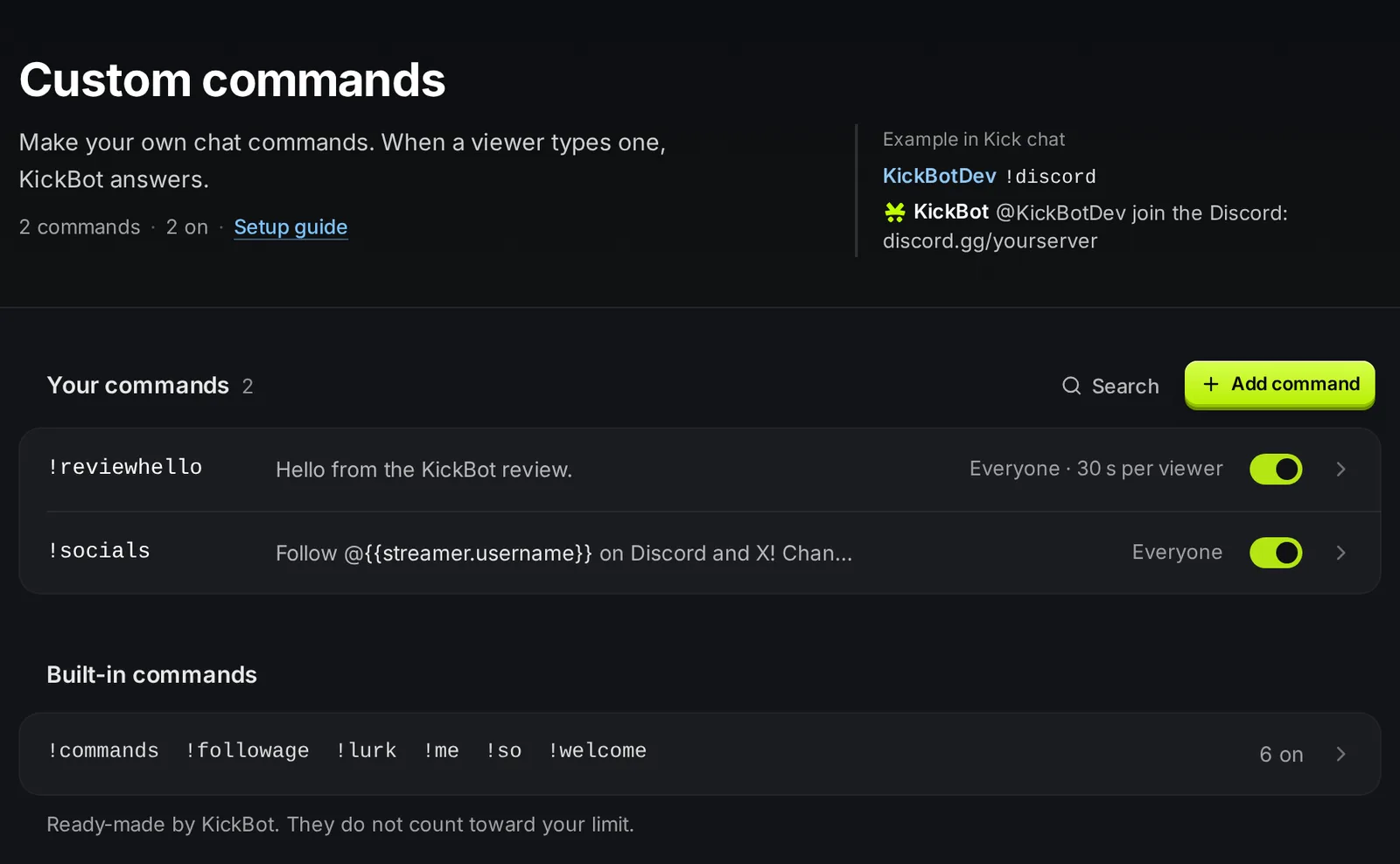
En el plan Gratis puedes tener hasta 5 comandos personalizados activados a la vez. Todos los ajustes y variables están en Comandos personalizados y Variables de comando. Para más ideas, consulta Comandos de chat que todo canal de Kick debería tener.
Paso 5: Añade uno o dos mensajes programados
Sección titulada «Paso 5: Añade uno o dos mensajes programados»Los mensajes programados publican un mensaje cada cierto tiempo, por ejemplo un recordatorio para seguir el canal o el enlace a tu Discord. KickBot espera a que lleguen mensajes nuevos al chat entre uno y otro, así que un chat tranquilo no se llena de mensajes del bot.
- Abre kickbot.com/dashboard/timer y haz clic en Añadir mensaje.
- Escribe el mensaje.
- Elige cada cuánto se publica (de 5 a 180 minutos) y cuántos mensajes de chat deben llegar entre uno y otro (de 1 a 30).
- Haz clic en Guardar.
Con dos o tres mensajes es suficiente. Más que eso se siente como spam. En el plan Gratis puedes tener hasta 3 mensajes programados activados a la vez. Consulta Mensajes programados.
Paso 6: Activa los filtros del chat
Sección titulada «Paso 6: Activa los filtros del chat»Abre kickbot.com/dashboard/moderation. Empieza con el filtro de malas palabras y los filtros de texto repetido y exceso de mayúsculas. Añade tus propias palabras prohibidas si tu chat tiene un problema que se repite. Los registros de moderación muestran los mensajes que KickBot borró.
Las herramientas propias de Kick siguen funcionando junto al bot. Tus moderadores humanos pueden usar /timeout y /ban, y /slow on 30 hace más lento el chat durante un raid. Consulta Moderación del chat y la guía Modera tu chat de Kick.
Paso 7: Añade alertas de chat y !clip
Sección titulada «Paso 7: Añade alertas de chat y !clip»- Alertas de chat. Abre kickbot.com/dashboard/chatalerts y escribe un mensaje para follows, subs, subs regalados y KICKs. Puedes poner un mínimo, por ejemplo solo para regalos de 5 subs o más. Consulta Alertas de chat.
- Comando de clip. Activa
!clipen kickbot.com/dashboard/clipcommand. Los espectadores escriben!clipy KickBot hace un clip de Kick de los últimos momentos y publica el enlace. La duración predeterminada es de 30 segundos. Consulta Comando de clip.
Paso 8: Prueba en el stream
Sección titulada «Paso 8: Prueba en el stream»Sal en vivo y, desde una segunda cuenta o con un amigo, prueba cada comando y espera a que salga un mensaje programado. Comprueba que:
- KickBot responde los comandos y publica los mensajes programados.
- Los filtros borran un mensaje de prueba con una palabra prohibida.
- Las respuestas no tienen errores de ortografía y los enlaces funcionan.
Si el bot no escribe en el chat, comprueba que KickBot es moderador y que la función está activada. Los mensajes programados solo se publican después de que lleguen suficientes mensajes nuevos al chat, así que pruébalos mientras la gente chatea.
Extras opcionales
Sección titulada «Extras opcionales»Cuando lo básico funcione, puedes añadir:
- TTS, para que los espectadores envíen mensajes que se leen en voz alta en el stream.
- Personaje IA, que responde en el chat con la personalidad que elijas.
- Botones de Stream Deck para hacer clips, limpiar el chat o cambiar los modos del chat.
- Overlays como el chat en el stream y las alertas.
- Un equipo, para que tus moderadores puedan gestionar el bot desde el panel.
Preguntas frecuentes
Sección titulada «Preguntas frecuentes»¿Cómo añado un bot a mi chat de Kick?
Regístrate en la web del bot, conecta tu canal de Kick y haz moderador al bot. Con KickBot, escribe /mod KickBot en tu chat de Kick.
¿Por qué mi bot de Kick no responde?
Lo más común es que el bot no sea moderador. Vuelve a escribir /mod KickBot. Después comprueba que el comando está activado y que el espectador tiene permiso para usarlo.
¿KickBot es gratis?
KickBot tiene un plan gratis con comandos, mensajes programados, filtros, alertas de chat, !clip, TTS y widgets, con algunos límites. Premium quita la mayoría de los límites. Consulta Premium.
¿Puedo usar más de un bot en Kick?
Sí, pero asigna cada comando a un solo bot. Si dos bots responden el mismo comando, el chat recibe dos respuestas.