
Moderación del chat de Kick
La moderación de KickBot revisa cada mensaje de tu chat de Kick y elimina los que coinciden con un filtro que activaste. Funciona como un moderador automático junto a tus mods humanos. La configuras en la página Moderación, dentro de Chat Bot. Cada mensaje eliminado aparece en los Registros de moderación de la misma página.
Tú (el streamer), tus moderadores y el staff de Kick nunca pasan por los filtros. Se revisa a todos los demás espectadores, incluidos los suscriptores y los VIPs.
KickBot tiene que ser moderador en tu canal para poder eliminar mensajes.
Activa los filtros
Sección titulada «Activa los filtros»- Abre kickbot.com/dashboard/moderation.
- En Filtros, activa los filtros que quieras. Cada interruptor se guarda al momento.
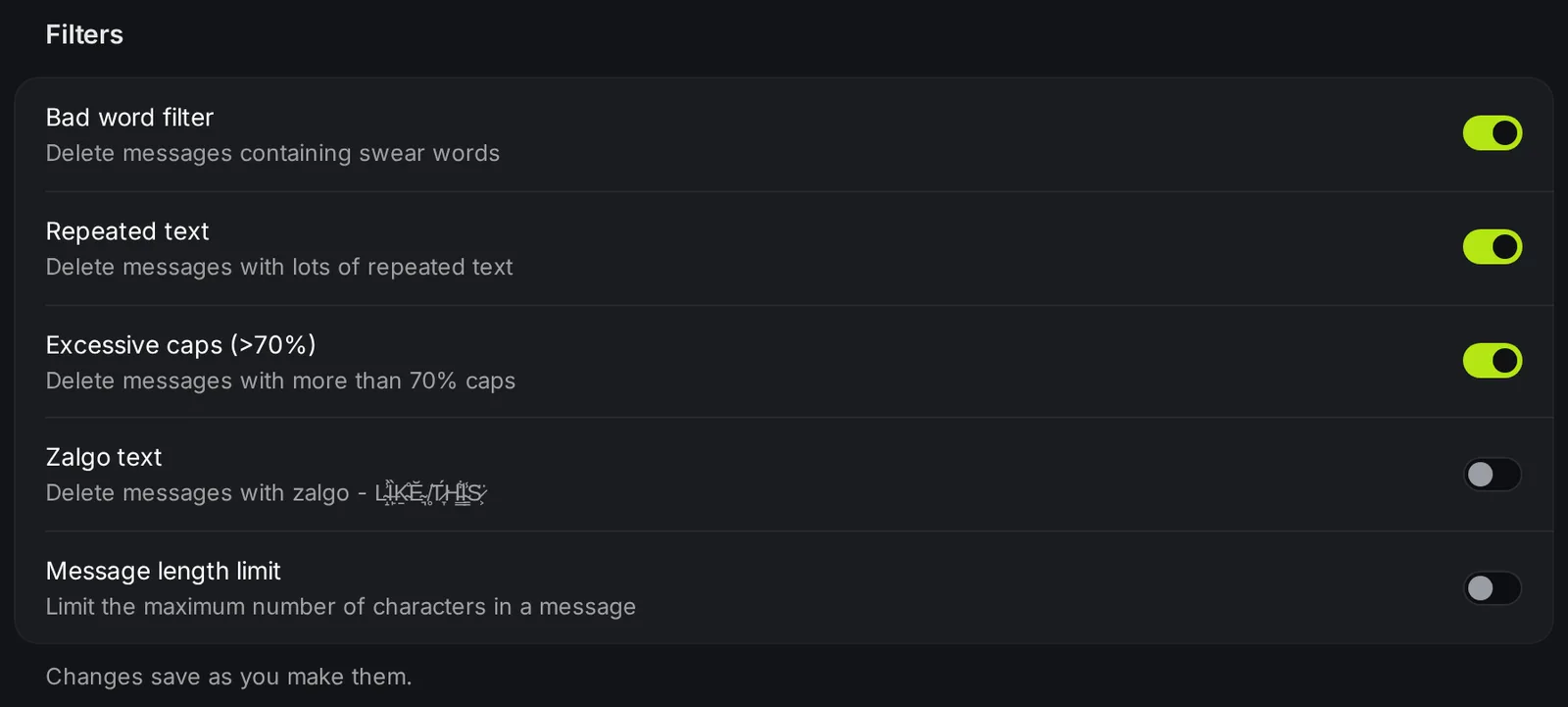
| Filtro | Qué elimina KickBot |
|---|---|
| Filtro de palabras ofensivas | Los mensajes que tienen una palabra de la lista de palabrotas de KickBot. |
| Texto repetido | El spam que repite la misma palabra o palabras muchas veces seguidas, como gg gg gg gg. |
| Exceso de mayúsculas (>70%) | Los mensajes en los que más del 70% de las letras son mayúsculas. |
| Texto zalgo | Los mensajes con texto “zalgo”, esas marcas apiladas que hacen que las letras se vean rotas. |
| Límite de longitud del mensaje | Los mensajes más largos que el número de caracteres que elijas. Elige de 1 a 500 en Longitud máxima. Con 500 no se elimina nada. |
Añade tus propias palabras prohibidas
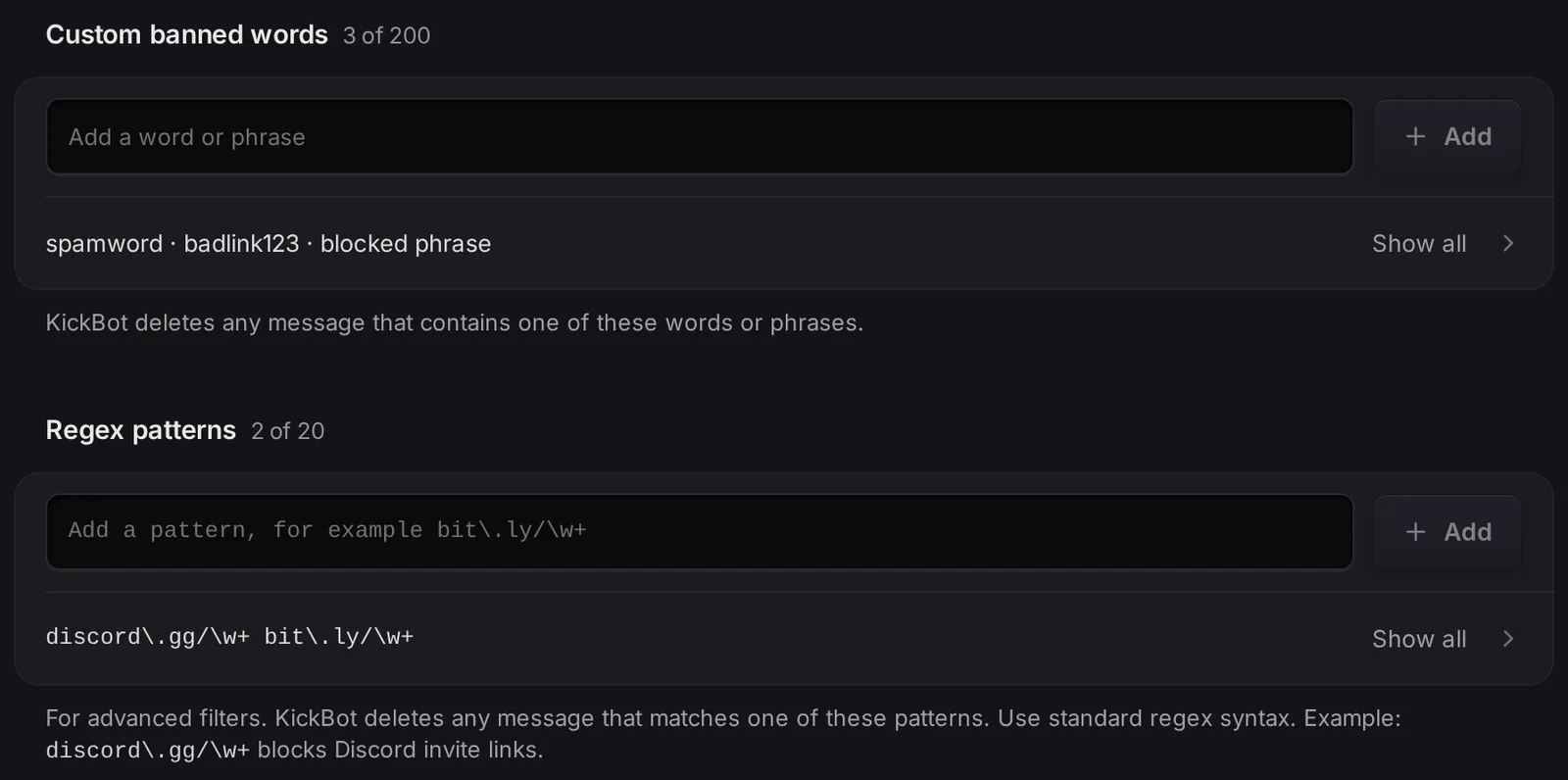
Sección titulada «Añade tus propias palabras prohibidas»En Palabras prohibidas personalizadas, escribe una palabra o una frase y haz clic en Añadir. KickBot elimina cualquier mensaje que la contenga.
- Hasta 200 entradas. Cada entrada necesita al menos 2 caracteres.
- Las mayúsculas no importan.
spamwordtambién detectaSPAMWORD. - KickBot busca el texto en cualquier parte del mensaje, también dentro de otras palabras. Por ejemplo,
maltambién detectanormal. Usa frases más largas o un patrón regex si una palabra corta detecta demasiado. - Ver todo abre la lista completa, donde puedes quitar entradas. Editar como texto te deja pegar muchas entradas a la vez, una por línea.
Patrones regex
Sección titulada «Patrones regex»Los patrones regex sirven para filtros que una palabra sola no puede hacer, como cualquier enlace de invitación de Discord. En Patrones regex, escribe un patrón y haz clic en Añadir. KickBot elimina cualquier mensaje que coincida.
- Hasta 20 patrones. Cada uno necesita al menos 2 caracteres y tiene que ser una expresión regular válida.
- KickBot revisa el mensaje en minúsculas. Escribe tus patrones en minúsculas.
- No se permiten patrones con repeticiones anidadas, como
(a+)+. Pueden hacer que el filtro sea muy lento.
Ejemplos:
| Patrón | Detecta |
|---|---|
discord\.gg/\w+ | Enlaces de invitación de Discord |
bit\.ly/\w+ | Enlaces cortos de bit.ly |
(buy|cheap)\s+followers | Spam de “buy followers” y “cheap followers” (comprar seguidores) |
Registros de moderación
Sección titulada «Registros de moderación»Registros de moderación muestra los mensajes que eliminó KickBot, los más recientes primero. Cada fila muestra el Usuario, el Motivo (el filtro que coincidió), el Mensaje y la Hora. Baja para cargar entradas más antiguas.

Los motivos del registro son: bad word (palabra ofensiva), custom bad word (palabra prohibida personalizada), repeated text (texto repetido), excessive caps (exceso de mayúsculas), zalgo, message length (longitud del mensaje) y banned regex (regex prohibido).
Las herramientas de moderación propias de Kick
Sección titulada «Las herramientas de moderación propias de Kick»Los filtros de KickBot funcionan junto con las herramientas que Kick te da a ti y a tus moderadores. Kick las explica en How to moderate your KICK chat (cómo moderar tu chat de Kick) y muestra todos los comandos en KICK chat commands (comandos del chat de Kick). Los comandos de mod de Kick más usados son:
| Comando de Kick | Qué hace | Quién puede usarlo |
|---|---|---|
/mod username | Hace moderador a alguien | Propietario del canal |
/ban username reason | Banea a un espectador de tu chat | Propietario y mods |
/timeout username seconds | Silencia a un espectador durante un tiempo | Propietario y mods |
/unban username | Quita un baneo o un timeout | Propietario y mods |
/slow on seconds | Modo lento | Propietario y mods |
/followonly on | Solo los seguidores pueden escribir en el chat | Propietario y mods |
/emoteonly on | Solo emotes en el chat | Propietario y mods |
/clear | Limpia el chat | Propietario y mods |
Kick también tiene una lista de Blocked terms (términos bloqueados) en tu Creator Dashboard (panel de creador de Kick), en Community (Comunidad) > Chat Settings (ajustes del chat) (Moderation features guide, la guía de funciones de moderación), y puedes añadir moderadores en dashboard.kick.com/channel/roles/moderator. Para ver todo el proceso, consulta la guía Cómo moderar el chat de Kick.
Solución de problemas
Sección titulada «Solución de problemas»Si un mensaje que debería eliminarse se queda en el chat:
- KickBot no es moderador. Sin el rol de moderador, KickBot no puede eliminar mensajes. Consulta Añade a KickBot como moderador.
- El mensaje es tuyo o de un moderador. Tú, tus moderadores y el staff de Kick nunca pasan por los filtros. Prueba con una cuenta de espectador.
- El filtro está desactivado. Revisa su interruptor en Filtros.
- Un patrón regex tiene mayúsculas. KickBot compara en minúsculas, así que
Discordnunca coincide. Escribediscord.
Si KickBot elimina demasiado, abre los Registros de moderación, busca el Motivo y quita o cambia la palabra o el patrón que lo causó.
Preguntas frecuentes
Sección titulada «Preguntas frecuentes»¿Cómo se modera en Kick?
Como propietario del canal, escribe /mod username en tu chat para hacer moderador a alguien. Después, los moderadores pueden usar comandos de Kick como /ban, /timeout y /slow on. Para eliminar spam y palabrotas sin que lo haga una persona, activa los filtros de KickBot en kickbot.com/dashboard/moderation.
¿Dónde está el panel de moderación de Kick?
Los ajustes de moderación de Kick están en tu panel de creador de Kick, en dashboard.kick.com. Los filtros automáticos y los registros de KickBot están en la página Moderación de KickBot.
¿KickBot puede banear o dar timeout a los espectadores?
No. La moderación de KickBot elimina los mensajes que coinciden con tus filtros. Para banear o dar timeout a un espectador, tú o tus moderadores usan los comandos /ban y /timeout de Kick.
¿KickBot eliminará los mensajes de mis moderadores?
No. El streamer, los moderadores y el staff de Kick nunca pasan por los filtros.