
Cómo hacer raid en Kick
Un raid en Kick envía a tus espectadores al canal en vivo de otro streamer, normalmente cuando termina tu stream. Para hacer raid, escribe /raid en tu chat o usa la opción de raid en tu Creator Dashboard (panel de creador de Kick). Según Kick, tu stream necesita al menos 5 espectadores para que funcione el botón de raid, y puedes hacer hasta 2 raids en 24 horas (Kick chat commands).
Los raids son la forma más sencilla de trabajar con otros streamers. Le das público a un streamer, tus espectadores tienen a dónde ir, y los streamers que se hacen raids entre sí suelen crear una relación de verdad. Esta guía explica cómo enviar un raid, cómo recibir uno y otras formas de colaborar en Kick.
Raid o host: lo mismo en Kick
Sección titulada «Raid o host: lo mismo en Kick»Kick usa las dos palabras. Su comando de chat es /raid, y su guía de colaboraciones habla de raids. En el panel de Kick, la misma acción es el botón Host dentro de Channel Actions (acciones del canal), y tu feed de actividad muestra los raids que recibes como “Hosts” (Understanding your Kick Creator Dashboard). Kick lo describe igual en los dos sitios: tus espectadores pasan al otro canal en vivo.
Reglas de los raids en Kick
Sección titulada «Reglas de los raids en Kick»| Regla | Qué dice Kick |
|---|---|
| Mínimo de espectadores | Tu stream necesita al menos 5 espectadores para que funcione el botón de raid (Host). |
| Límite | Hasta 2 raids en 24 horas. |
| Quién puede hacer raid | El propietario del canal. Kick indica que /raid es un comando solo para el propietario, así que tus moderadores no pueden iniciar un raid. |
| Destino | El otro canal tiene que estar en vivo. No puedes hacer raid a un canal desconectado. |
Fuentes: Kick chat commands, Collaborating with other streamers on Kick.
Cómo hacer raid a alguien en Kick
Sección titulada «Cómo hacer raid a alguien en Kick»- Elige un canal antes de que termine tu stream. Kick recomienda un streamer que esté en vivo, en un nicho que les guste a tus espectadores y con un tono de chat parecido al tuyo. No hace falta que lo conozcas.
- Avisa a tu chat. Di a quién vas a hacer raid y por qué. Pide a tus espectadores que saluden y que sean amables en el otro chat.
- Inicia el raid. Escribe
/raiden tu chat, o abre el panel de Kick y usa la opción de raid (Host) en Channel Actions. - Confirma. Kick envía a tus espectadores al otro canal.
- Termina tu stream cuando el raid se haya completado.
Kick muestra la lista de comandos disponibles cuando escribes / en el chat, así que puedes comprobar que /raid aparece para tu cuenta.
Etiqueta de los raids
Sección titulada «Etiqueta de los raids»Las reglas de Kick para los raids (Collaborating with other streamers):
- No hagas raid para molestar. Un raid debería traer buena energía, no caos.
- Busca públicos parecidos. Un grupo ruidoso en un stream tranquilo pocas veces sale bien.
- Da la bienvenida a quienes recibes. Di el nombre de quien te hizo el raid y dale las gracias.
- Devuelve el raid cuando puedas. Los raids funcionan mejor cuando van en las dos direcciones.
Algunos hábitos más que ayudan:
- No hagas raid para luego llenar el otro chat con tu enlace. Deja que el otro streamer lleve el ritmo.
- Mira qué está pasando en su stream antes de hacer raid. No envíes a tus espectadores a un stream que está terminando, que está en una pausa o que trata un tema delicado.
- No pidas raids en otros chats. Primero crea la relación. Consulta colaboraciones más abajo.
Cuando te hacen un raid
Sección titulada «Cuando te hacen un raid»Un raid te da unos minutos con una sala llena de gente nueva. Aprovéchalos:
- Para y di el nombre de quien te hizo el raid. Dale las gracias en el stream y en el chat.
- Pregúntale qué hizo hoy en su stream. Le das un momento de protagonismo y sus espectadores tienen un motivo para quedarse.
- Haz un resumen corto de lo que estás haciendo, para que los espectadores nuevos sepan a qué se unieron.
- Lleva a tus espectadores al canal de quien te hizo el raid. Con KickBot, un moderador puede escribir
!so @namey KickBot publica un enlace a ese canal.!soes uno de los comandos integrados de KickBot. - Devuélvele el raid otro día.
Muestra una alerta de raid en el stream
Sección titulada «Muestra una alerta de raid en el stream»Una alerta en pantalla hace que nadie se pierda un raid, aunque estés ocupado. KickBot tiene un widget gratis, Raid Alert, en su Biblioteca de widgets. Muestra el nombre de quien hace el raid y el número de espectadores, con tu propia imagen o GIF, sonido y texto.
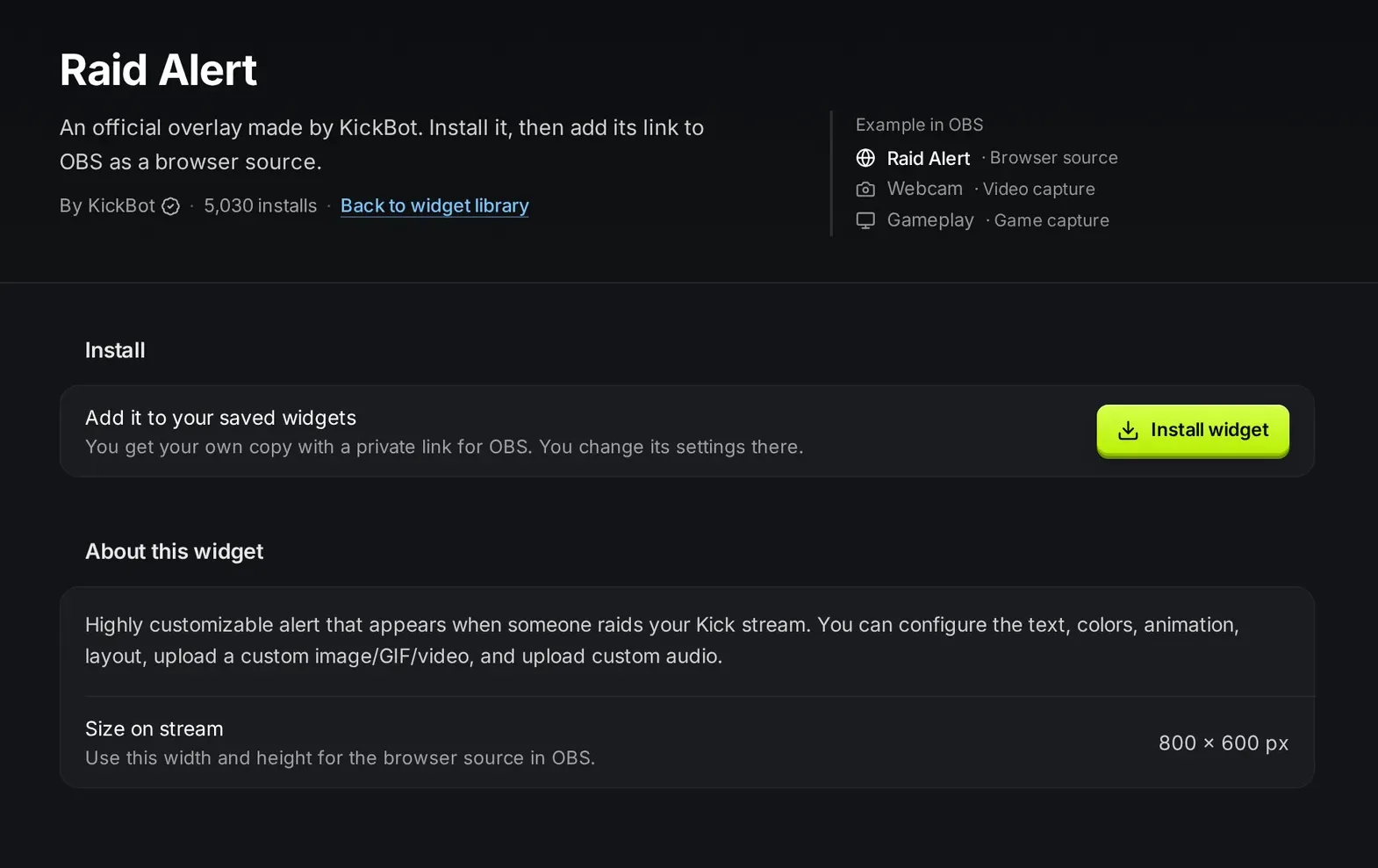
Para añadirla:
- Abre la Biblioteca de widgets, busca
raidy haz clic en Raid Alert. - Haz clic en Instalar widget.
- Abre Widgets guardados y haz clic en Raid Alert para abrir sus ajustes.
- Cambia el Text si quieres. El texto por defecto es
{username} just raided the stream with {viewers} viewers!.{username}es el canal que hace el raid y{viewers}es el número de espectadores que trae. - Añade una Image/Gif o un Video y un archivo de Audio si quieres, y haz clic en Guardar.
- En Eventos de prueba, haz clic en Raid para ver la alerta en la vista previa.
- Haz clic en Copiar URL y añádela a OBS como fuente Browser (Navegador) a 800 × 600.
Minimum Viewers y Maximum Viewers (mínimo y máximo de espectadores) hacen que la alerta solo aparezca con los raids que están en ese rango. Por ejemplo, instala el widget dos veces: una copia para raids de 1 a 49 espectadores con un sonido corto, y otra para 50 espectadores o más con un video más grande.
Si prefieres una barra pequeña en lugar de una alerta grande, usa Raid Notification, o All-In-One Notification para follows, subs, subs regalados y raids en una sola ventana. Todos los ajustes están en alertas en pantalla, y los pasos de OBS están en añade una fuente de navegador a OBS.
Si un raid trae problemas
Sección titulada «Si un raid trae problemas»La mayoría de los raids son amistosos. Si uno trae una avalancha de insultos o spam, la guía de Kick contra el acoso masivo recomienda:
- No respondas a los atacantes.
- Activa el chat solo para seguidores con un tiempo mínimo de follow (Kick recomienda 30 días o más contra cuentas nuevas), o el modo lento.
- Pide a tus moderadores que den timeout o baneen a esas cuentas.
- Guarda capturas de pantalla y el VOD, y denuncia los ataques coordinados a Kick en security@kick.com.
Configura a tus moderadores y los filtros del chat antes de necesitarlos. Consulta cómo moderar el chat de Kick.
Colaboraciones y otras formas de trabajar juntos
Sección titulada «Colaboraciones y otras formas de trabajar juntos»Los raids son un tipo de colaboración. La guía de colaboraciones de Kick muestra más, y no necesitas tener el mismo tamaño que el otro streamer.
Cómo pedir una colaboración
Sección titulada «Cómo pedir una colaboración»- Primero sé espectador. Mira sus streams y escribe en su chat. Cuando le pidas algo, no serás un desconocido.
- Pide algo concreto. “¿Quieres jugar a este juego conmigo el viernes?” funciona mejor que “¿colaboramos algún día?”.
- Usa el canal adecuado. Un email de negocios en sus paneles del canal, o un DM en la plataforma que indique. Según Kick, los mensajes en su chat durante un stream pocas veces funcionan.
- Ofrece algo. Di qué aportas: un juego que juegan los dos, una habilidad, un público al que le gustaría su contenido.
Formas más pequeñas de trabajar juntos
Sección titulada «Formas más pequeñas de trabajar juntos»- Shout-outs. Menciona en tu stream a streamers que te gustan, o usa
!so. - Comunidades de Discord con varios streamers, donde las colaboraciones surgen de forma natural.
- Redes sociales. Publica sobre los clips y streams de los demás.
- Eventos de la comunidad. Torneos, streams benéficos y noches temáticas en tu nicho.
Lo que Kick no tiene
Sección titulada «Lo que Kick no tiene»Kick indica que no admite co-streams ni transmisiones compartidas, así que dos streamers no pueden hacer stream en un mismo canal, y no hay ninguna función para unir streams. Para un podcast o un stream cooperativo, cada streamer hace stream desde su propio canal y los dos hablan por Discord u otra app de voz. Acuerda el horario con el otro streamer y decide con él cómo escucha cada público al otro streamer.
Ten cuidado con
Sección titulada «Ten cuidado con»- Colaboraciones pagadas. Si hay dinero o un patrocinador de por medio, Kick exige avisarlo con claridad: la herramienta Branded Content, #Ad o #Sponsored en el título, y un aviso hablado al principio. Usa palabras como “Paid Promotion” (promoción pagada), no “Partner” ni “Collab”.
- Creadores baneados. Según Kick, los creadores baneados de Kick pueden aparecer un momento, pero no deberían ser el centro de tu stream.
- Valores y drama. Una colaboración une tu canal al del otro streamer. Elige a gente con la que te guste que te vean.
Cómo te ayudan los raids a crecer
Sección titulada «Cómo te ayudan los raids a crecer»Los raids y las colaboraciones son una de las pocas formas de llegar a espectadores a los que ya les gustan streams como el tuyo. También ayudan con los números que Kick mira para la verificación y el Partner Program, como la media de espectadores y los chatters únicos, siempre que los espectadores sean reales. Consulta los requisitos del Kick Partner Program y cómo crecer en Kick.
Preguntas frecuentes
Sección titulada «Preguntas frecuentes»¿Cómo se hace raid en Kick?
Escribe /raid en tu chat, o usa la opción de raid (Host) en Channel Actions en el panel de Kick, y confirma. Tus espectadores pasan al otro canal en vivo. Solo el propietario del canal puede hacer raid.
¿Cuántos espectadores necesitas para hacer raid en Kick?
Al menos 5. Según Kick, el botón de raid solo funciona cuando tu stream tiene 5 espectadores o más.
¿Cuántas veces puedes hacer raid en Kick?
Hasta 2 raids en 24 horas, según la página de comandos de chat de Kick.
¿Los moderadores pueden hacer raid en Kick?
No. Kick indica que /raid es un comando solo para el propietario del canal.
¿Cómo consigo una alerta de raid en Kick?
Añade un overlay de alertas a OBS. Con KickBot, instala la Raid Alert gratis desde la Biblioteca de widgets, copia su URL y añádela a OBS como fuente de navegador a 800 × 600. Muestra el nombre de quien hace el raid y el número de espectadores.