
Configura alertas para Kick en OBS
Las alertas de Kick son las ventanas que aparecen en tu stream cuando alguien te sigue, se suscribe, regala subs, envía KICKs o te hace un raid. En OBS, las añades con una herramienta de alertas: recibe los eventos de tu canal y muestra la alerta en una página web que añades a OBS como fuente Browser (Navegador). Si en cambio haces stream desde tu navegador con Web Go Live de Kick, las alertas vienen integradas.
Esta guía explica tus opciones y después muestra cómo configurarlas con los widgets de alertas gratis de KickBot.
Cómo funcionan las alertas
Sección titulada «Cómo funcionan las alertas»- Pasa algo en tu canal, por ejemplo un follow nuevo.
- La herramienta de alertas recibe el evento de Kick.
- El widget de alerta (una página web) reproduce la animación, el texto y el sonido.
- OBS muestra esa página web encima de tu escena, así que los espectadores ven y oyen la alerta.
El widget funciona dentro de OBS. Si la fuente de navegador está oculta o no está en la escena actual, la alerta no aparece.
Tus opciones
Sección titulada «Tus opciones»| Opción | Eventos | Dónde funciona |
|---|---|---|
| Web Go Live de Kick | Follows, subs, subs regalados, KICKs | Solo cuando haces stream desde el estudio de navegador de Kick (centro de ayuda de Kick) |
| Widgets de alertas de KickBot | Follows, subs, subs regalados, KICKs, raids, y propinas a través de una página de propinas de KickBot | OBS, Streamlabs Desktop, Meld y otras apps con fuente de navegador |
| Alert box de Streamlabs | Streamlabs indica follows y propinas para Kick (Streamlabs) | Streamlabs Desktop y otras apps con fuente de navegador |
| Alertas de chat | Un mensaje de texto en el chat en lugar de una ventana en el stream | Cualquier configuración, sin fuente de navegador |
Puedes combinarlas. Por ejemplo, muchos streamers muestran una ventana para los subs y los KICKs, y publican un mensaje corto en el chat para los follows.
Configura las alertas con KickBot
Sección titulada «Configura las alertas con KickBot»Necesitas una cuenta de KickBot con tu canal de Kick conectado.
1. Elige tus widgets de alertas
Sección titulada «1. Elige tus widgets de alertas»Abre la Biblioteca de widgets. En el momento de escribir esto, los widgets de alertas oficiales de KickBot son:
| Widget | Aparece cuando | Tamaño en OBS |
|---|---|---|
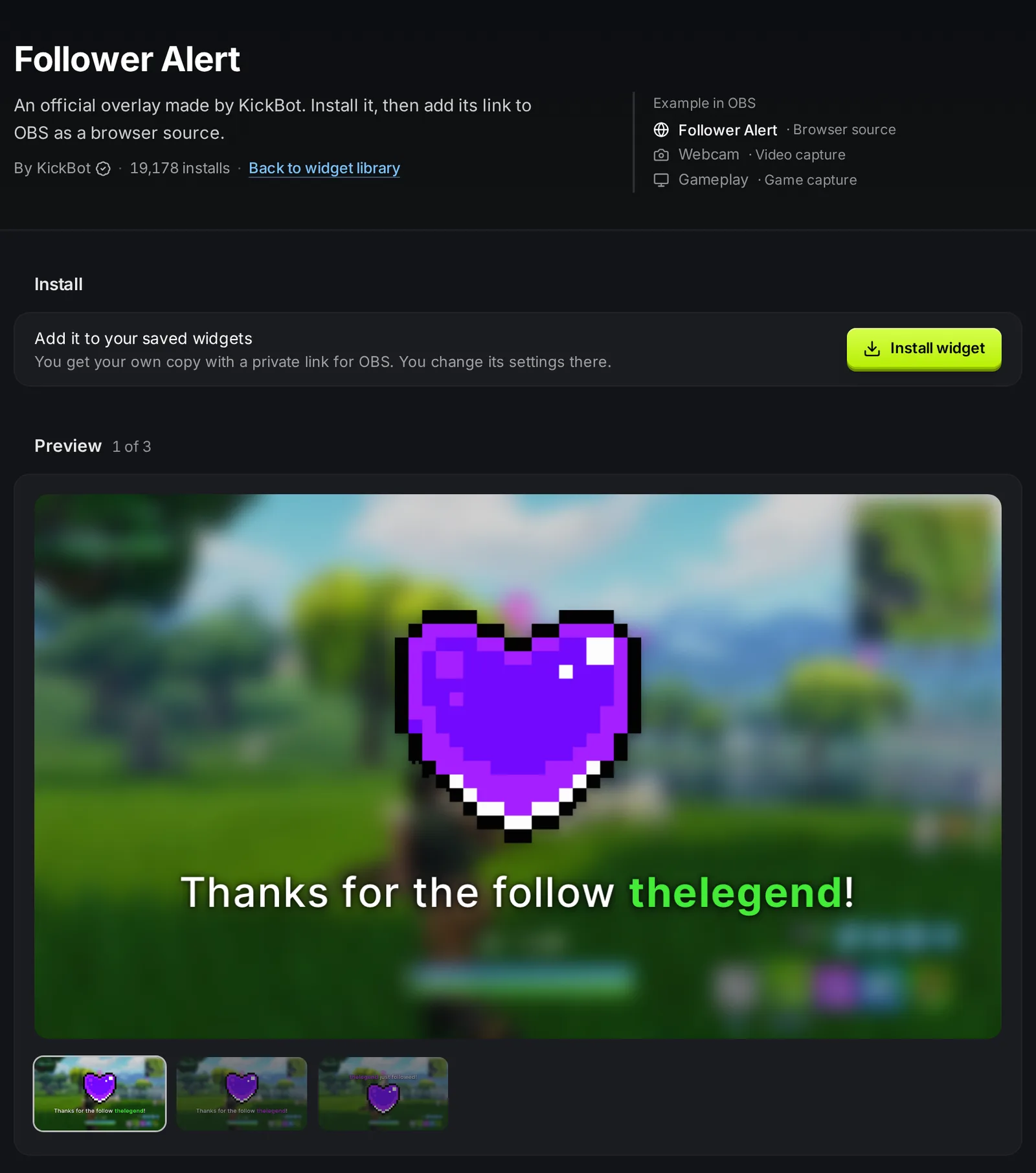
| Follower Alert | Alguien te sigue | 800 x 600 |
| Sub Alert | Alguien se suscribe | 800 x 600 |
| Gifted Sub Alert | Alguien regala subs (con un número mínimo y máximo de subs) | 800 x 600 |
| KICKs Alert | Alguien envía KICKs (con una cantidad mínima y máxima) | 800 x 600 |
| Raid Alert | Otro streamer te hace un raid | 800 x 600 |
| All-In-One Notification | Una barra pequeña para subs, subs regalados, follows y raids | 480 x 56 |
La biblioteca también tiene estilos de alertas de la comunidad, hechos por otros streamers.
2. Instala y personaliza
Sección titulada «2. Instala y personaliza»- Abre un widget de alerta y haz clic en Instalar widget. Se añade a Widgets guardados.
- Ábrelo en Widgets guardados para cambiar los ajustes. En las alertas grandes puedes poner el texto (con variables como
{username}), una imagen, un GIF o un video, un sonido, los colores, el tamaño de la letra, cuánto tiempo se muestra la alerta, el diseño y la animación. - Usa los botones de Eventos de prueba para ver la alerta en la vista previa. Los eventos de prueba solo aparecen en esta vista previa, no en OBS.
- Haz clic en Guardar.
¿Quieres una alerta más grande para los regalos grandes? Duplica la Gifted Sub Alert en Widgets guardados y usa los ajustes Minimum Subs y Maximum Subs (mínimo y máximo de subs), por ejemplo de 1 a 9 subs en una copia y 10 o más en la otra. Añade las dos a OBS.
3. Añade la alerta a OBS
Sección titulada «3. Añade la alerta a OBS»- En Widgets guardados, haz clic en Copiar URL en la alerta.
- En OBS, en Sources (Fuentes), haz clic en + y elige Browser.
- Pega la URL y pon el ancho y el alto de la tabla de arriba (por ejemplo 800 y 600).
- Haz clic en OK (Aceptar). Coloca la alerta donde no tape tu cara ni el HUD del juego.
- Pon la fuente de la alerta en todas las escenas donde quieras alertas. Puedes copiar una fuente y usar Paste (Reference) (Pegar (referencia)) en otra escena.
Haz esto con cada widget de alerta. Los pasos completos están en Alertas en pantalla y Añade una fuente de navegador.
4. Alertas de propina
Sección titulada «4. Alertas de propina»Si recibes propinas con una página de propinas de KickBot, las propinas se reproducen en su propia fuente de navegador. Cada propina se lee en voz alta, y también puede aparecer en pantalla. Consulta Alertas de propina.
5. Alertas de chat (opcional)
Sección titulada «5. Alertas de chat (opcional)»Las alertas de chat publican un mensaje en tu chat de Kick para follows, subs, subs regalados y KICKs, por ejemplo “¡Gracias por el follow, @username!”. No necesitan OBS, así que también funcionan cuando haces stream desde el teléfono. KickBot tiene que ser moderador en tu canal para publicarlas. Consulta Añade a KickBot como moderador.
Sonido y volumen de las alertas
Sección titulada «Sonido y volumen de las alertas»- Activa Control audio via OBS (Controlar audio a través de OBS) en las propiedades de la fuente de navegador. Así la alerta tiene su propio control en el Audio Mixer (Mezclador de audio) de OBS y va directo al stream. Sin esta opción, el sonido sale por los altavoces predeterminados de tu PC, y solo llega al stream si OBS captura el audio del escritorio.
- Con esa opción activada, no oyes las alertas en tus auriculares a menos que actives la monitorización. Haz clic derecho en la fuente en el mezclador, elige Advanced Audio Properties (Propiedades avanzadas de audio) y pon Audio Monitoring (Monitorización de audio) en Monitor and Output (Monitorizar y emitir).
- Pon las alertas más bajas que tu voz. Los sonidos cortos funcionan mejor que las canciones largas, porque pueden llegar varias alertas seguidas.
Solución de problemas
Sección titulada «Solución de problemas»No aparece ninguna alerta en OBS. Comprueba que la fuente de navegador está visible y en la escena actual. Haz clic derecho en ella, elige Properties (Propiedades) y haz clic en Refresh cache of current page (Actualizar la caché de la página actual). Después comprueba que copiaste la URL del widget correcto.
La prueba funciona en KickBot pero no en OBS. Es lo normal. Los eventos de prueba del editor de KickBot solo aparecen en la vista previa. Pide a un amigo que te siga, o espera a un evento real.
La alerta aparece cortada. Pon el ancho y el alto de la fuente de navegador al tamaño del widget. No estires la fuente para cambiar su tamaño.
No hay sonido. Si Control audio via OBS está activado, comprueba que la fuente no está silenciada en el Audio Mixer. Si tú no la oyes, configura la monitorización como se explica arriba.
Preguntas frecuentes
Sección titulada «Preguntas frecuentes»¿Cómo pongo alertas de follow en Kick?
Usa una herramienta de alertas con una alerta de follow, como el widget Follower Alert de KickBot. Instálalo, copia su URL y añádelo a OBS como fuente Browser con un tamaño de 800 x 600.
¿Kick tiene alertas integradas?
Solo en Web Go Live, el estudio de navegador de Kick, que tiene un widget de alertas para seguidores, subs, subs regalados y KICKs. Para OBS o Streamlabs Desktop, necesitas una herramienta de alertas con fuente de navegador.
¿Puedo usar mis propios sonidos y GIFs en las alertas de Kick?
Sí. Los widgets de alertas de KickBot te dejan subir una imagen, un GIF o un video y un sonido para cada alerta.
¿Las alertas de Kick funcionan con Streamlabs Desktop?
Sí. Las alertas de KickBot son fuentes de navegador, y Streamlabs Desktop las admite. Consulta Streamlabs y Kick.