
Imágenes y sonidos personalizados para alertas de Kick
Sí, puedes darle a cada alerta de Kick su propio sonido, imagen o GIF, video y texto. Las alertas de OBS vienen de una herramienta de alertas, así que los archivos se ponen en esa herramienta. Con los widgets de alertas gratis de KickBot, abres una alerta en Widgets guardados, subes un archivo en Audio y en Image/Gif, cambias el Text y haces clic en Guardar. La alerta de OBS usa los archivos nuevos al momento.
Esta guía explica cómo hacerlo, qué archivos funcionan y dónde encontrar imágenes y sonidos gratis para alertas que puedes usar en el stream. Si todavía no tienes alertas en OBS, empieza por Configura alertas para Kick en OBS.
Qué alertas puedes personalizar
Sección titulada «Qué alertas puedes personalizar»| Widget de KickBot | Sonido | Imagen o GIF | Video | Texto |
|---|---|---|---|---|
| Follower Alert, Sub Alert, Gifted Sub Alert, KICKs Alert, Raid Alert | Sí | Sí | Sí | Sí |
| All-In-One Notification y los demás widgets Notification | No | No (icono fijo) | No | No (solo colores y tiempos) |
| Alertas de chat | No | No | No | Sí, un mensaje en el chat |
Los widgets Alert grandes son los que tienes que usar para sonidos y GIFs personalizados. Cada uno mide 800 × 600 en OBS. Instálalos desde la Biblioteca de widgets. La lista completa de ajustes está en Alertas en pantalla.
Las propinas que llegan por una página de propinas de KickBot se reproducen en su propio widget, con el mensaje de TTS y el GIF del espectador. Consulta Alertas de propina.
Cambia el sonido de la alerta
Sección titulada «Cambia el sonido de la alerta»- Abre Widgets guardados y haz clic en la alerta, por ejemplo Follower Alert.
- Junto a Audio, haz clic en el botón de subir y elige un archivo de sonido. O pega en el recuadro un enlace
https://directo a un archivo de sonido. - Haz clic en Guardar.
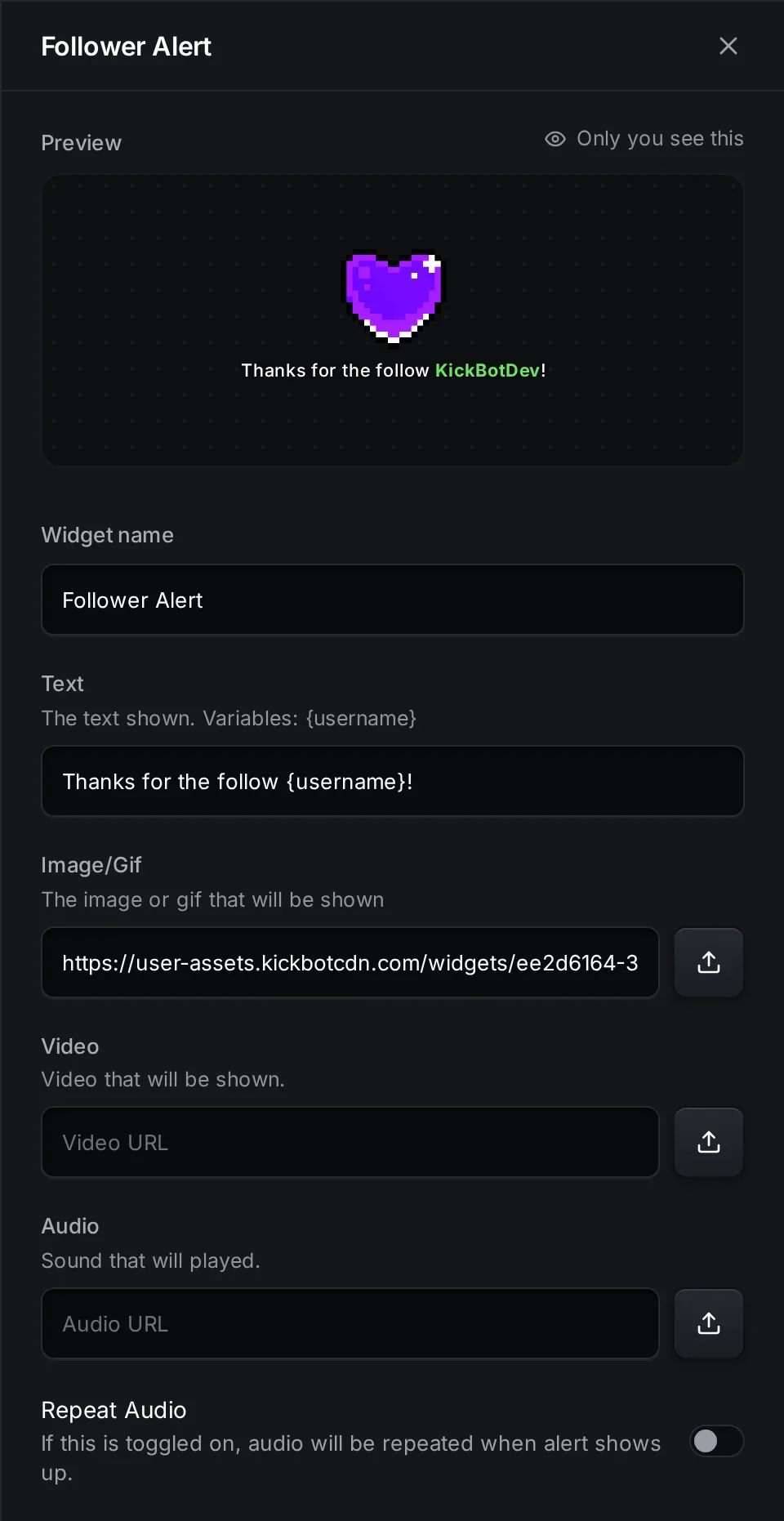
Lo que tienes que saber sobre el sonido:
- El sonido empieza cuando aparece la alerta y suena hasta el final, aunque la alerta ya se haya ido. Hazlo más corto que Duration (5 segundos por defecto), o las alertas que llegan seguidas pueden superponerse.
- Repeat Audio reproduce el sonido una y otra vez mientras la alerta está en pantalla. Úsalo con sonidos muy cortos.
- El widget no tiene ajuste de volumen. Pon el volumen de la fuente de la alerta en el Audio Mixer (Mezclador de audio) de OBS, con Control audio via OBS (Controlar audio a través de OBS) activado. Los pasos están en Sonido y volumen de las alertas.
- Una alerta nueva no tiene sonido. Si Audio está vacío, la alerta no suena.
Cambia la imagen o el GIF
Sección titulada «Cambia la imagen o el GIF»- Abre la alerta en Widgets guardados.
- Junto a Image/Gif, haz clic en el botón de subir y elige un archivo, o pega un enlace directo a una imagen.
- Haz clic en Guardar.
La imagen por defecto es un GIF pequeño de un corazón pixelado. Los GIFs animados y los WebP animados se reproducen como animaciones. Un PNG, GIF o WebP transparente es lo que mejor se ve, porque no tiene ningún recuadro alrededor en tu stream.
Layout decide dónde va el texto: Text Below (texto debajo), Text Above (texto encima), Text Centered (texto centrado), Only Text (solo texto) u Only Image (solo imagen). Con Only Image, la alerta no muestra ningún texto.
Usa un video
Sección titulada «Usa un video»Sube un MP4 o WebM corto en Video. Cuando Video tiene un archivo, la alerta muestra el video en lugar de la imagen. Si el video tiene sonido, ese sonido también suena. En ese caso, deja Audio vacío, o oirás dos sonidos a la vez. Quita el video para volver a la imagen.
Cambia el texto de la alerta
Sección titulada «Cambia el texto de la alerta»Cada alerta tiene un recuadro Text con sus propias variables. Las variables se muestran con el Highlight Color (color de resaltado).
| Widget | Texto por defecto | Variables |
|---|---|---|
| Follower Alert | Thanks for the follow {username}! | {username} |
| Sub Alert | Thanks for the {months} month sub {username}! | {username}, {months} |
| Gifted Sub Alert | Thanks for the {amount} gifted subs {username}! | {username}, {amount} |
| KICKs Alert | Thanks for the {amount} KICKs {username}! | {username}, {amount} |
| Raid Alert | {username} just raided the stream with {viewers} viewers! | {username}, {viewers} |
Cambia el aspecto con Text Color, Highlight Color y Font Size (color del texto, color de resaltado y tamaño de la letra).
Sonidos distintos para regalos y raids más grandes
Sección titulada «Sonidos distintos para regalos y raids más grandes»Gifted Sub Alert, KICKs Alert y Raid Alert tienen un mínimo y un máximo (Minimum Subs, Minimum KICKs, Minimum Viewers y los máximos correspondientes). La alerta solo se reproduce con cantidades dentro de ese rango. Usa Duplicar en Widgets guardados para hacer una segunda copia con otros archivos.
Por ejemplo:
- Copia 1 de KICKs Alert: de 1 a 99 KICKs, un sonido corto y un GIF pequeño.
- Copia 2 de KICKs Alert: 100 KICKs o más, un sonido más largo y un video.
Añade las dos copias a OBS. Cada copia tiene su propia URL.
Archivos que funcionan
Sección titulada «Archivos que funcionan»| Tipo | Formatos | Tamaño máximo |
|---|---|---|
| Imagen o GIF | PNG, JPEG, GIF, WebP | 25 MB |
| Video | MP4, WebM, MOV | 25 MB |
| Sonido | MP3, WAV, OGG, Opus, M4A, AAC, FLAC, audio WebM | 25 MB |
Los archivos más pequeños cargan más rápido cuando OBS abre el widget. Para una alerta basta con un sonido de unos segundos y un GIF de pocos MB.
KickBot guarda los archivos que subes. Un enlace pegado se carga desde la otra web cada vez. Si esa web borra el archivo, tu alerta se queda sin sonido o sin imagen. Siempre que puedas, sube el archivo.
Dónde encontrar imágenes y sonidos gratis para alertas
Sección titulada «Dónde encontrar imágenes y sonidos gratis para alertas»Usa solo archivos que hiciste tú, o archivos con una licencia que permita usarlos en un stream. Una canción, un fragmento de película o un sonido de un juego no son de uso libre solo porque los encontraste en internet. Kick puede quitar contenido después de un aviso de derechos de autor, y suspende o cierra las cuentas de quienes infringen una y otra vez (Kick DMCA policy). Con los GIFs pasa lo mismo: un GIF de un buscador no siempre es de uso libre.
Estas fuentes dicen con claridad qué puedes hacer con sus archivos (revisado el 24 de octubre de 2026):
| Fuente | Qué ofrece | La licencia en pocas palabras |
|---|---|---|
| Efectos de sonido de Pixabay e imágenes de Pixabay | Efectos de sonido, imágenes e ilustraciones | Pixabay Content License: se pueden usar y cambiar gratis, sin dar crédito. No puedes vender ni compartir los archivos solos y sin cambios, y algunos archivos tienen derechos extra, por ejemplo si sale una persona reconocible o una marca (resumen de la licencia). |
| Freesound | Efectos de sonido hechos por la comunidad | Cada sonido tiene su propia licencia: CC0, Attribution o Attribution NonCommercial. Da crédito al creador en los sonidos Attribution. Los sonidos NonCommercial no se pueden usar en algo que genere dinero (Freesound FAQ). |
| Kenney | Packs de sonidos de juegos, arte 2D e iconos | CC0 (dominio público). Uso libre, también comercial, sin dar crédito (Kenney support). |
Consejos para usarlos sin riesgo:
- En Freesound, revisa la licencia de cada sonido y elige sonidos CC0 cuando puedas. Si haces stream para ganar subs o KICKs, evita los sonidos NonCommercial.
- Guarda una lista de los archivos que usas y sus enlaces. Si una licencia pide crédito, añádelo en un panel del canal de tu página de Kick.
- El sonido más seguro es uno que hiciste tú. Graba un sonido corto con tu teléfono, o pide a un amigo que te haga un jingle.
Solución de problemas
Sección titulada «Solución de problemas»No se puede subir el archivo. Comprueba que el archivo pesa menos de 25 MB y que tiene uno de los formatos de la tabla de arriba. Las imágenes SVG y AVIF no funcionan.
La vista previa reproduce el sonido, pero OBS no. Activa Control audio via OBS en las propiedades de la fuente de navegador, y comprueba que la fuente no está silenciada en el Audio Mixer.
Sigue sonando el sonido antiguo. Haz clic en Guardar en el widget. Si sigue sonando, haz clic derecho en la fuente en OBS y elige Refresh cache of current page (Actualizar la caché de la página actual).
La alerta no suena cuando tiene un video. El video reproduce su propio sonido. Comprueba que el archivo de video tiene sonido, o añade un archivo en Audio.
Suenan dos alertas para un solo evento. Hay dos widgets del mismo tipo abiertos en OBS, o el mínimo y el máximo de dos copias se solapan. Revisa los rangos.
Preguntas frecuentes
Sección titulada «Preguntas frecuentes»¿Cómo cambio el sonido de mis alertas de Kick?
Las alertas de OBS vienen de una herramienta de alertas, así que el sonido se cambia ahí. En KickBot, abre la alerta en Widgets guardados, sube un archivo en Audio y haz clic en Guardar.
¿Puedo usar un GIF en mi alerta de follow de Kick?
Sí. Abre Follower Alert en Widgets guardados, sube el GIF en Image/Gif y haz clic en Guardar. Los WebP animados también funcionan.
¿Dónde consigo sonidos gratis para las alertas de Kick?
Usa fuentes con una licencia clara, como los efectos de sonido de Pixabay, los sonidos CC0 de Freesound o los packs de sonidos CC0 de Kenney. No uses canciones ni clips sobre los que no tienes derechos.
¿Puedo poner el volumen de una sola alerta?
Los widgets de alertas no tienen ajuste de volumen. Cada alerta es su propia fuente de navegador en OBS, así que pon su volumen en el Audio Mixer de OBS.