
OBS के लिए Kick ऑन-स्क्रीन अलर्ट
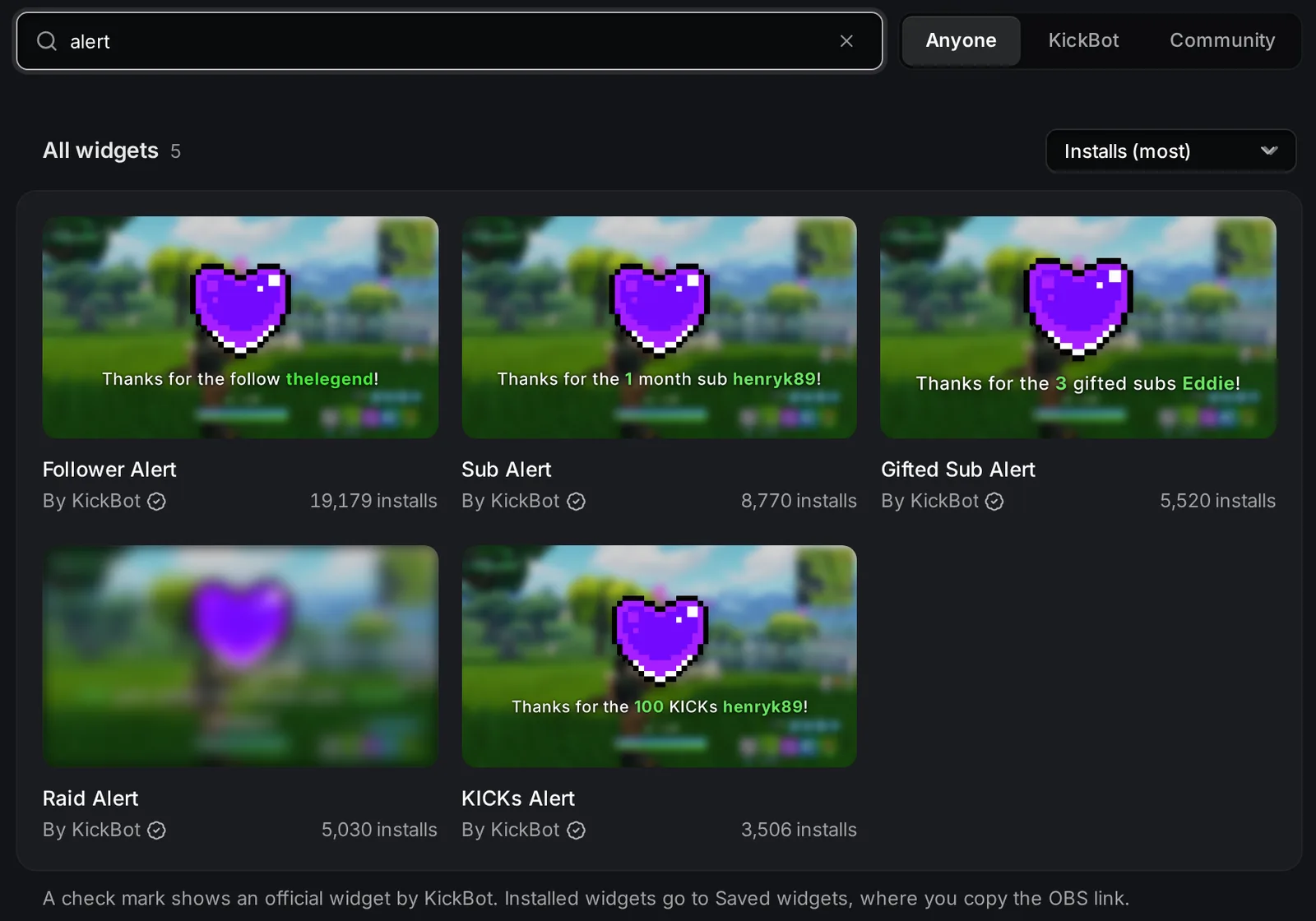
ऑन-स्क्रीन अलर्ट वे ओवरले हैं जो आपकी स्ट्रीम पर तब आते हैं जब कोई फ़ॉलो, सब्सक्राइब, सब गिफ़्ट करता है, KICKs भेजता है या आपके चैनल पर रेड करता है। हर इवेंट के लिए KickBot का एक ऑफ़िशियल अलर्ट विजेट विजेट लाइब्रेरी में है। आप एक विजेट इंस्टॉल करते हैं, उसका टेक्स्ट, इमेज और साउंड बदलते हैं, और उसका लिंक OBS (या Streamlabs Desktop, Meld और दूसरे स्ट्रीमिंग सॉफ़्टवेयर) में ब्राउज़र सोर्स के रूप में जोड़ते हैं।
अगर आपको अलर्ट अपनी Kick चैट में मैसेज के रूप में चाहिए, तो देखें चैट अलर्ट। आप दोनों एक साथ इस्तेमाल कर सकते हैं। टिप अलर्ट के लिए देखें टिप अलर्ट।
KickBot के अलर्ट विजेट
Section titled “KickBot के अलर्ट विजेट”ये सभी KickBot ने बनाए हैं, और लाइब्रेरी में इन पर चेक मार्क है। जो चाहिए, वे इंस्टॉल करें।
| विजेट | क्या दिखाता है | OBS में साइज़ |
|---|---|---|
| Follower Alert | नए फ़ॉलो | 800 × 600 |
| Sub Alert | नए सब और रीसब | 800 × 600 |
| Gifted Sub Alert | गिफ़्टेड सब | 800 × 600 |
| KICKs Alert | KICKs | 800 × 600 |
| Raid Alert | आपकी स्ट्रीम पर रेड | 800 × 600 |
| All-In-One Notification | सब, गिफ़्टेड सब, फ़ॉलो और रेड, एक छोटे पॉपअप में | 480 × 56 |
| Follower Notification, Sub Notification, Sub Gift Notification, Raid Notification | हर एक में एक इवेंट, छोटे पॉपअप के रूप में | 480 × 56 |
Alert विजेट बड़े होते हैं: एक इमेज या GIF, उसके नीचे टेक्स्ट, एक साउंड और एक एनिमेशन। Notification विजेट आइकन वाली छोटी पट्टियाँ हैं, जो स्क्रीन के किसी कोने के लिए बनी हैं।
अपनी स्ट्रीम में अलर्ट जोड़ें
Section titled “अपनी स्ट्रीम में अलर्ट जोड़ें”- विजेट लाइब्रेरी खोलें और
alertखोजें। - विजेट पर क्लिक करें, जैसे Follower Alert।
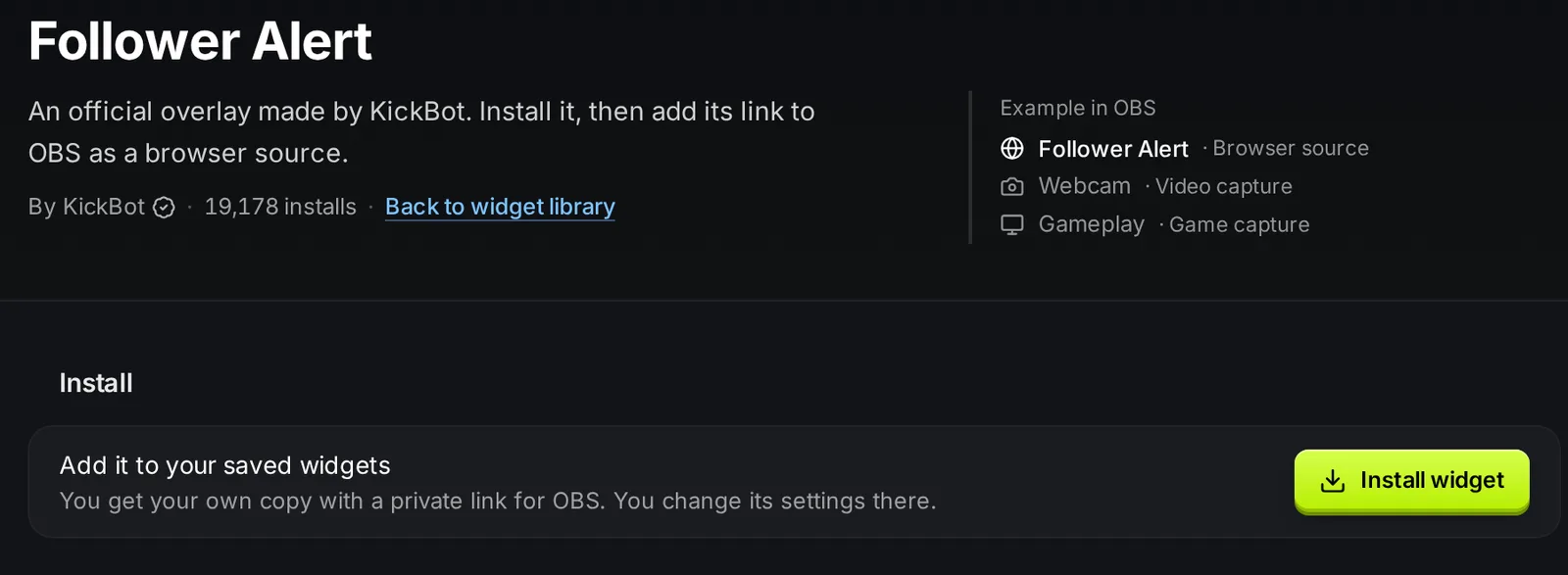
- विजेट इंस्टॉल करें पर क्लिक करें। KickBot आपकी अपनी कॉपी सेव किए विजेट में जोड़ देता है।
- सेव किए विजेट खोलें और विजेट की सेटिंग्स खोलने के लिए उस पर क्लिक करें।
- चाहें तो टेक्स्ट, इमेज और साउंड बदलें, और सेव करें पर क्लिक करें।
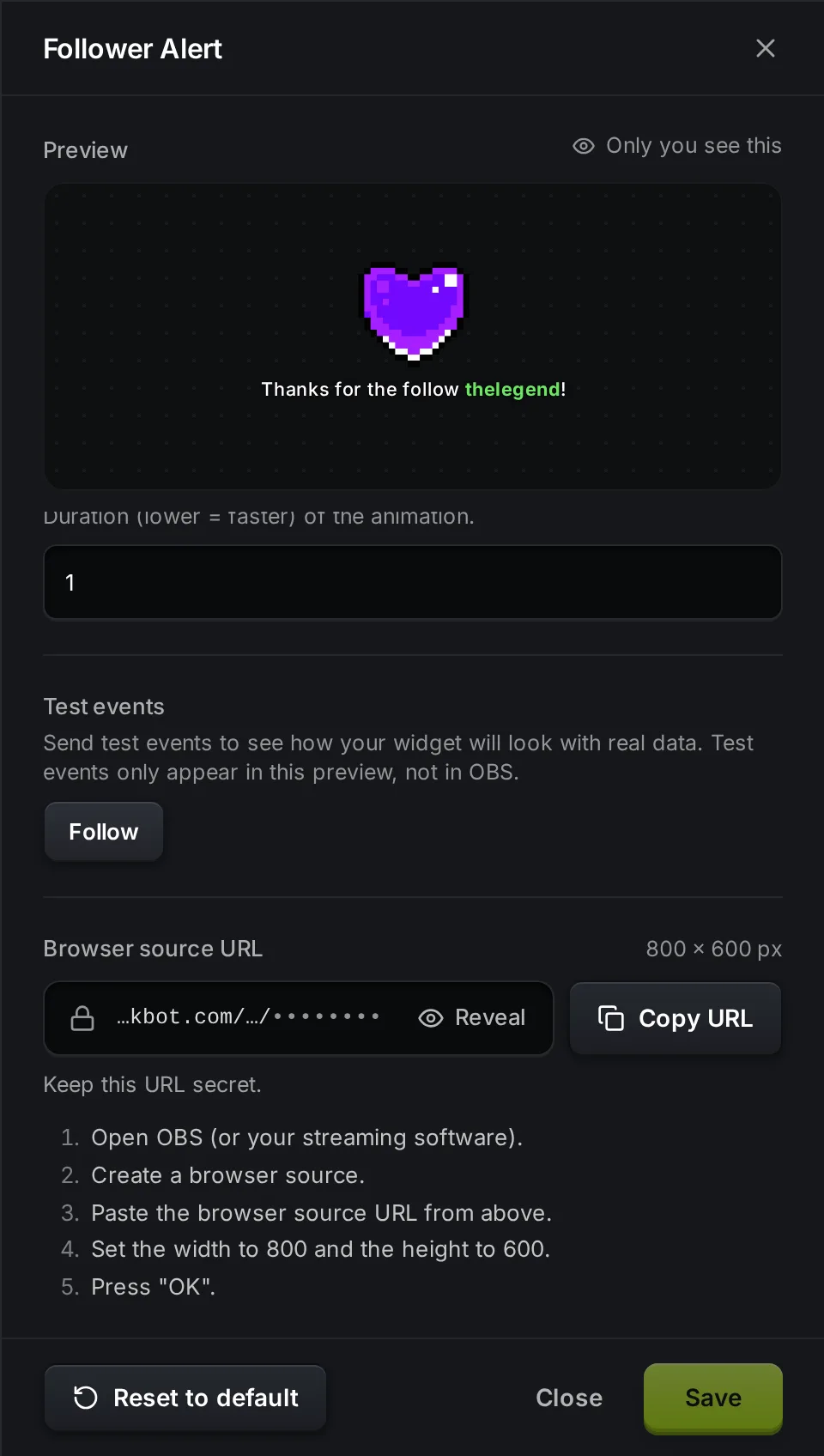
- ब्राउज़र सोर्स URL में URL कॉपी करें पर क्लिक करें।
- OBS में एक Browser (ब्राउज़र) सोर्स जोड़ें, URL पेस्ट करें और दिखाई गई चौड़ाई और ऊँचाई सेट करें (बड़े अलर्ट के लिए 800 और 600)।
स्टेप 7 की पूरी मदद के लिए देखें OBS में ब्राउज़र सोर्स जोड़ें। विजेट इंस्टॉल करने के बारे में और जानकारी विजेट लाइब्रेरी पेज पर है।
अलर्ट की सेटिंग्स
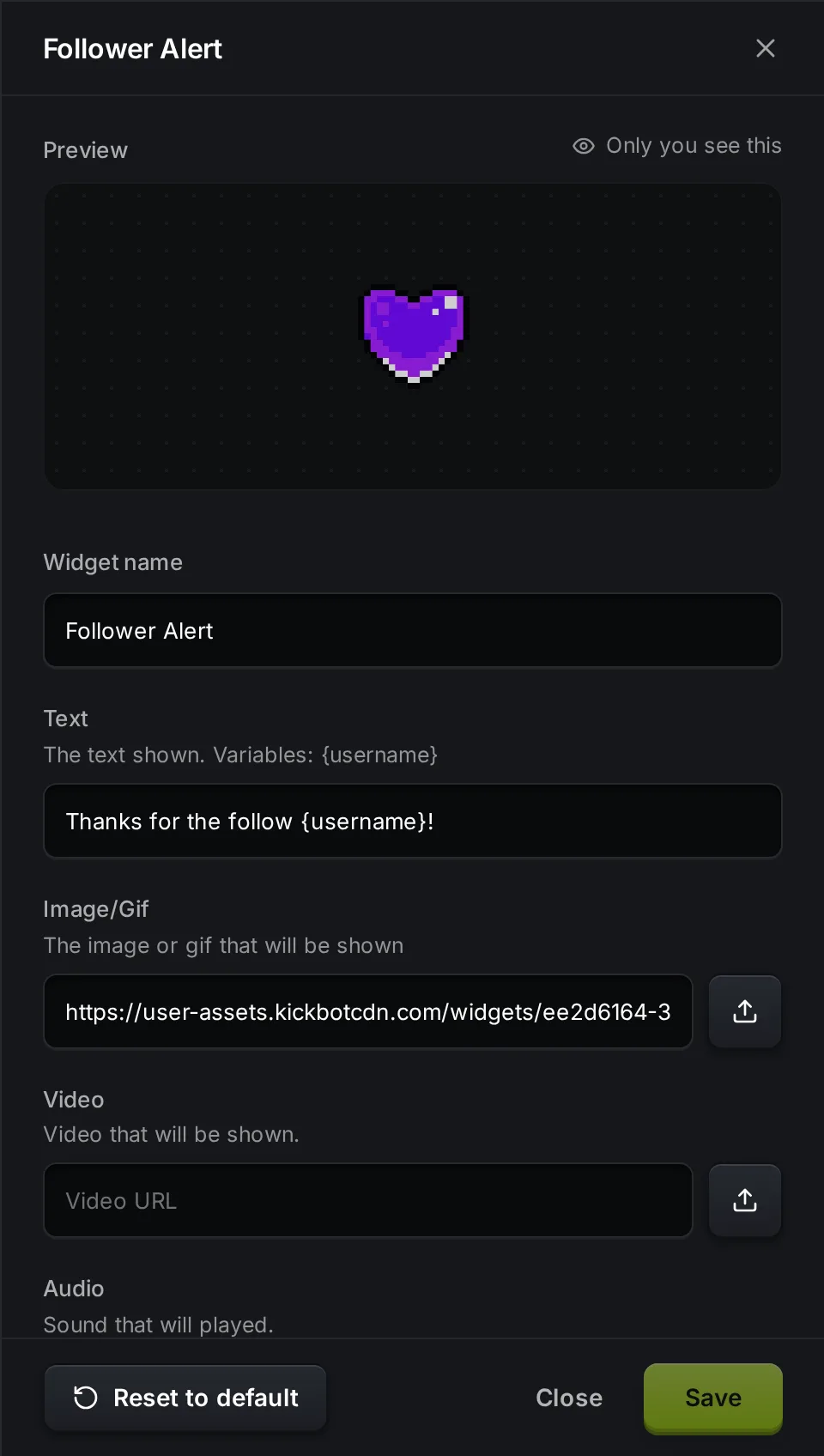
Section titled “अलर्ट की सेटिंग्स”बड़े अलर्ट विजेट (Follower, Sub, Gifted Sub, KICKs और Raid Alert) में ये सेटिंग्स एक जैसी हैं। डिफ़ॉल्ट वैल्यू Follower Alert की हैं।
| सेटिंग | क्या करती है | डिफ़ॉल्ट |
|---|---|---|
| विजेट का नाम | आपकी सेव किए विजेट लिस्ट में दिखने वाला नाम। | विजेट का अपना नाम |
| Text | स्क्रीन पर दिखने वाला टेक्स्ट। सेटिंग के नीचे दिए वेरिएबल इस्तेमाल करें। | Thanks for the follow {username}! |
| Image/Gif | टेक्स्ट के ऊपर की तस्वीर। फ़ाइल अपलोड करें या लिंक पेस्ट करें। | पिक्सेल वाले दिल का GIF |
| Video | तस्वीर की जगह दिखाने के लिए वीडियो। | खाली |
| Audio | अलर्ट के साथ बजने वाला साउंड। | खाली |
| Repeat Audio | अलर्ट स्क्रीन पर रहने तक साउंड फिर से बजाती है। | बंद |
| Text Color | टेक्स्ट का रंग। | #ffffff |
| Highlight Color | वेरिएबल का रंग, जैसे दर्शक का नाम। | #6ce663 |
| Font Size | टेक्स्ट का साइज़। | 36 |
| Duration | अलर्ट स्क्रीन पर कितनी देर रहे। | 5 |
| Queue Delay | एक साथ कई अलर्ट आने पर अगले अलर्ट से पहले का ब्रेक। | 1 |
| Layout | Text Below, Text Above, Text Centered, Only Text या Only Image। | Text Below |
| Animation | Fade, Spin, Zoom या None। | Fade |
| Animation Duration | एनिमेशन की स्पीड। जितना कम, उतना तेज़। | 1 |
टेक्स्ट वेरिएबल
Section titled “टेक्स्ट वेरिएबल”| विजेट | Text में वेरिएबल |
|---|---|
| Follower Alert | {username} |
| Sub Alert | {username}, {months} |
| Gifted Sub Alert | {username}, {amount} (सब की संख्या) |
| KICKs Alert | {username}, {amount} (KICKs की संख्या) |
| Raid Alert | {username} (रेड करने वाला चैनल), {viewers} (रेड में दर्शकों की संख्या) |
अलर्ट विजेट एक कर्ली ब्रैकेट इस्तेमाल करते हैं, जैसे {username}। चैट अलर्ट दो इस्तेमाल करते हैं, जैसे {{username}}।
गिफ़्ट, KICKs और रेड के लिए मिनिमम और मैक्सिमम
Section titled “गिफ़्ट, KICKs और रेड के लिए मिनिमम और मैक्सिमम”Gifted Sub Alert में Minimum Subs और Maximum Subs हैं। KICKs Alert में Minimum KICKs और Maximum KICKs हैं। Raid Alert में Minimum Viewers और Maximum Viewers हैं। अलर्ट सिर्फ़ उसी रेंज वाले इवेंट पर दिखता है। खाली फ़ील्ड का मतलब है कोई लिमिट नहीं।
इससे आप अलर्ट के लेवल (टियर) बना सकते हैं। उदाहरण के लिए, KICKs Alert दो बार इंस्टॉल करें (या सेव किए विजेट में कॉपी बनाएँ इस्तेमाल करें)। एक को छोटे GIF के साथ 1 से 99 KICKs पर सेट करें, और दूसरे को बड़े वीडियो और साउंड के साथ 100 KICKs और उससे ज़्यादा पर। दोनों को OBS में जोड़ें।
All-In-One Notification की सेटिंग्स
Section titled “All-In-One Notification की सेटिंग्स”All-In-One Notification की सेटिंग्स अलग हैं: Popup Time (हर पॉपअप कितनी देर दिखे), Queue Popup Delay, Queue Processing Delay, Transition Direction (Top, Bottom, Left या Right), Transition Type (Glide या Fade), Transition Duration, Icon Background Color, Icon Color, Widget Background Color और Text Color।
अलर्ट टेस्ट करें
Section titled “अलर्ट टेस्ट करें”सेव किए विजेट में विजेट खोलें। टेस्ट इवेंट्स में इवेंट पर क्लिक करें, जैसे फ़ॉलो। अलर्ट पैनल के ऊपर प्रीव्यू में चलता है।
टेस्ट इवेंट्स सिर्फ़ इसी प्रीव्यू में दिखते हैं। वे OBS में नहीं जाते, इसलिए आपके दर्शक उन्हें नहीं देखते।
समस्याओं का हल
Section titled “समस्याओं का हल”- OBS में कुछ नहीं दिखता। जाँचें कि आपने इसी विजेट का URL कॉपी किया है, और ब्राउज़र सोर्स का साइज़ विजेट में दिखाए गए साइज़ से मिलता है (जैसे 800 × 600)। OBS में ब्राउज़र सोर्स की प्रॉपर्टीज़ खोलें और Refresh cache of current page (मौजूदा पेज का कैश रिफ़्रेश करें) पर क्लिक करें।
- बदलाव OBS में नहीं दिखते। विजेट की सेटिंग्स में सेव करें पर क्लिक करें। सेव करने के बाद OBS में विजेट रीलोड हो जाता है।
- कोई साउंड नहीं। Audio में एक फ़ाइल जोड़ें। OBS में जाँचें कि ब्राउज़र सोर्स म्यूट नहीं है। अगर साउंड गलत आउटपुट पर जाता है, तो ब्राउज़र सोर्स की प्रॉपर्टीज़ में Control audio via OBS (OBS से ऑडियो कंट्रोल करें) चालू करें।
- कोई गिफ़्ट या रेड नहीं दिखता। Gifted Sub Alert, KICKs Alert और Raid Alert पर Minimum और Maximum जाँचें।
- प्रीव्यू चलता है लेकिन असली अलर्ट नहीं आते। अकाउंट सेटिंग्स में जाँचें कि आपका Kick चैनल अब भी कनेक्टेड है।
अक्सर पूछे जाने वाले सवाल
Section titled “अक्सर पूछे जाने वाले सवाल”मैं Kick स्ट्रीम पर अलर्ट कैसे लगाऊँ?
स्ट्रीम पर Kick अलर्ट आपके स्ट्रीमिंग सॉफ़्टवेयर के एक ओवरले से आते हैं। KickBot के साथ, विजेट लाइब्रेरी से Follower Alert जैसा कोई अलर्ट विजेट इंस्टॉल करें, उसका URL कॉपी करें और उसे OBS में ब्राउज़र सोर्स के रूप में जोड़ें। किसी भी टूल के साथ पूरे तरीके के लिए गाइड देखें: OBS में Kick अलर्ट।
क्या KickBot के अलर्ट फ़्री हैं?
हाँ। ऑफ़िशियल अलर्ट विजेट इंस्टॉल करना और इस्तेमाल करना फ़्री है।
क्या मैं अपना GIF और साउंड इस्तेमाल कर सकता हूँ?
हाँ। अलर्ट की सेटिंग्स में Image/Gif, Video और Audio में फ़ाइल अपलोड करें या लिंक पेस्ट करें।
क्या ऑन-स्क्रीन अलर्ट Streamlabs Desktop या Meld के साथ काम करते हैं?
हाँ। जिस भी स्ट्रीमिंग सॉफ़्टवेयर में ब्राउज़र सोर्स है, उसमें ये काम करते हैं। वहाँ वही URL पेस्ट करें।