
Come moderare la chat di Kick
Per moderare una chat di Kick, aggiungi come moderatori degli spettatori di fiducia, imposti le regole della chat e usi gli strumenti di Kick: modalità della chat, termini bloccati, timeout e ban. I moderatori lavorano dalla chat o dalla Moderator Dashboard di Kick. Un chatbot aggiunge filtri che eliminano da soli spam, maiuscole e parolacce, così i tuoi mod si occupano solo dei casi difficili.
Questa guida parte dagli strumenti di Kick e poi mostra cosa può aggiungere un bot. Le informazioni su Kick vengono dal centro assistenza di Kick e le abbiamo controllate a ottobre 2026.
Aggiungi moderatori al tuo canale
Sezione intitolata “Aggiungi moderatori al tuo canale”Solo il proprietario del canale può aggiungere o togliere moderatori. Ci sono due modi (How to moderate your Kick chat, come moderare la chat di Kick):
- In chat: scrivi
/mod username. Per togliere un moderatore, scrivi/unmod username. - Nella Creator Dashboard (dashboard di Kick): apri dashboard.kick.com/channel/roles/moderator, cerca il nome utente e clicca Add (aggiungi).
Secondo Kick, i moderatori possono dare timeout e bannare gli spettatori, eliminare messaggi, cambiare le modalità della chat, fare sondaggi, gestire i messaggi fissati e aiutare con i premi dei Channel Points.
Chi scegliere: spettatori abituali che sono nella tua chat da un po’, conoscono le tue regole e restano calmi. All’inizio non te ne servono molti. La guida di Kick sulla crescita consiglia di aggiungere moderatori quando la chat diventa più movimentata (How to build a live streaming audience, come costruire un pubblico per le live).
Comandi per i mod su Kick
Sezione intitolata “Comandi per i mod su Kick”Funzionano nella tua chat. L’elenco completo è nella pagina dei comandi della chat di Kick.
| Comando | Serve a | Chi |
|---|---|---|
/timeout username time | Silenziare un utente per un po’ | Proprietario e mod |
/ban username reason | Togliere un utente dalla chat | Proprietario e mod |
/unban username | Togliere un ban o un timeout | Proprietario e mod |
/clear | Svuotare tutta la chat | Proprietario e mod |
/user username | Vedere le informazioni di un utente | Proprietario e mod |
/slow on 10 | Modalità lenta, per esempio 10 secondi tra un messaggio e l’altro | Proprietario e mod |
/followonly on | Solo follower | Proprietario e mod |
/emoteonly on | Solo emote | Proprietario e mod |
/subonly on | Solo sub | Solo il proprietario |
Usa off per disattivare una modalità, per esempio /slow off.
Modalità della chat
Sezione intitolata “Modalità della chat”Le modalità della chat limitano chi può scrivere. Kick ne ha quattro (Moderation features guide, la guida alle funzioni di moderazione):
- Modalità lenta: gli spettatori devono aspettare tra un messaggio e l’altro. Utile nei momenti importanti, quando la chat va troppo veloce per leggerla.
- Solo follower: solo i follower possono scrivere. Puoi aggiungere un tempo di attesa, così un nuovo follower non può scrivere subito. Questo ferma quasi tutto lo spam di passaggio.
- Solo sub: solo i sub possono scrivere. Funziona solo se il tuo canale ha gli abbonamenti attivi.
- Solo emote: solo emote. Secondo Kick blocca anche le emoji Unicode.
Kick ti permette anche di impostare un’età minima dell’account per chi scrive in chat, dalle Channel Actions (azioni del canale) della tua Streamer Dashboard (How to moderate your Kick chat). Aiuta contro gli account nuovi creati solo per fare spam. Le modalità della chat non valgono per i moderatori.
Termini bloccati, link e regole della chat
Sezione intitolata “Termini bloccati, link e regole della chat”Nella Creator Dashboard, in Community > Chat Settings (impostazioni della chat), Kick ha altri strumenti (Moderation features guide):
- Blocked terms (termini bloccati): parole che vengono nascoste in chat. Il proprietario e i moderatori possono modificare la lista. Secondo Kick funziona solo sul sito web.
- Block links (blocca i link): il proprietario può bloccare tutti i messaggi con un URL.
- Chat rules (regole della chat): fino a 255 caratteri. Gli spettatori devono accettarle prima di scrivere.
- AI moderation (moderazione AI): secondo Kick, gli streamer possono scegliere un livello di filtro per ogni categoria e attivare i filtri contro testo senza senso e spam (Viewer controls and streamer controls, controlli per spettatori e streamer).
Scrivi regole brevi e chiare. «Niente spam, niente odio, niente backseating» si fa rispettare più facilmente di un lungo paragrafo.
La Moderator Dashboard e il log dei mod
Sezione intitolata “La Moderator Dashboard e il log dei mod”La Moderator Dashboard di Kick è una pagina web con la chat, le modalità della chat e gli strumenti di moderazione in un unico posto. C’è solo sul web. Il Mod Actions Feed (registro delle azioni dei mod) registra chi ha fatto cosa: ban, timeout, messaggi eliminati e cambi di modalità. La lista Banned Chatters mostra ogni ban, chi l’ha dato, il motivo e quando finisce (Moderation features guide).
Usa il log per restare coerente. Se due mod gestiscono la stessa cosa in modi diversi, mettetevi d’accordo su una regola.
Quando la chat viene invasa dallo spam
Sezione intitolata “Quando la chat viene invasa dallo spam”Kick ha una guida per le molestie coordinate (Mass harassment response guide, guida contro le molestie di massa). In breve:
- Attiva la modalità solo follower con un tempo di attesa, oppure solo sub.
- Attiva la modalità lenta.
- Banna gli account peggiori e svuota la chat.
- Segnala gli account a Kick.
Quando è finita, disattiva di nuovo le modalità, così gli spettatori normali possono scrivere.
Aggiungi un filtro bot per il resto
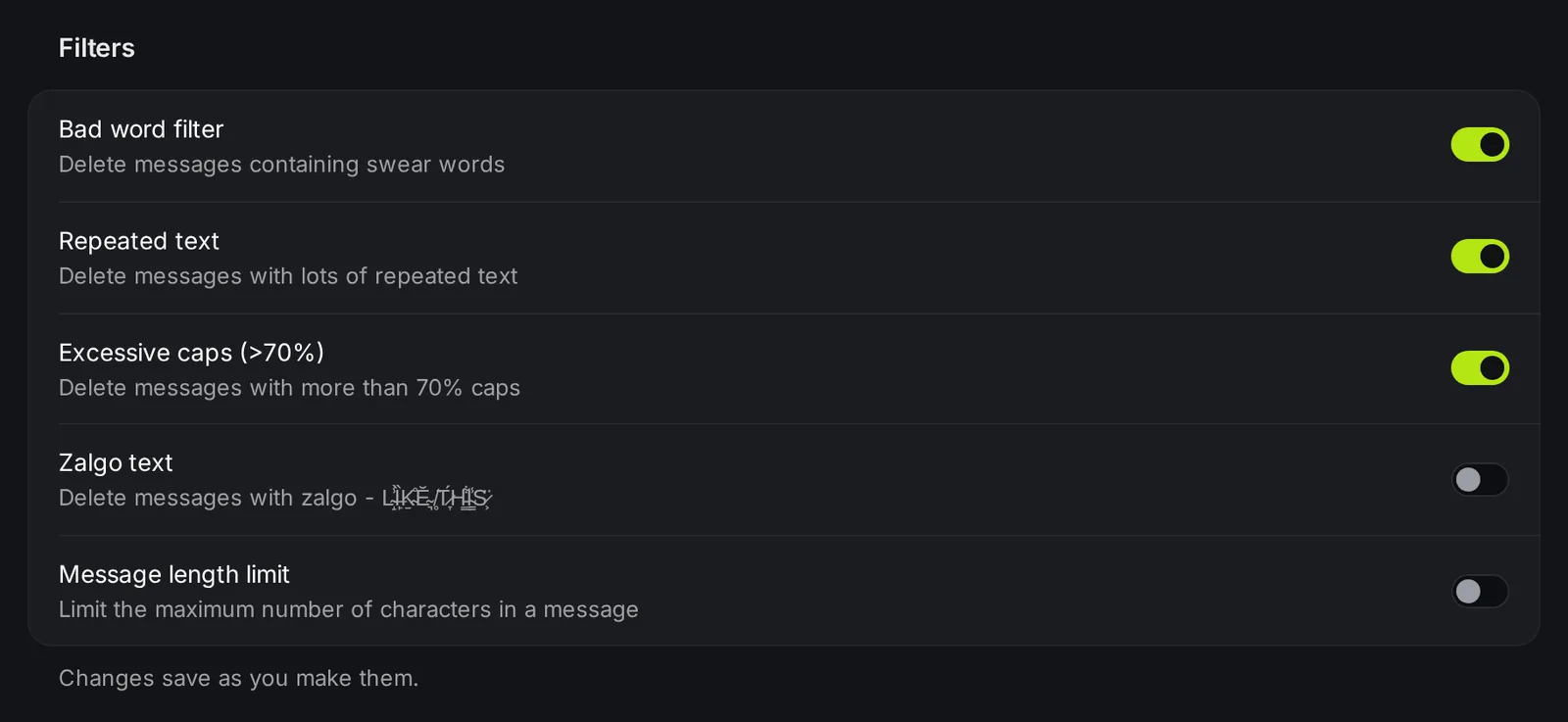
Sezione intitolata “Aggiungi un filtro bot per il resto”Gli strumenti di Kick vanno bene per modalità della chat, ban e una lista di parole. Un chatbot aggiunge filtri che agiscono da soli su ogni messaggio. Con la moderazione di KickBot, KickBot elimina un messaggio quando corrisponde a un filtro attivo:
- Filtro parolacce: le parolacce.
- Testo ripetuto: lo stesso testo ripetuto più volte.
- Troppe maiuscole (>70%): i messaggi in cui più del 70% delle lettere è maiuscolo.
- Testo zalgo: i caratteri «glitch» impilati.
- Lunghezza massima messaggio: i messaggi molto lunghi.
- Parole vietate personalizzate: fino a 200 parole o frasi.
- Pattern regex: fino a 20 pattern per i filtri avanzati.
Tu e i tuoi moderatori non venite mai filtrati. Ogni messaggio eliminato compare nei Log di moderazione, così puoi controllare che i filtri non blocchino messaggi normali. Configurala su kickbot.com/dashboard/moderation.
Se usi il TTS o le donazioni in live, servono filtri a parte, perché quei messaggi vengono letti ad alta voce. Vedi Moderazione TTS e Moderazione donazioni.
Una configurazione di moderazione semplice
Sezione intitolata “Una configurazione di moderazione semplice”Per la maggior parte dei canali piccoli e medi basta questo:
- Scrivi due o tre regole della chat su Kick.
- Aggiungi uno o due moderatori di fiducia.
- Se ricevi spam, attiva la modalità solo follower con un breve tempo di attesa.
- Aggiungi un bot come moderatore e attiva i filtri per maiuscole, testo ripetuto e parolacce.
- Dopo qualche live, controlla il log dei mod e cambia quello che non funziona.
Domande frequenti
Sezione intitolata “Domande frequenti”Come rendo qualcuno moderatore su Kick?
Scrivi /mod username nella tua chat, oppure aggiungilo su dashboard.kick.com/channel/roles/moderator. Solo il proprietario del canale può farlo.
Dov'è la dashboard dei mod di Kick?
Kick ha una Moderator Dashboard sul sito web (non nell’app). Mostra la chat, le modalità della chat e gli strumenti di moderazione del canale che moderi. Le impostazioni del tuo canale sono nella Creator Dashboard su dashboard.kick.com.
Posso bloccare delle parole nella chat di Kick?
Sì. Aggiungile nei termini bloccati della Creator Dashboard. Un bot come KickBot aggiunge una seconda lista di fino a 200 parole e frasi vietate, più i filtri per maiuscole, spam e messaggi lunghi.
Le modalità della chat valgono anche per i moderatori?
No. Secondo Kick, le modalità della chat non valgono per i moderatori. Anche i filtri di KickBot saltano te e i tuoi moderatori.