
Suoni e immagini personalizzati per gli alert di Kick
Sì, puoi dare a ogni alert di Kick il suo suono, la sua immagine o GIF, il suo video e il suo testo. Gli alert in OBS arrivano da uno strumento per gli alert, quindi i file vanno in quello strumento. Con i widget di alert gratuiti di KickBot, apri un alert in Widget salvati, carichi un file in Audio e in Image/Gif (immagine/GIF), cambi Text (testo) e clicchi Salva. L’alert in OBS usa subito i nuovi file.
Questa guida mostra come farlo, quali file funzionano e dove trovare suoni e immagini gratuiti per gli alert che puoi usare in live. Se non hai ancora gli alert in OBS, inizia da Configurare gli alert di Kick in OBS.
Quali alert puoi personalizzare
Sezione intitolata “Quali alert puoi personalizzare”| Widget di KickBot | Suono | Immagine o GIF | Video | Testo |
|---|---|---|---|---|
| Follower Alert, Sub Alert, Gifted Sub Alert, KICKs Alert, Raid Alert | Sì | Sì | Sì | Sì |
| All-In-One Notification e gli altri widget Notification | No | No (icona fissa) | No | No (solo colori e tempi) |
| Alert in chat | No | No | No | Sì, un messaggio in chat |
Per suoni e GIF personalizzati si usano i widget Alert grandi. Ognuno è 800 × 600 in OBS. Installali dalla Libreria widget. L’elenco completo delle impostazioni è in Alert a schermo.
Le donazioni tramite una pagina delle donazioni di KickBot partono nel loro widget, con il messaggio TTS e la GIF dello spettatore. Vedi Alert delle donazioni.
Cambia il suono dell’alert
Sezione intitolata “Cambia il suono dell’alert”- Apri Widget salvati e clicca l’alert, per esempio Follower Alert.
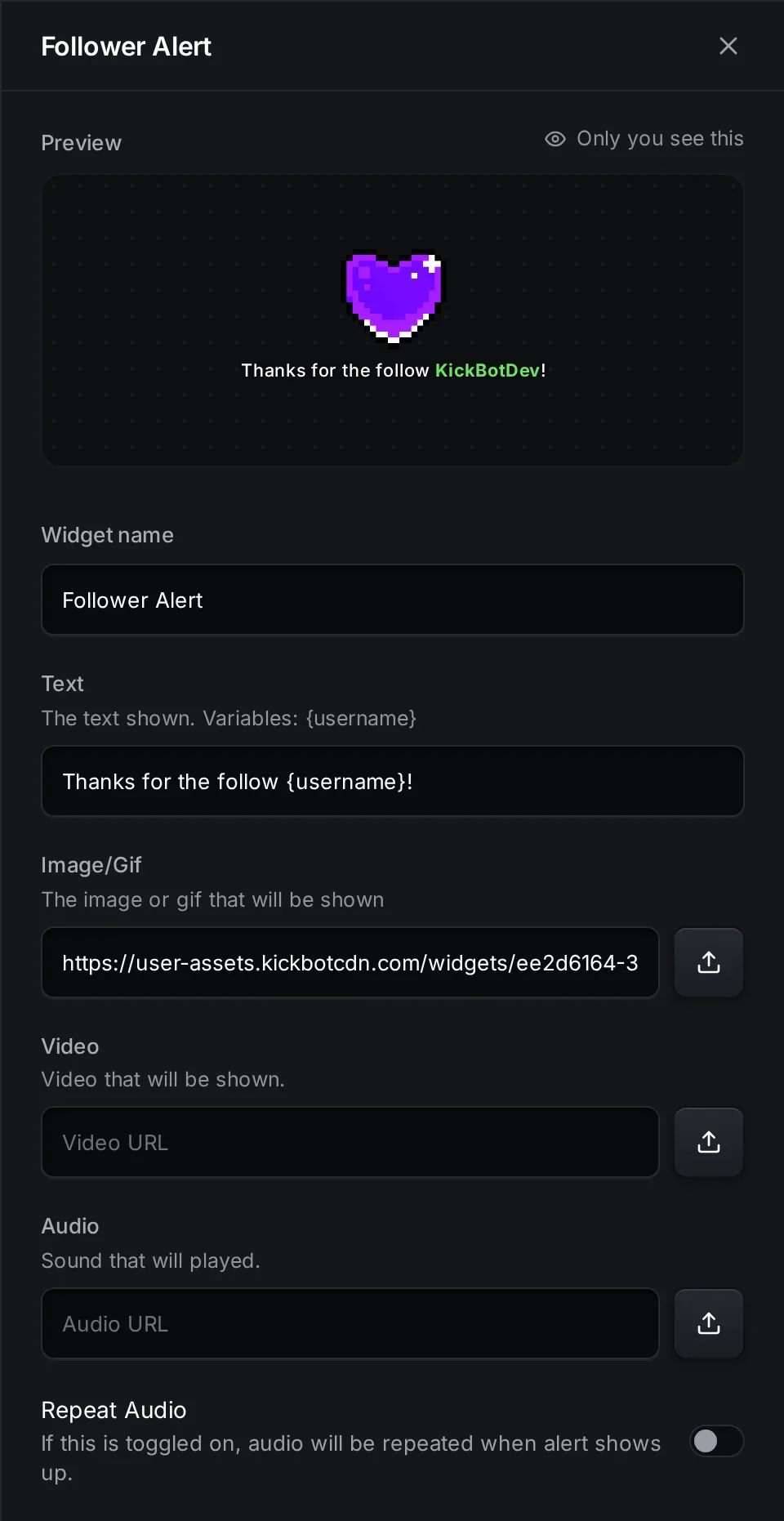
- Accanto ad Audio, clicca il pulsante di caricamento e scegli un file audio. Oppure incolla nel campo un link diretto
https://a un file audio. - Clicca Salva.
Cose da sapere sul suono:
- Il suono parte quando compare l’alert e va fino alla fine, anche dopo che l’alert è sparito. Tienilo più corto di Duration (durata, 5 secondi come valore predefinito), altrimenti gli alert che arrivano uno dopo l’altro possono sovrapporsi.
- Repeat Audio (ripeti audio) riproduce il suono di continuo finché l’alert è sullo schermo. Usalo per suoni molto brevi.
- Il widget non ha un’impostazione del volume. Imposta il volume della fonte dell’alert nell’Audio Mixer (mixer audio) di OBS, con Control audio via OBS (controlla l’audio tramite OBS) attivo. I passaggi sono in Suono e volume degli alert.
- Un alert nuovo non ha suono. Se Audio è vuoto, l’alert è muto.
Cambia l’immagine o la GIF
Sezione intitolata “Cambia l’immagine o la GIF”- Apri l’alert in Widget salvati.
- Accanto a Image/Gif, clicca il pulsante di caricamento e scegli un file, oppure incolla un link diretto a un’immagine.
- Clicca Salva.
L’immagine predefinita è una piccola GIF di un cuore in pixel art. Le GIF animate e i file WebP animati vengono riprodotti come animazioni. Un PNG, una GIF o un WebP trasparente rende meglio, perché nella live non ha un riquadro intorno.
Layout decide dove va il testo: Text Below (testo sotto), Text Above (testo sopra), Text Centered (testo al centro), Only Text (solo testo) o Only Image (solo immagine). Con Only Image, l’alert non mostra nessun testo.
Usa un video
Sezione intitolata “Usa un video”Carica un breve MP4 o WebM in Video. Quando Video ha un file, l’alert mostra il video al posto dell’immagine. Se il video ha l’audio, parte anche quello. In quel caso lascia vuoto Audio, altrimenti senti due suoni insieme. Togli il video per tornare all’immagine.
Cambia il testo dell’alert
Sezione intitolata “Cambia il testo dell’alert”Ogni alert ha un campo Text con le sue variabili. Le variabili si vedono nel colore di Highlight Color (colore di evidenziazione).
| Widget | Testo predefinito | Variabili |
|---|---|---|
| Follower Alert | Thanks for the follow {username}! | {username} |
| Sub Alert | Thanks for the {months} month sub {username}! | {username}, {months} |
| Gifted Sub Alert | Thanks for the {amount} gifted subs {username}! | {username}, {amount} |
| KICKs Alert | Thanks for the {amount} KICKs {username}! | {username}, {amount} |
| Raid Alert | {username} just raided the stream with {viewers} viewers! | {username}, {viewers} |
Scegli l’aspetto con Text Color (colore del testo), Highlight Color e Font Size (dimensione del font).
Suoni diversi per regali e raid più grandi
Sezione intitolata “Suoni diversi per regali e raid più grandi”Gifted Sub Alert, KICKs Alert e Raid Alert hanno un minimo e un massimo (Minimum Subs, Minimum KICKs, Minimum Viewers e i massimi corrispondenti). L’alert parte solo per gli importi in quell’intervallo. Usa Duplica in Widget salvati per creare una seconda copia con altri file.
Per esempio:
- Copia 1 del KICKs Alert: da 1 a 99 KICKs, un suono breve e una piccola GIF.
- Copia 2 del KICKs Alert: da 100 KICKs in su, un suono più lungo e un video.
Aggiungi entrambe le copie a OBS. Ogni copia ha il suo URL.
File che funzionano
Sezione intitolata “File che funzionano”| Tipo | Formati | File più grande |
|---|---|---|
| Immagine o GIF | PNG, JPEG, GIF, WebP | 25 MB |
| Video | MP4, WebM, MOV | 25 MB |
| Suono | MP3, WAV, OGG, Opus, M4A, AAC, FLAC, audio WebM | 25 MB |
I file più piccoli si caricano più in fretta quando OBS apre il widget. Per un alert bastano un suono di pochi secondi e una GIF di pochi MB.
Un file caricato viene salvato da KickBot. Un link incollato viene caricato dall’altro sito ogni volta. Se quel sito toglie il file, il tuo alert resta senza suono o immagine. Quando puoi, carica il file.
Dove trovare suoni e immagini gratuiti per gli alert
Sezione intitolata “Dove trovare suoni e immagini gratuiti per gli alert”Usa solo file creati da te, o file con una licenza che ne permette l’uso in live. Una canzone, la scena di un film o un suono di un gioco non sono liberi da usare solo perché li hai trovati online. Kick può togliere contenuti dopo una segnalazione di copyright, e sospende o chiude gli account di chi viola il copyright più volte (DMCA policy di Kick). Lo stesso vale per le GIF: una GIF presa da un sito di ricerca non è sempre libera da usare.
Queste fonti dicono chiaramente cosa puoi fare con i loro file (controllate il 24 ottobre 2026):
| Fonte | Cosa trovi | Licenza in breve |
|---|---|---|
| Effetti sonori di Pixabay e immagini di Pixabay | Effetti sonori, immagini e illustrazioni | Pixabay Content License: gratis da usare e modificare, senza citare l’autore. Non puoi vendere o condividere i file da soli, senza modifiche, e alcuni file hanno diritti in più, per esempio se c’è una persona riconoscibile o un marchio (riassunto della licenza). |
| Freesound | Effetti sonori creati dalla community | Ogni suono ha la sua licenza: CC0, Attribution o Attribution NonCommercial. Cita l’autore per i suoni Attribution. I suoni NonCommercial non si possono usare in lavori con cui guadagni (FAQ di Freesound). |
| Kenney | Pacchetti di suoni per giochi, grafica 2D e icone | CC0 (pubblico dominio). Gratis da usare, anche a fini commerciali, senza citare l’autore (assistenza Kenney). |
Consigli per un uso sicuro:
- Su Freesound, controlla la licenza di ogni suono e quando puoi scegli suoni CC0. Se fai live per guadagnare sub o KICKs, salta i suoni NonCommercial.
- Tieni un elenco dei file che usi e dei loro link. Se una licenza chiede di citare l’autore, aggiungilo in un pannello del canale sulla tua pagina Kick.
- Il suono più sicuro è quello che crei tu. Registra un breve suono con il telefono, o chiedi a un amico di farti un jingle.
Risoluzione dei problemi
Sezione intitolata “Risoluzione dei problemi”Il caricamento non funziona. Controlla che il file sia più piccolo di 25 MB e sia in uno dei formati della tabella qui sopra. Le immagini SVG e AVIF non funzionano.
L’anteprima riproduce il suono ma OBS no. Attiva Control audio via OBS nelle proprietà della fonte browser e controlla che la fonte non sia silenziata nell’Audio Mixer.
Parte ancora il vecchio suono. Clicca Salva nel widget. Se parte ancora, clicca con il tasto destro sulla fonte in OBS e scegli Refresh cache of current page (aggiorna la cache della pagina corrente).
L’alert è muto quando c’è un video. Il video riproduce il suo audio. Controlla che il file video abbia l’audio, oppure aggiungi un file in Audio.
Per un evento partono due alert. In OBS sono aperti due widget dello stesso tipo, oppure il minimo e il massimo di due copie si sovrappongono. Controlla gli intervalli.
Domande frequenti
Sezione intitolata “Domande frequenti”Come cambio il suono degli alert di Kick?
Gli alert in OBS arrivano da uno strumento per gli alert, quindi il suono lo cambi lì. In KickBot, apri l’alert in Widget salvati, carica un file in Audio e clicca Salva.
Posso usare una GIF per l'alert dei follow su Kick?
Sì. Apri Follower Alert in Widget salvati, carica la GIF in Image/Gif e clicca Salva. Funzionano anche i file WebP animati.
Dove trovo suoni gratuiti per gli alert di Kick?
Usa fonti con una licenza chiara, come gli effetti sonori di Pixabay, i suoni CC0 su Freesound o i pacchetti di suoni CC0 di Kenney. Non usare canzoni o clip di cui non hai i diritti.
Posso impostare il volume di un singolo alert?
I widget di alert non hanno un’impostazione del volume. Ogni alert è una fonte browser a sé in OBS, quindi imposta il suo volume nell’Audio Mixer di OBS.