
Come fare un raid su Kick
Un raid su Kick manda i tuoi spettatori sul canale di un altro streamer in live, di solito quando finisci la tua live. Per fare un raid, scrivi /raid nella tua chat o usa l’opzione raid nella tua Creator Dashboard (dashboard di Kick). Secondo Kick, la tua live deve avere almeno 5 spettatori perché il pulsante del raid funzioni, e puoi fare al massimo 2 raid in 24 ore (Kick chat commands, i comandi della chat di Kick).
I raid sono il modo più semplice per collaborare con altri streamer. Tu dai un pubblico a uno streamer, i tuoi spettatori sanno dove andare, e gli streamer che si raidano a vicenda spesso creano un vero legame. Questa guida spiega come mandare un raid, come accoglierne uno e altri modi per collaborare su Kick.
Raid o host: su Kick è la stessa cosa
Sezione intitolata “Raid o host: su Kick è la stessa cosa”Kick usa entrambe le parole. Il comando chat è /raid e la sua guida alle collaborazioni parla di raid. Nella Creator Dashboard la stessa azione è il pulsante Host sotto Channel Actions (azioni del canale), e il feed delle attività elenca i raid in arrivo come «Hosts» (Understanding your Kick Creator Dashboard, come funziona la Creator Dashboard di Kick). In entrambi i casi Kick lo descrive allo stesso modo: i tuoi spettatori vengono mandati sull’altro canale in live.
Le regole dei raid su Kick
Sezione intitolata “Le regole dei raid su Kick”| Regola | Cosa dice Kick |
|---|---|
| Spettatori minimi | La tua live deve avere almeno 5 spettatori perché il pulsante del raid (Host) funzioni. |
| Limite | Al massimo 2 raid in 24 ore. |
| Chi può fare il raid | Il proprietario del canale. Kick indica /raid come comando solo per il proprietario, quindi i tuoi moderatori non possono avviare un raid. |
| Destinazione | L’altro canale deve essere in live. Non puoi raidare un canale offline. |
Fonti: Kick chat commands, Collaborating with other streamers on Kick (collaborare con altri streamer su Kick).
Come raidare qualcuno su Kick
Sezione intitolata “Come raidare qualcuno su Kick”- Scegli un canale prima della fine della live. Kick consiglia uno streamer in live, in una nicchia che piace ai tuoi spettatori e con un tono della chat simile al tuo. Non devi conoscerlo.
- Dillo alla tua chat. Spiega chi stai per raidare e perché. Chiedi agli spettatori di salutare e di essere gentili nell’altra chat.
- Avvia il raid. Scrivi
/raidnella tua chat, oppure apri la Creator Dashboard e usa l’opzione raid (Host) sotto Channel Actions. - Conferma. Kick manda i tuoi spettatori sull’altro canale.
- Chiudi la live quando il raid è partito.
Quando scrivi / in chat, Kick mostra l’elenco dei comandi disponibili, così puoi controllare che /raid ci sia per il tuo account.
Galateo dei raid
Sezione intitolata “Galateo dei raid”Le regole di Kick per i raid (Collaborating with other streamers):
- Non raidare per disturbare. Un raid deve portare energia positiva, non caos.
- Scegli un pubblico simile. Una folla rumorosa in una live tranquilla raramente va bene.
- Accogli chi arriva. Di’ il nome di chi ti ha raidato e ringrazialo.
- Ricambia il raid quando puoi. I raid funzionano meglio quando vanno in entrambe le direzioni.
Qualche altra abitudine utile:
- Non raidare per poi spammare il tuo link nell’altra chat. Lascia che sia l’altro streamer a guidare.
- Guarda cosa succede nella sua live prima del raid. Non mandare i tuoi spettatori in una live che sta per finire, in pausa o su un tema delicato.
- Non chiedere raid in altre chat. Prima costruisci il rapporto. Vedi le collaborazioni più sotto.
Quando ricevi un raid
Sezione intitolata “Quando ricevi un raid”Un raid ti dà qualche minuto con una stanza piena di persone nuove. Sfruttali:
- Fermati e di’ il nome di chi ti ha raidato. Ringrazialo in live e in chat.
- Chiedigli cosa ha fatto in live oggi. Dai un momento a chi ti ha raidato e ai suoi spettatori un motivo per restare.
- Fai un breve riassunto di quello che stai facendo, così i nuovi spettatori capiscono dove sono arrivati.
- Indica ai tuoi spettatori il canale di chi ti ha raidato. Con KickBot, un moderatore può scrivere
!so @namee KickBot pubblica un link a quel canale.!soè uno dei comandi integrati di KickBot. - Ricambia il raid un altro giorno.
Mostra un alert del raid in live
Sezione intitolata “Mostra un alert del raid in live”Un alert a schermo fa sì che nessuno si perda un raid, anche quando hai da fare. KickBot ha un widget Raid Alert gratuito nella sua Libreria widget. Mostra il nome di chi fa il raid e il numero di spettatori, con la tua immagine o GIF, il tuo suono e il tuo testo.
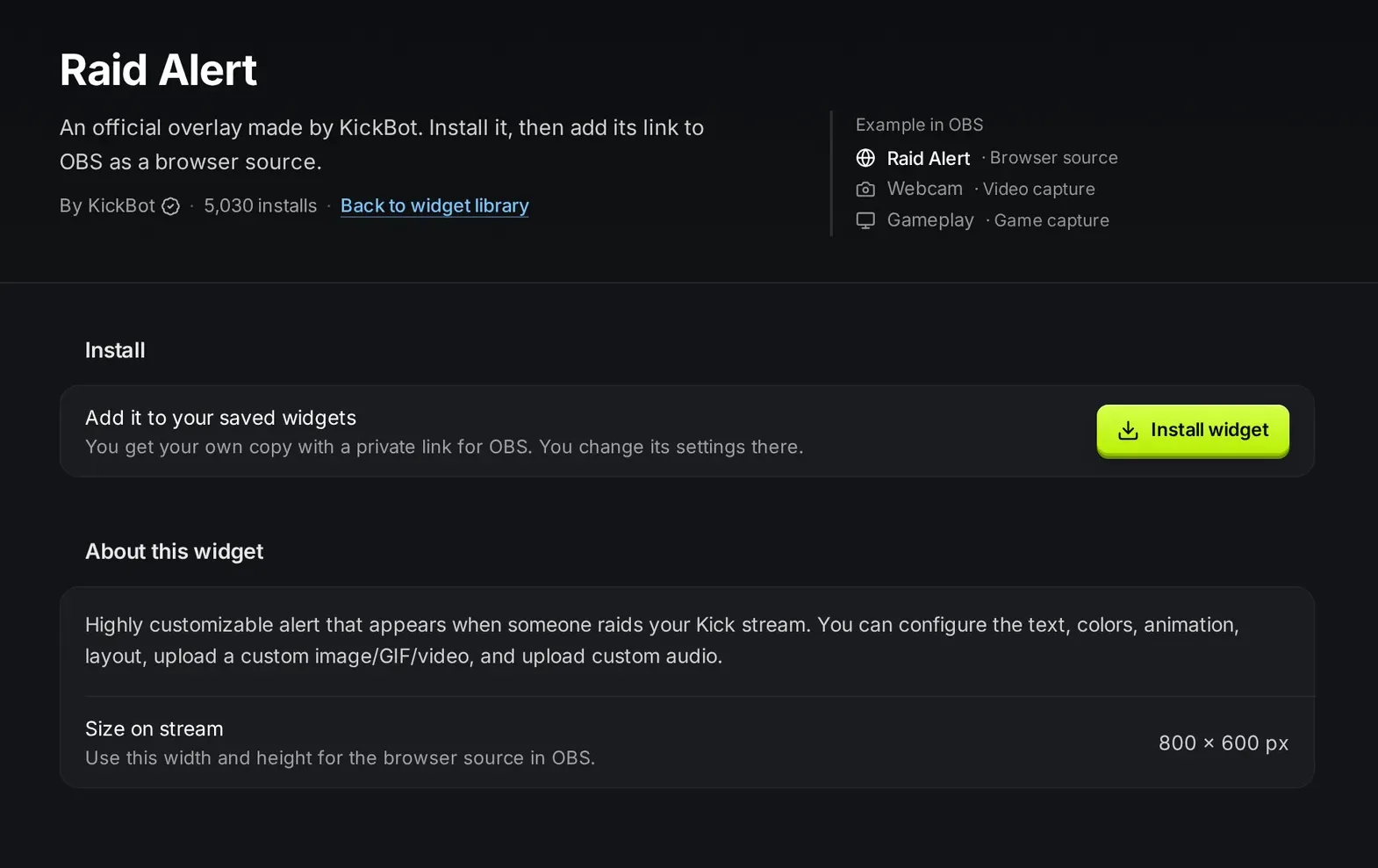
Per aggiungerlo:
- Apri la Libreria widget, cerca
raide clicca Raid Alert. - Clicca Installa widget.
- Apri Widget salvati e clicca Raid Alert per aprire le sue impostazioni.
- Se vuoi, cambia Text (testo). Il testo predefinito è
{username} just raided the stream with {viewers} viewers!.{username}è il canale che fa il raid e{viewers}è il numero di spettatori che ha portato. - Se vuoi, aggiungi un file in Image/Gif (immagine/GIF) o Video e un file in Audio, poi clicca Salva.
- In Eventi di prova, clicca Raid per vedere l’alert nell’anteprima.
- Clicca Copia URL e aggiungilo a OBS come fonte Browser a 800 × 600.
Minimum Viewers e Maximum Viewers (spettatori minimi e massimi) mostrano l’alert solo per i raid in quell’intervallo. Per esempio, installa il widget due volte: una copia per i raid da 1 a 49 spettatori con un suono breve, e una per i raid da 50 spettatori in su con un video più grande.
Per una piccola barra al posto di un alert grande, usa Raid Notification, oppure All-In-One Notification per follow, sub, sub regalati e raid in un unico popup. Tutte le impostazioni sono in Alert a schermo, e i passaggi per OBS sono in aggiungere una fonte browser a OBS.
Se un raid porta problemi
Sezione intitolata “Se un raid porta problemi”Quasi tutti i raid sono amichevoli. Se uno porta una valanga di insulti o spam, la guida di Kick contro le molestie di massa consiglia di:
- Non rispondere a chi ti attacca.
- Attivare la chat solo per follower con un tempo minimo di follow (contro gli account nuovi Kick consiglia 30 giorni o più), oppure la modalità lenta.
- Chiedere ai tuoi moderatori di dare timeout o bannare gli account.
- Salvare screenshot e il VOD, e segnalare gli attacchi coordinati a Kick scrivendo a security@kick.com.
Prepara i moderatori e i filtri della chat prima che ti servano. Vedi come moderare la chat di Kick.
Collaborazioni e altri modi per lavorare insieme
Sezione intitolata “Collaborazioni e altri modi per lavorare insieme”I raid sono un tipo di collaborazione. La guida di Kick alle collaborazioni ne elenca altri, e non devi avere le stesse dimensioni dell’altro streamer.
Come proporre una collab
Sezione intitolata “Come proporre una collab”- Prima sii uno spettatore. Guarda le sue live e scrivi in chat. Quando glielo chiedi, non sei uno sconosciuto.
- Fai una proposta chiara. «Ti va di giocare insieme a questo gioco venerdì?» funziona meglio di «ti va di fare una collab prima o poi?»
- Usa il posto giusto. Un’email di lavoro nei suoi pannelli, o un DM sulla piattaforma che indica. Secondo Kick, i messaggi nella sua chat durante la live funzionano raramente.
- Offri qualcosa. Di’ cosa porti tu: un gioco che fate entrambi, una competenza, un pubblico a cui piacerebbero i suoi contenuti.
Modi più piccoli per lavorare insieme
Sezione intitolata “Modi più piccoli per lavorare insieme”- Shout-out. Cita in live gli streamer che ti piacciono, oppure usa
!so. - Community Discord con più streamer, dove le collab nascono da sole.
- Social. Condividi le clip e le live l’uno dell’altro.
- Eventi della community. Tornei, live di beneficenza e serate a tema nella tua nicchia.
Cosa non c’è su Kick
Sezione intitolata “Cosa non c’è su Kick”Kick dice che non supporta co-stream o trasmissioni condivise: due streamer non possono fare live sullo stesso canale e non c’è una funzione per unire le live. Per un podcast o una live in co-op, ognuno fa live dal proprio canale e parlate su Discord o un’altra app vocale. Mettetevi d’accordo sugli orari e decidete come ogni pubblico sente l’altro streamer.
Fai attenzione a
Sezione intitolata “Fai attenzione a”- Collab a pagamento. Se ci sono soldi o uno sponsor, Kick chiede di dichiararlo in modo chiaro: lo strumento Branded Content, #Ad o #Sponsored nel titolo e un avviso a voce all’inizio. Usa parole come «Paid Promotion» (promozione a pagamento), non «Partner» o «Collab».
- Creator bannati. Secondo Kick, i creator bannati da Kick possono comparire per poco, ma non devono essere al centro della tua live.
- Valori e drama. Una collab lega il tuo canale all’altro streamer. Scegli persone con cui ti fa piacere farti vedere.
Come i raid aiutano la tua crescita
Sezione intitolata “Come i raid aiutano la tua crescita”Raid e collab sono uno dei pochi modi per raggiungere spettatori a cui piacciono già live come la tua. Aiutano anche con i numeri che Kick guarda per la verifica e per il Partner Program, come la media degli spettatori e le persone diverse che scrivono in chat, purché gli spettatori siano reali. Vedi i requisiti del Kick Partner Program e come crescere su Kick.
Domande frequenti
Sezione intitolata “Domande frequenti”Come faccio un raid su Kick?
Scrivi /raid nella tua chat, oppure usa l’opzione raid (Host) sotto Channel Actions nella tua Creator Dashboard, e conferma. I tuoi spettatori vanno sull’altro canale in live. Solo il proprietario del canale può fare un raid.
Quanti spettatori servono per fare un raid su Kick?
Almeno 5. Secondo Kick, il pulsante del raid funziona solo quando la tua live ha 5 spettatori o più.
Quante volte posso fare un raid su Kick?
Al massimo 2 raid in 24 ore, secondo la pagina di Kick sui comandi della chat.
I moderatori possono fare un raid su Kick?
No. Kick indica /raid come comando solo per il proprietario del canale.
Come ottengo un alert dei raid su Kick?
Aggiungi un overlay di alert a OBS. Con KickBot, installa il Raid Alert gratuito dalla Libreria widget, copia il suo URL e aggiungilo a OBS come fonte browser a 800 × 600. Mostra il nome di chi fa il raid e il numero di spettatori.