
Configurare un chatbot su Kick
Un chatbot per Kick è un account che risponde ai comandi, pubblica promemoria e toglie lo spam dalla tua chat mentre sei in live. Per configurarlo colleghi il tuo canale Kick al sito del bot, rendi il bot moderatore con /mod e il nome del bot, e scegli quali funzioni attivare. Con KickBot l’account del bot si chiama KickBot, quindi scrivi /mod KickBot nella tua chat.
Questa guida ti porta a una buona configurazione di base in circa 15 minuti. Usa KickBot, che ha un piano gratuito ed è fatto solo per Kick. Quasi tutti i bot per Kick seguono gli stessi passaggi.
Cosa fa un chatbot su Kick
Sezione intitolata “Cosa fa un chatbot su Kick”Kick ha già strumenti per i moderatori e comandi chat come /ban, /timeout, /slow e /followonly (Kick chat commands, i comandi chat di Kick). Un bot aggiunge cose che Kick non fa per te:
- Comandi che gli spettatori scrivono, come
!discordo!followage, con una risposta automatica. - Messaggi programmati che pubblicano un promemoria a intervalli fissi mentre sei in live.
- Filtri che eliminano spam, link o parolacce prima che tu li veda.
- Alert in chat, brevi messaggi di ringraziamento per follow, sub e KICKs.
- Extra come
!clipper salvare una clip di Kick, il TTS o un personaggio AI che risponde in chat.
Passaggio 1: crea il tuo account KickBot e collega Kick
Sezione intitolata “Passaggio 1: crea il tuo account KickBot e collega Kick”- Vai su kickbot.com e registrati con Google, Discord o email.
- Clicca Collega un canale Kick e accedi a Kick per collegare il tuo canale.
Tutti i dettagli sono in Creare l’account KickBot. I nuovi canali possono vedere anche una configurazione AI che propone un primo set di comandi e messaggi programmati. Puoi accettarla, modificarla o saltarla (Configurazione AI).
Passaggio 2: rendi KickBot moderatore
Sezione intitolata “Passaggio 2: rendi KickBot moderatore”Molte funzioni chat di KickBot funzionano solo se KickBot è moderatore. Per esempio, i filtri hanno bisogno dei permessi da moderatore per eliminare i messaggi.
- Apri la tua chat di Kick (su kick.com o nella chat popout).
- Scrivi
/mod KickBote invialo.
Puoi aggiungerlo anche dalla pagina dei moderatori della tua dashboard di Kick. La dashboard di KickBot mostra un avviso finché KickBot non è moderatore. Secondo Kick, solo il proprietario del canale può usare /mod. Se KickBot smette di scrivere in chat, controlla prima questo. Vedi Aggiungere KickBot come moderatore.
Passaggio 3: attiva i comandi integrati
Sezione intitolata “Passaggio 3: attiva i comandi integrati”KickBot ha comandi pronti all’uso. Al momento in cui scriviamo sono !commands, !followage, !lurk, !me, !so (shoutout) e !welcome. Per esempio, !followage scrive da quanto tempo uno spettatore ti segue. I comandi integrati non contano nel limite del piano gratuito.
Apri kickbot.com/dashboard/commands e controlla quali comandi integrati sono attivi. Disattiva quelli che non vuoi. L’elenco è in Comandi integrati.
Passaggio 4: aggiungi i tuoi primi comandi personalizzati
Sezione intitolata “Passaggio 4: aggiungi i tuoi primi comandi personalizzati”I migliori comandi per iniziare rispondono alle domande che ricevi a ogni live. Per esempio:
| Comando | Esempio di risposta |
|---|---|
!discord | Entra nella community: discord.gg/codice-del-tuo-server |
!socials | Clip e aggiornamenti: x.com/iltuonome |
!schedule | In live lunedì, mercoledì e venerdì alle 19:00 UTC |
!rules | Sii gentile. Niente spam. Niente link senza chiedere a un mod. |
- Nella pagina Comandi, clicca Aggiungi comando.
- Scrivi il nome del comando e la risposta. Usa Inserisci una variabile per aggiungere valori dinamici, come il nome dello spettatore.
- Scegli chi può usarlo e imposta un cooldown, così uno spettatore non può spammarlo.
- Clicca Salva, poi scrivi il comando nella tua chat per provarlo.
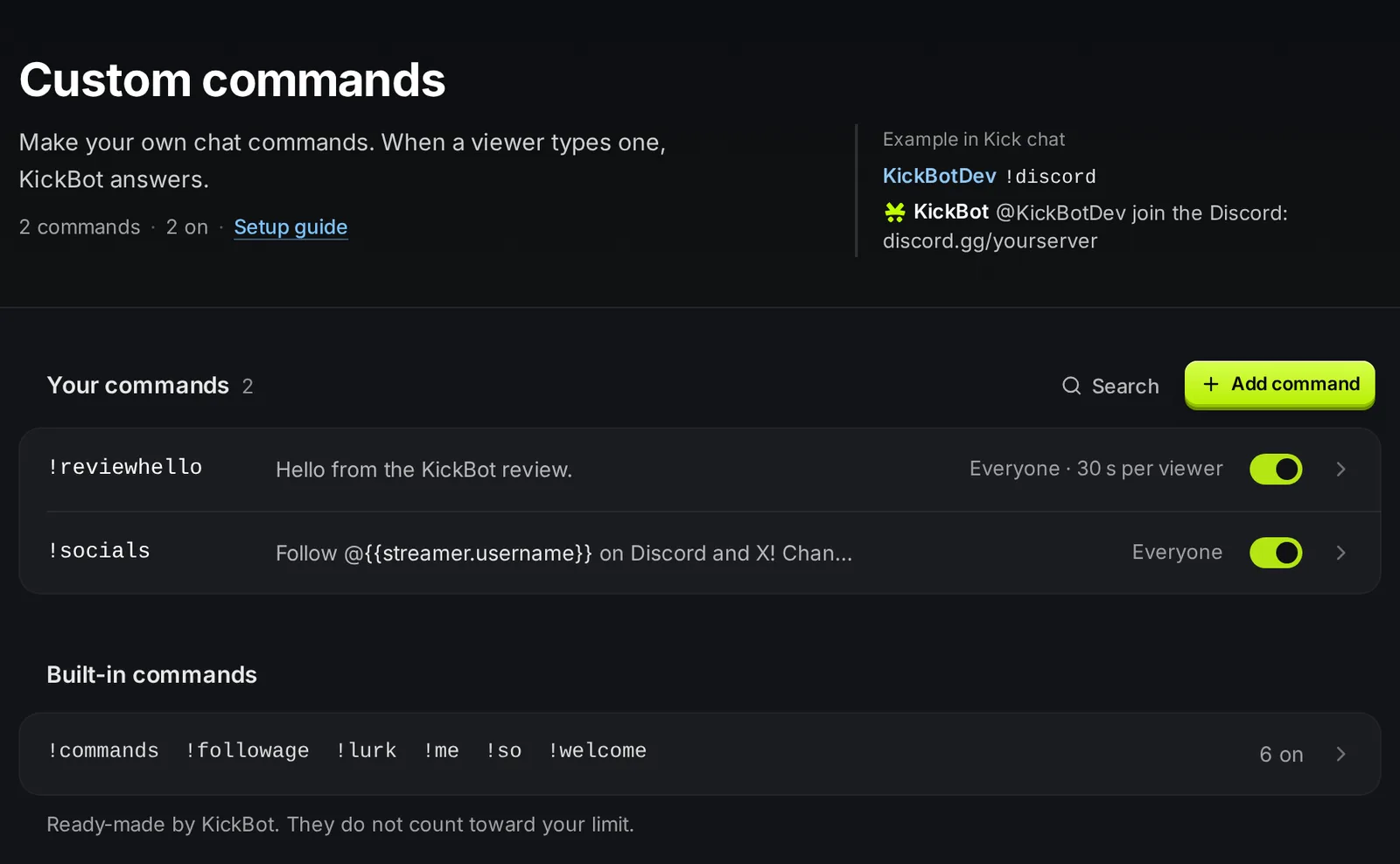
Con il piano gratuito puoi avere attivi fino a 5 comandi personalizzati alla volta. Tutte le impostazioni e le variabili sono in Comandi personalizzati e Variabili dei comandi. Per altre idee, vedi Comandi chat utili per Kick.
Passaggio 5: aggiungi uno o due messaggi programmati
Sezione intitolata “Passaggio 5: aggiungi uno o due messaggi programmati”I messaggi programmati pubblicano un messaggio a intervalli fissi, per esempio un invito a seguirti o il link al tuo Discord. Tra un messaggio e l’altro KickBot aspetta nuovi messaggi in chat, così una chat tranquilla non si riempie di post del bot.
- Apri kickbot.com/dashboard/timer e clicca Aggiungi messaggio.
- Scrivi il messaggio.
- Imposta ogni quanto viene pubblicato (da 5 a 180 minuti) e quanti messaggi in chat devono arrivare nel frattempo (da 1 a 30).
- Clicca Salva.
Due o tre messaggi bastano. Più di così sembra spam. Con il piano gratuito puoi avere attivi fino a 3 messaggi programmati alla volta. Vedi Messaggi programmati.
Passaggio 6: attiva i filtri della chat
Sezione intitolata “Passaggio 6: attiva i filtri della chat”Apri kickbot.com/dashboard/moderation. Inizia con il filtro parolacce e con i filtri per il testo ripetuto e le troppe maiuscole. Aggiungi le tue parole vietate se nella tua chat c’è un problema che si ripete. I log di moderazione mostrano i messaggi che KickBot ha eliminato.
Gli strumenti di Kick funzionano comunque insieme al bot. I tuoi moderatori possono usare /timeout e /ban, e /slow on 30 rallenta la chat durante un raid. Vedi Moderazione della chat e la guida Come moderare la chat di Kick.
Passaggio 7: aggiungi gli alert in chat e !clip
Sezione intitolata “Passaggio 7: aggiungi gli alert in chat e !clip”- Alert in chat. Apri kickbot.com/dashboard/chatalerts e imposta un messaggio per follow, sub, sub regalati e KICKs. Puoi impostare un minimo, per esempio solo per regali da 5 sub in su. Vedi Alert in chat.
- Comando clip. Attiva
!clipsu kickbot.com/dashboard/clipcommand. Gli spettatori scrivono!clip, KickBot crea una clip di Kick degli ultimi momenti e pubblica il link. La durata predefinita è di 30 secondi. Vedi Comando clip.
Passaggio 8: prova in live
Sezione intitolata “Passaggio 8: prova in live”Vai in live e, da un secondo account o con un amico, prova ogni comando e aspetta un messaggio programmato. Controlla che:
- KickBot risponda ai comandi e pubblichi i messaggi programmati.
- I filtri eliminino un messaggio di prova con una parola vietata.
- Le risposte non abbiano errori di ortografia e i link funzionino.
Se il bot non scrive, controlla che KickBot sia moderatore e che la funzione sia attiva. I messaggi programmati partono solo dopo che sono arrivati abbastanza nuovi messaggi in chat, quindi provali mentre la gente chatta.
Extra facoltativi
Sezione intitolata “Extra facoltativi”Quando le basi funzionano, puoi aggiungere:
- Il TTS, così gli spettatori possono mandare messaggi che vengono letti ad alta voce in live.
- Il personaggio AI, che risponde in chat con la personalità che scegli tu.
- Pulsanti per Stream Deck per creare clip, svuotare la chat o cambiare le modalità della chat.
- Overlay come la chat in live e gli alert.
- Un team, così i tuoi moderatori possono gestire il bot dalla dashboard.
Domande frequenti
Sezione intitolata “Domande frequenti”Come aggiungo un bot alla mia chat di Kick?
Registrati sul sito del bot, collega il tuo canale Kick e rendi il bot moderatore. Per KickBot, scrivi /mod KickBot nella tua chat di Kick.
Perché il mio bot di Kick non risponde?
Quasi sempre il bot non è moderatore. Scrivi di nuovo /mod KickBot. Poi controlla che il comando sia attivo e che lo spettatore abbia il permesso di usarlo.
KickBot è gratis?
KickBot ha un piano gratuito con comandi, messaggi programmati, filtri, alert in chat, !clip, TTS e widget, con alcuni limiti. Premium toglie quasi tutti i limiti. Vedi Premium.
Posso usare più di un bot su Kick?
Sì, ma assegna ogni comando a un solo bot. Se due bot rispondono allo stesso comando, in chat arrivano due risposte.