
Configurare gli alert di Kick in OBS
Gli alert di Kick sono i popup che compaiono nella tua live quando qualcuno ti segue, si abbona, regala sub, manda KICKs o ti fa un raid. In OBS li aggiungi con uno strumento per gli alert: riceve gli eventi del tuo canale e mostra l’alert in una pagina web che aggiungi a OBS come fonte Browser. Se invece fai live dal browser con Web Go Live di Kick, gli alert sono già integrati.
Questa guida spiega le opzioni, poi mostra la configurazione con i widget di alert gratuiti di KickBot.
Come funzionano gli alert
Sezione intitolata “Come funzionano gli alert”- Succede qualcosa sul tuo canale, per esempio un nuovo follow.
- Lo strumento per gli alert riceve l’evento da Kick.
- Il widget dell’alert (una pagina web) riproduce l’animazione, il testo e il suono.
- OBS mostra quella pagina web sopra la tua scena, così gli spettatori vedono e sentono l’alert.
Il widget funziona dentro OBS. Se la fonte browser è nascosta o non è nella scena attuale, l’alert non compare.
Le tue opzioni
Sezione intitolata “Le tue opzioni”| Opzione | Eventi | Dove funziona |
|---|---|---|
| Web Go Live di Kick | Follow, sub, sub regalati, KICKs | Solo quando fai live dallo studio nel browser di Kick (centro assistenza di Kick) |
| Widget di alert di KickBot | Follow, sub, sub regalati, KICKs, raid e donazioni tramite una pagina delle donazioni di KickBot | OBS, Streamlabs Desktop, Meld e altre app con fonte browser |
| Alert box di Streamlabs | Per Kick, Streamlabs indica follow e donazioni (Streamlabs) | Streamlabs Desktop e altre app con fonte browser |
| Alert in chat | Un messaggio di testo in chat invece di un popup in live | Qualsiasi setup, senza fonte browser |
Puoi combinarli. Per esempio, molti streamer mostrano un popup per sub e KICKs e scrivono un breve messaggio in chat per i follow.
Configura gli alert con KickBot
Sezione intitolata “Configura gli alert con KickBot”Ti serve un account KickBot con il tuo canale Kick collegato.
1. Scegli i widget di alert
Sezione intitolata “1. Scegli i widget di alert”Apri la Libreria widget. Al momento in cui scriviamo, i widget di alert ufficiali di KickBot sono:
| Widget | Compare quando | Dimensioni in OBS |
|---|---|---|
| Follower Alert | Qualcuno ti segue | 800 × 600 |
| Sub Alert | Qualcuno si abbona | 800 × 600 |
| Gifted Sub Alert | Qualcuno regala sub (con un numero minimo e massimo di sub) | 800 × 600 |
| KICKs Alert | Qualcuno manda KICKs (con un importo minimo e massimo) | 800 × 600 |
| Raid Alert | Un altro streamer ti fa un raid | 800 × 600 |
| All-In-One Notification | Una piccola barra per sub, sub regalati, follow e raid | 480 × 56 |
Nella libreria ci sono anche stili di alert della community, creati da altri streamer.
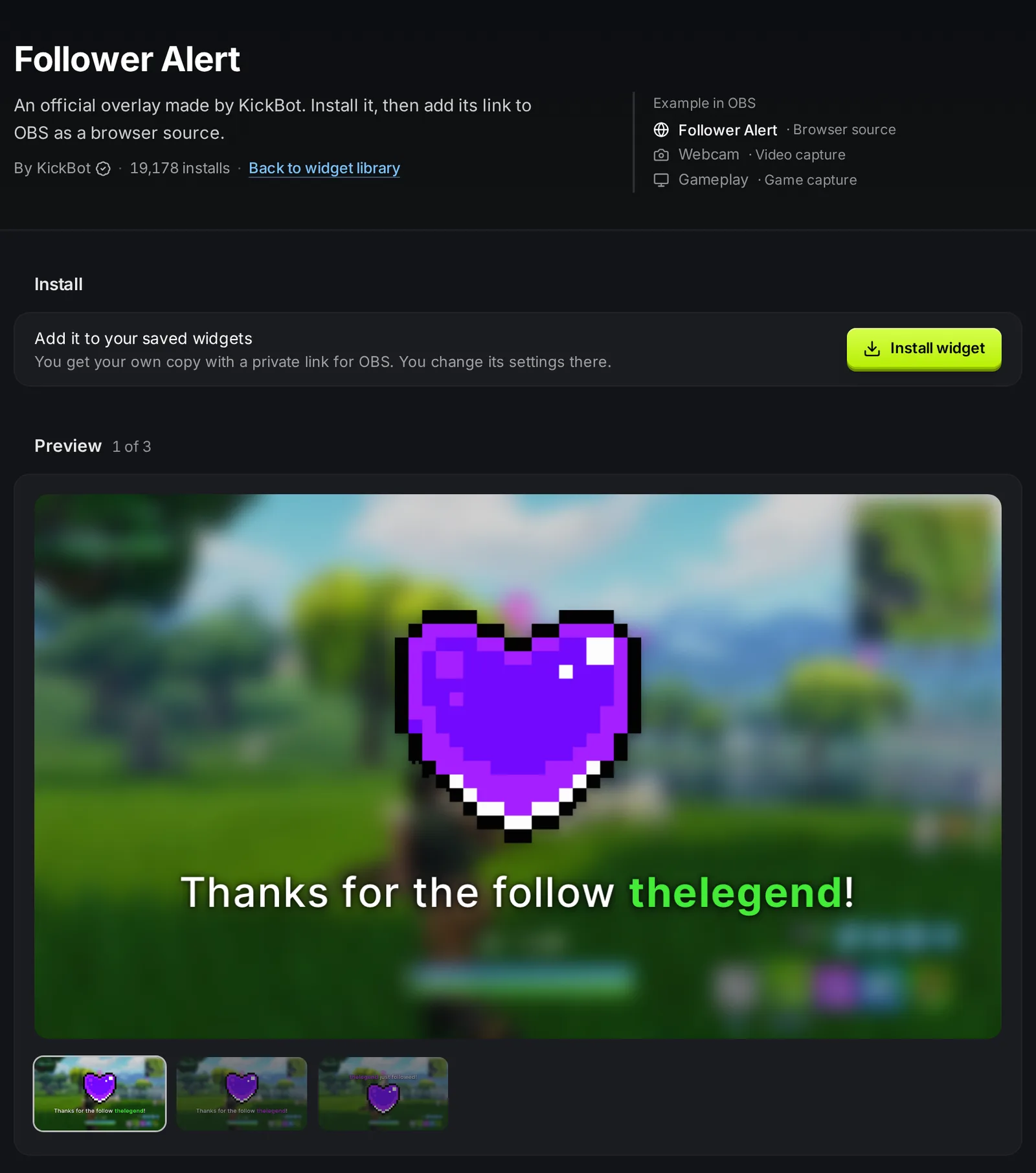
2. Installa e personalizza
Sezione intitolata “2. Installa e personalizza”- Apri un widget di alert e clicca Installa widget. Finisce in Widget salvati.
- Aprilo in Widget salvati per cambiare le impostazioni. Negli alert grandi puoi impostare il testo (con variabili come
{username}), un’immagine, una GIF o un video, un suono, i colori, la dimensione del font, quanto resta l’alert sullo schermo, il layout e l’animazione. - Usa i pulsanti in Eventi di prova per vedere l’alert in anteprima. Gli eventi di prova compaiono solo in questa anteprima, non in OBS.
- Clicca Salva.
Vuoi un alert più grande per i regali grossi? Duplica il Gifted Sub Alert in Widget salvati e usa le impostazioni Minimum Subs e Maximum Subs (sub minimi e massimi), per esempio da 1 a 9 sub su una copia e 10 o più sull’altra. Aggiungile entrambe a OBS.
3. Aggiungi l’alert a OBS
Sezione intitolata “3. Aggiungi l’alert a OBS”- In Widget salvati, clicca Copia URL sull’alert.
- In OBS, in Sources (fonti), clicca + e scegli Browser.
- Incolla l’URL e imposta larghezza e altezza dalla tabella qui sopra (per esempio 800 e 600).
- Clicca OK. Posiziona l’alert dove non copre la tua faccia o l’HUD del gioco.
- Metti la fonte dell’alert in ogni scena in cui vuoi gli alert. Puoi copiare una fonte e usare Paste (Reference) (incolla come riferimento) in un’altra scena.
Fallo per ogni widget di alert. Tutti i passaggi sono in Alert a schermo e Aggiungere un overlay di KickBot a OBS.
4. Alert delle donazioni
Sezione intitolata “4. Alert delle donazioni”Se ricevi donazioni tramite una pagina delle donazioni di KickBot, le donazioni partono dalla loro fonte browser. Ogni donazione viene letta ad alta voce e può anche comparire a schermo. Vedi Alert delle donazioni.
5. Alert in chat (facoltativi)
Sezione intitolata “5. Alert in chat (facoltativi)”Gli alert in chat scrivono un messaggio nella tua chat di Kick per follow, sub, sub regalati e KICKs, per esempio «Grazie per il follow, @username!». Non hanno bisogno di OBS, quindi funzionano anche nelle live dal telefono. KickBot deve essere moderatore del tuo canale per scrivere. Vedi Aggiungere KickBot come moderatore.
Suono e volume degli alert
Sezione intitolata “Suono e volume degli alert”- Attiva Control audio via OBS (controlla l’audio tramite OBS) nelle proprietà della fonte browser. Così l’alert ha il suo cursore nell’Audio Mixer (mixer audio) di OBS e va direttamente nella live. Senza questa opzione, il suono esce dalle casse predefinite del computer e arriva nella live solo se OBS cattura l’audio del desktop.
- Con questa opzione attiva, non senti gli alert nelle cuffie a meno che non attivi il monitoraggio. Clicca con il tasto destro sulla fonte nel mixer, scegli Advanced Audio Properties (proprietà audio avanzate) e imposta Audio Monitoring (monitoraggio audio) su Monitor and Output (monitora e trasmetti).
- Tieni gli alert più bassi della tua voce. I suoni brevi funzionano meglio delle canzoni lunghe, perché gli alert possono arrivare uno dopo l’altro.
Risoluzione dei problemi
Sezione intitolata “Risoluzione dei problemi”In OBS non compare nessun alert. Controlla che la fonte browser sia visibile e nella scena attuale. Cliccaci con il tasto destro, scegli Properties (proprietà) e clicca Refresh cache of current page (aggiorna la cache della pagina corrente). Poi controlla di aver copiato l’URL del widget giusto.
La prova funziona in KickBot ma non in OBS. È normale. Gli eventi di prova nell’editor di KickBot compaiono solo nell’anteprima. Chiedi a un amico di seguirti, oppure aspetta un evento vero.
L’alert è tagliato. Imposta larghezza e altezza della fonte browser sulle dimensioni del widget. Non allungare la fonte per ridimensionarla.
Non c’è suono. Se Control audio via OBS è attivo, controlla che la fonte non sia silenziata nell’Audio Mixer. Se tu non lo senti, imposta il monitoraggio come spiegato sopra.
Domande frequenti
Sezione intitolata “Domande frequenti”Come ottengo gli alert dei follow su Kick?
Usa uno strumento per gli alert con un alert dei follow, come il widget Follower Alert di KickBot. Installalo, copia il suo URL e aggiungilo a OBS come fonte Browser con dimensioni 800 × 600.
Kick ha alert integrati?
Solo in Web Go Live, lo studio nel browser di Kick, che ha un widget Alerts per follower, sub, sub regalati e KICKs. Per OBS o Streamlabs Desktop ti serve uno strumento per gli alert con una fonte browser.
Posso usare suoni e GIF miei per gli alert di Kick?
Sì. I widget di alert di KickBot ti permettono di caricare un’immagine, una GIF o un video e un suono per ogni alert.
Gli alert di Kick funzionano con Streamlabs Desktop?
Sì. Gli alert di KickBot sono fonti browser, e Streamlabs Desktop le supporta. Vedi Usare Streamlabs con Kick.