
Como moderar o chat da Kick
Para moderar um chat da Kick, você adiciona espectadores de confiança como moderadores, define as regras do chat e usa as ferramentas da Kick: modos do chat, termos bloqueados, timeouts e bans. Os moderadores trabalham pelo chat ou pelo painel de moderador da Kick (Moderator Dashboard). Um chatbot adiciona filtros que apagam spam, caps e palavrões automaticamente, e assim seus mods só cuidam dos casos difíceis.
Este guia mostra primeiro as ferramentas da própria Kick e depois as lacunas que um bot pode preencher. As informações sobre a Kick vêm da central de ajuda da Kick (em inglês) e foram conferidas em outubro de 2026.
Adicione moderadores ao seu canal
Seção intitulada “Adicione moderadores ao seu canal”Só o dono do canal pode adicionar ou remover moderadores. Há duas formas (Como moderar o chat da Kick, em inglês):
- No chat: digite
/mod username. Para remover um moderador, digite/unmod username. - No Creator Dashboard: abra dashboard.kick.com/channel/roles/moderator, busque o nome de usuário e clique em Add (adicionar).
Segundo a Kick, os moderadores podem dar timeout e banir espectadores, apagar mensagens, mudar os modos do chat, fazer enquetes, gerenciar mensagens fixadas e ajudar com as recompensas de Channel Points (pontos do canal).
Quem escolher: espectadores frequentes que estão no seu chat há algum tempo, conhecem suas regras e mantêm a calma. No começo você não precisa de muitos. O próprio guia de crescimento da Kick sugere adicionar moderadores quando o seu chat fica mais movimentado (Como construir um público para suas lives, em inglês).
Comandos de mod da Kick
Seção intitulada “Comandos de mod da Kick”Estes comandos funcionam no seu chat. A lista completa está na página de comandos de chat da Kick (em inglês).
| Comando | Use para | Quem |
|---|---|---|
/timeout username time | Silenciar um usuário por um tempo | Dono do canal e mods |
/ban username reason | Tirar um usuário do chat | Dono do canal e mods |
/unban username | Encerrar um ban ou um timeout | Dono do canal e mods |
/clear | Limpar o chat inteiro | Dono do canal e mods |
/user username | Ver as informações de um usuário | Dono do canal e mods |
/slow on 10 | Modo lento, por exemplo 10 segundos entre mensagens | Dono do canal e mods |
/followonly on | Só seguidores | Dono do canal e mods |
/emoteonly on | Só emotes | Dono do canal e mods |
/subonly on | Só inscritos | Só o dono do canal |
Use off para desligar um modo, por exemplo /slow off.
Modos do chat
Seção intitulada “Modos do chat”Os modos do chat limitam quem pode digitar. A Kick tem quatro (Guia de recursos de moderação, em inglês):
- Modo lento: os espectadores precisam esperar entre uma mensagem e outra. Bom para momentos grandes, quando o chat anda rápido demais para ler.
- Só seguidores: só seguidores podem falar no chat. Você pode adicionar um tempo de espera, para que um seguidor novo não possa postar na hora. Isso barra a maior parte do spam de passagem.
- Só inscritos: só subs podem falar no chat. Só funciona quando o seu canal tem inscrições ativadas.
- Só emotes: só emotes. A Kick diz que esse modo também bloqueia emojis Unicode.
A Kick também deixa você definir uma idade mínima de conta para quem fala no chat, em Channel Actions (ações do canal) no seu painel de streamer (Como moderar o chat da Kick, em inglês). Isso ajuda contra contas novas criadas só para spam. Os modos do chat não afetam os moderadores.
Termos bloqueados, links e regras do chat
Seção intitulada “Termos bloqueados, links e regras do chat”No Creator Dashboard, em Community > Chat Settings (comunidade > configurações do chat), a Kick tem mais ferramentas (Guia de recursos de moderação, em inglês):
- Termos bloqueados: palavras que ficam ocultas no chat. O dono do canal e os moderadores podem editar a lista. A Kick diz que isso só funciona no site.
- Bloquear links: o dono do canal pode bloquear todas as mensagens com URL.
- Regras do chat: até 255 caracteres. Os espectadores precisam aceitar as regras antes de falar no chat.
- Moderação com IA: segundo a Kick, os streamers podem escolher um nível de filtro para cada categoria e ativar filtros contra texto sem sentido e spam (Controles do espectador e do streamer, em inglês).
Escreva regras curtas e claras. “Sem spam, sem ódio, sem backseat” é mais fácil de aplicar que um parágrafo longo.
O painel de moderador e o log de moderação
Seção intitulada “O painel de moderador e o log de moderação”O Moderator Dashboard da Kick é uma página da web com o chat, os modos do chat e as ferramentas de moderação em um só lugar. Ele só existe na versão web. O Mod Actions Feed (feed de ações de moderação) registra quem fez o quê: bans, timeouts, mensagens apagadas e mudanças de modo. A lista Banned Chatters mostra cada ban, quem aplicou, o motivo e quando ele termina (Guia de recursos de moderação, em inglês).
Use o log para manter a consistência. Se dois mods lidam com a mesma situação de jeitos diferentes, combinem uma regra só.
Quando o chat é invadido por spam
Seção intitulada “Quando o chat é invadido por spam”A Kick tem um guia para assédio coordenado (Guia de resposta a assédio em massa, em inglês). A versão curta:
- Ative o modo só para seguidores com um tempo de espera, ou o modo só para inscritos.
- Ative o modo lento.
- Bana as piores contas e limpe o chat.
- Denuncie as contas para a Kick.
Desative os modos de novo quando tudo passar, para que os espectadores normais possam falar no chat.
Use um filtro de bot para o resto
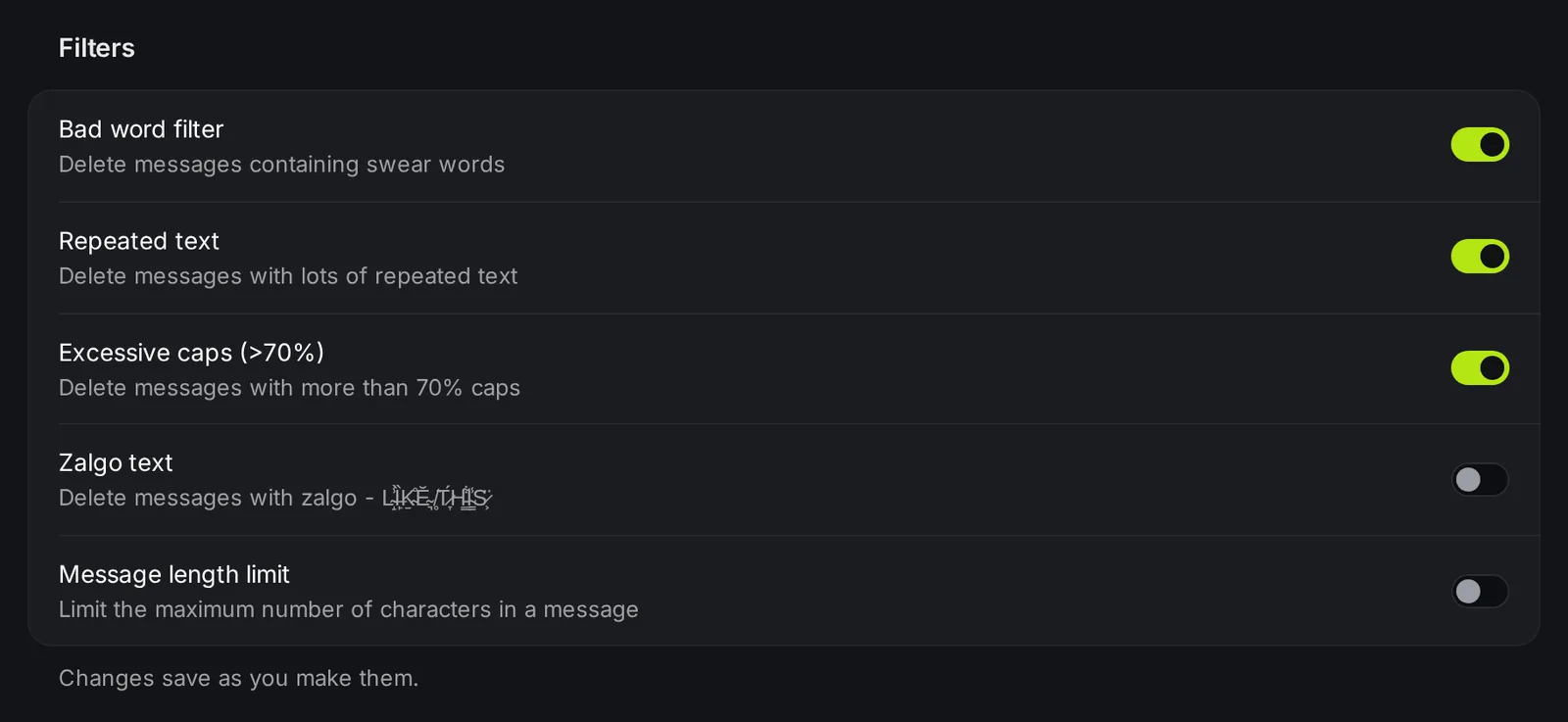
Seção intitulada “Use um filtro de bot para o resto”As ferramentas da Kick são boas para modos do chat, bans e uma lista de palavras. Um chatbot adiciona filtros que agem em toda mensagem automaticamente. Com a moderação do KickBot, o KickBot apaga uma mensagem quando ela bate com um filtro ativado:
- Filtro de palavrões: palavrões.
- Texto repetido: o mesmo texto várias vezes.
- Excesso de maiúsculas: mensagens com mais de 70% de letras maiúsculas.
- Texto zalgo: os caracteres empilhados que parecem “bugados”.
- Limite de tamanho da mensagem: mensagens muito longas.
- Palavras banidas personalizadas: até 200 palavras ou frases.
- Padrões regex: até 20 padrões para filtros avançados.
Você e seus moderadores nunca são filtrados. Cada mensagem apagada aparece em Registros de moderação, para você conferir se os filtros não pegam mensagens normais. Configure em kickbot.com/dashboard/moderation.
Se você usa TTS ou gorjetas na live, eles precisam de filtros próprios, porque essas mensagens são lidas em voz alta. Veja moderação de TTS e moderação de gorjetas.
Uma configuração de moderação simples
Seção intitulada “Uma configuração de moderação simples”Para a maioria dos canais pequenos e médios, isto basta:
- Escreva duas ou três regras do chat na Kick.
- Adicione um ou dois moderadores de confiança.
- Ative o modo só para seguidores com um tempo de espera curto se você receber spam.
- Adicione um bot como moderador e ative os filtros de maiúsculas, texto repetido e palavrões.
- Confira o log de moderação depois de algumas lives e mude o que não funcionar.
Perguntas frequentes
Seção intitulada “Perguntas frequentes”Como dar mod para alguém na Kick?
Digite /mod username no seu próprio chat, ou adicione a pessoa em dashboard.kick.com/channel/roles/moderator. Só o dono do canal pode fazer isso.
Onde fica o painel de moderador da Kick?
A Kick tem um Moderator Dashboard no site (não no app). Ele mostra o chat, os modos do chat e as ferramentas de moderação do canal que você modera. As configurações do seu próprio canal ficam no Creator Dashboard, em dashboard.kick.com.
Dá para bloquear palavras no chat da Kick?
Sim. Adicione as palavras nos termos bloqueados do Creator Dashboard. Um bot como o KickBot adiciona uma segunda lista de até 200 palavras e frases banidas, além de filtros para maiúsculas, spam e mensagens longas.
Os modos do chat filtram os moderadores?
Não. A Kick diz que os modos do chat não afetam os moderadores. Os filtros do KickBot também ignoram você e seus moderadores.