
Como fazer raid na Kick
Uma raid na Kick manda seus espectadores para a live de outro streamer, normalmente quando a sua live termina. Para fazer raid, digite /raid no seu chat ou use a opção de raid no seu painel de criador da Kick (Creator Dashboard). Segundo a Kick, sua live precisa ter pelo menos 5 espectadores para o botão de raid funcionar, e você pode fazer até 2 raids em 24 horas (Comandos de chat da Kick, em inglês).
A raid é o jeito mais simples de trabalhar com outros streamers. Você dá público a um streamer, seus espectadores têm para onde ir, e streamers que fazem raid um no outro muitas vezes criam uma conexão de verdade. Este guia mostra como mandar uma raid, como receber uma e outras formas de fazer collab na Kick.
Raid ou host: na Kick é a mesma coisa
Seção intitulada “Raid ou host: na Kick é a mesma coisa”A Kick usa as duas palavras. O comando de chat é /raid, e o guia de colaboração da Kick fala em raids. No Creator Dashboard, a mesma ação é o botão Host em Channel Actions (ações do canal), e o seu feed de atividades lista as raids que você recebe como “Hosts” (Entendendo o Creator Dashboard da Kick, em inglês). A descrição da Kick é a mesma nos dois lugares: seus espectadores são enviados para o outro canal ao vivo.
Regras de raid na Kick
Seção intitulada “Regras de raid na Kick”| Regra | O que a Kick diz |
|---|---|
| Mínimo de espectadores | Sua live precisa ter pelo menos 5 espectadores para o botão de raid (Host) funcionar. |
| Limite | Até 2 raids em 24 horas. |
| Quem pode fazer raid | O dono do canal. A Kick lista /raid como um comando só do dono, então seus moderadores não podem começar uma raid. |
| Destino | O outro canal precisa estar ao vivo. Não dá para fazer raid em um canal offline. |
Fontes: Comandos de chat da Kick, Colaborando com outros streamers na Kick (em inglês).
Como fazer raid em alguém na Kick
Seção intitulada “Como fazer raid em alguém na Kick”- Escolha um canal antes do fim da sua live. A Kick sugere um streamer que esteja ao vivo, em um nicho que seus espectadores curtem e com um clima de chat parecido com o seu. Você não precisa conhecer a pessoa.
- Avise o seu chat. Diga para quem você vai fazer raid e por quê. Peça para os espectadores darem oi e serem gentis no outro chat.
- Comece a raid. Digite
/raidno seu chat, ou abra o seu Creator Dashboard e use a opção de raid (Host) em Channel Actions. - Confirme. A Kick manda seus espectadores para o outro canal.
- Encerre a sua live depois que a raid for concluída.
A Kick mostra a lista de comandos disponíveis quando você digita / no chat, então você pode conferir se o /raid aparece para a sua conta.
Etiqueta de raid
Seção intitulada “Etiqueta de raid”As regras da própria Kick para raids (Colaborando com outros streamers, em inglês):
- Não faça raid para atrapalhar. Uma raid deve levar energia boa, não bagunça.
- Combine os públicos. Uma galera barulhenta em uma live tranquila raramente dá certo.
- Dê boas-vindas a quem chega. Fale o nome de quem fez a raid e agradeça.
- Devolva a raid quando puder. As raids funcionam melhor quando vão nos dois sentidos.
Mais alguns hábitos que ajudam:
- Não faça raid e saia mandando o seu link no outro chat. Deixe o outro streamer conduzir.
- Veja o que está rolando na live antes de fazer a raid. Não mande seus espectadores para uma live que está acabando, em pausa ou em um assunto delicado.
- Não peça raid em outros chats. Primeiro crie a conexão. Veja collabs mais abaixo.
Quando você recebe uma raid
Seção intitulada “Quando você recebe uma raid”Uma raid dá a você alguns minutos com uma sala cheia de gente nova. Aproveite:
- Pare e fale o nome de quem fez a raid. Agradeça na live e no chat.
- Pergunte o que a pessoa fez na live hoje. Isso dá um momento para quem fez a raid e dá aos espectadores dela um motivo para ficar.
- Faça um resumo rápido do que você está fazendo, para que os novos espectadores saibam onde chegaram.
- Indique o canal de quem fez a raid para os seus espectadores. Com o KickBot, um moderador pode digitar
!so @namee o KickBot posta um link para esse canal. O!soé um dos comandos padrão do KickBot. - Devolva a raid em outro dia.
Mostre um alerta de raid na live
Seção intitulada “Mostre um alerta de raid na live”Um alerta na tela garante que ninguém perca uma raid, mesmo quando você está ocupado. O KickBot tem um widget Raid Alert grátis na Biblioteca de widgets. Ele mostra o nome de quem fez a raid e o número de espectadores, com a sua própria imagem ou GIF, som e texto.
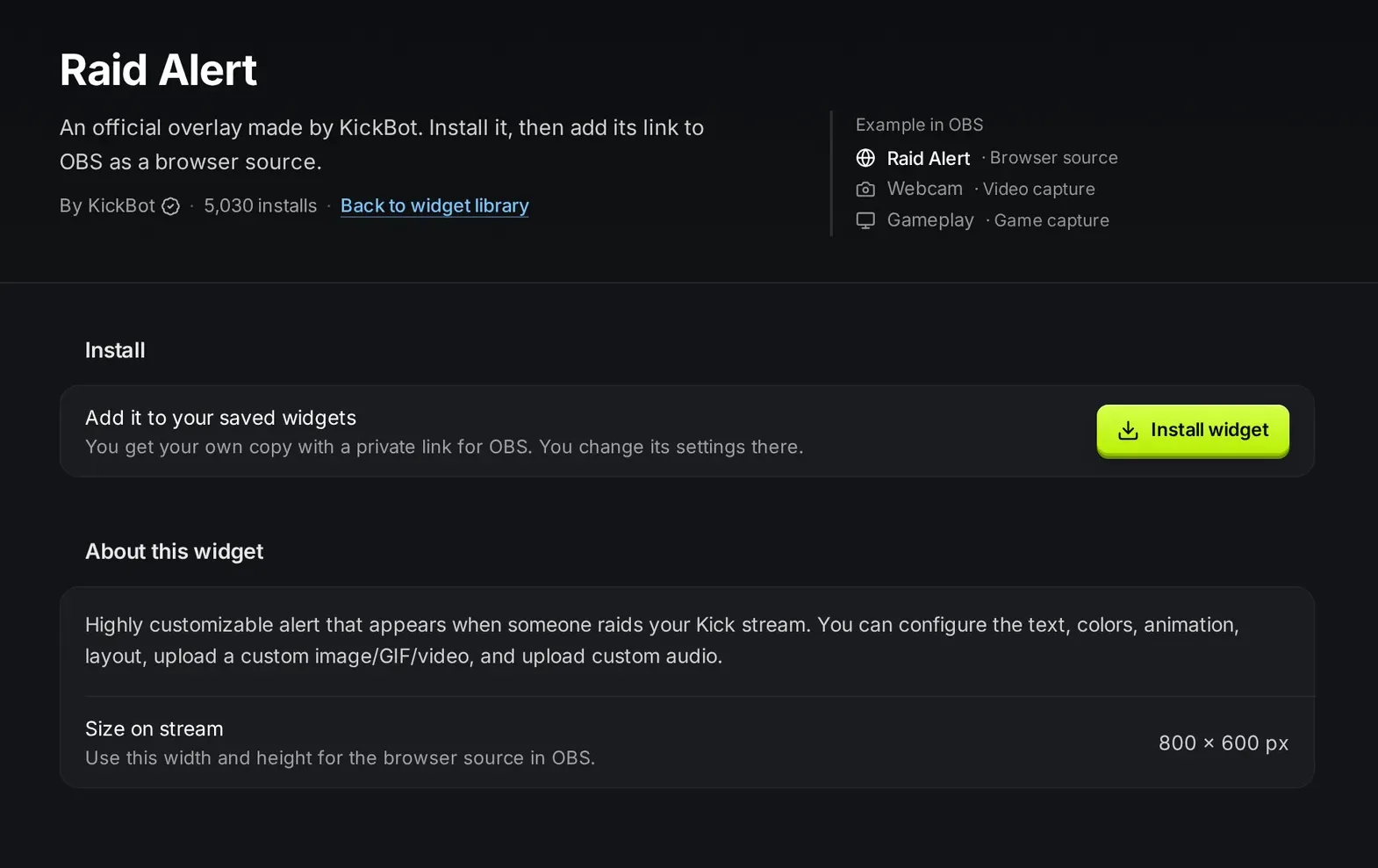
Para adicionar:
- Abra a Biblioteca de widgets, busque
raide clique em Raid Alert. - Clique em Instalar widget.
- Abra Widgets salvos e clique em Raid Alert para abrir as configurações dele.
- Mude o Text (texto) se quiser. O padrão é
{username} just raided the stream with {viewers} viewers!.{username}é o canal que fez a raid e{viewers}é o número de espectadores que ele trouxe. - Adicione uma imagem ou GIF em Image/Gif ou um vídeo em Video e um arquivo de som em Audio se quiser, e clique em Salvar.
- Em Eventos de teste, clique em Raid para ver o alerta na prévia.
- Clique em Copiar URL e adicione ao OBS como fonte Navegador (Browser) em 800 × 600.
Minimum Viewers (mínimo de espectadores) e Maximum Viewers (máximo de espectadores) mostram o alerta só para raids nessa faixa. Por exemplo, instale o widget duas vezes: uma cópia para raids de 1 a 49 espectadores com um som curto, e outra para 50 espectadores ou mais com um vídeo maior.
Para uma barra pequena no lugar de um alerta grande, use o Raid Notification, ou o All-In-One Notification para follows, subs, subs presenteados e raids em uma só janela. Todas as configurações estão em alertas na tela, e o passo a passo do OBS está em adicione um browser source ao OBS.
Se uma raid trouxer problemas
Seção intitulada “Se uma raid trouxer problemas”A maioria das raids é amigável. Se uma raid trouxer uma enxurrada de ofensas ou spam, o guia da Kick contra assédio em massa (em inglês) sugere que você:
- Não responda aos atacantes.
- Ative o chat só para seguidores com um tempo mínimo de follow (a Kick sugere 30 dias ou mais contra contas novas), ou o modo lento.
- Peça para seus moderadores darem timeout ou banirem as contas.
- Salve prints e o VOD, e denuncie ataques coordenados à Kick pelo e-mail security@kick.com.
Configure seus moderadores e filtros de chat antes de precisar deles. Veja como moderar o chat da Kick.
Collabs e outras formas de trabalhar juntos
Seção intitulada “Collabs e outras formas de trabalhar juntos”A raid é um tipo de colaboração. O guia de colaboração da Kick (em inglês) lista outras, e você não precisa ter o mesmo tamanho do outro streamer.
Como pedir uma collab
Seção intitulada “Como pedir uma collab”- Seja espectador primeiro. Assista às lives da pessoa e participe do chat. Quando você pedir, não vai ser um desconhecido.
- Faça um pedido claro. “Quer jogar esse jogo comigo na sexta?” funciona melhor que “bora fazer uma collab qualquer dia?”
- Use o lugar certo. Um e-mail comercial nos painéis do canal, ou uma DM na plataforma que a pessoa indica. A Kick diz que mensagens no chat durante a live raramente funcionam.
- Ofereça algo. Diga o que você traz: um jogo que vocês dois jogam, uma habilidade, um público que curtiria o conteúdo da pessoa.
Formas menores de trabalhar juntos
Seção intitulada “Formas menores de trabalhar juntos”- Shout-outs. Fale na sua live de streamers que você curte, ou use o
!so. - Comunidades no Discord com vários streamers, onde as collabs surgem naturalmente.
- Redes sociais. Poste sobre os clips e as lives uns dos outros.
- Eventos da comunidade. Torneios, lives beneficentes e noites temáticas no seu nicho.
O que a Kick não tem
Seção intitulada “O que a Kick não tem”A Kick diz que não oferece co-streams nem transmissões compartilhadas, então dois streamers não podem fazer live em um só canal, e não existe um recurso para juntar lives. Para um podcast ou uma live em co-op, cada um faz live no próprio canal e vocês conversam pelo Discord ou outro app de voz. Combinem o horário e decidam como cada público vai ouvir o outro streamer.
Cuidado com
Seção intitulada “Cuidado com”- Collabs pagas. Se tem dinheiro ou patrocinador envolvido, a Kick exige uma divulgação clara: a ferramenta Branded Content, #Ad ou #Sponsored no título e um aviso falado no começo. Use palavras como “Paid Promotion” (promoção paga), não “Partner” nem “Collab”.
- Criadores banidos. A Kick diz que criadores banidos da Kick podem aparecer por pouco tempo, mas não devem ser o foco principal da sua live.
- Valores e treta. Uma collab liga o seu canal ao outro streamer. Escolha pessoas com quem você gosta de ser visto.
Como as raids ajudam seu canal a crescer
Seção intitulada “Como as raids ajudam seu canal a crescer”Raids e collabs são uma das poucas formas de alcançar espectadores que já gostam de lives como a sua. Elas também ajudam nos números que a Kick olha para a verificação e para o Programa de Parceiros, como a média de espectadores e os chatters únicos, desde que os espectadores sejam reais. Veja os requisitos do Kick Partner Program e como crescer na Kick.
Perguntas frequentes
Seção intitulada “Perguntas frequentes”Como fazer raid na Kick?
Digite /raid no seu chat, ou use a opção de raid (Host) em Channel Actions no seu Creator Dashboard, e confirme. Seus espectadores vão para o outro canal ao vivo. Só o dono do canal pode fazer raid.
Quantos espectadores eu preciso para fazer raid na Kick?
Pelo menos 5. A Kick diz que o botão de raid só funciona quando a sua live tem 5 espectadores ou mais.
Quantas vezes dá para fazer raid na Kick?
Até 2 raids em 24 horas, segundo a página de comandos de chat da Kick.
Moderadores podem fazer raid na Kick?
Não. A Kick lista /raid como um comando só para o dono do canal.
Como eu coloco um alerta de raid na Kick?
Adicione um overlay de alertas ao OBS. Com o KickBot, instale o Raid Alert grátis da Biblioteca de widgets, copie a URL dele e adicione ao OBS como browser source em 800 × 600. Ele mostra o nome de quem fez a raid e o número de espectadores.