
Bot para Kick: como configurar um chatbot
Um chatbot da Kick é uma conta que responde a comandos, posta lembretes e remove spam do seu chat enquanto você está ao vivo. Para configurar um, você conecta seu canal da Kick ao site do bot, torna o bot moderador com /mod e o nome do bot, e escolhe quais recursos quer ativar. No KickBot, a conta do bot se chama KickBot, então você digita /mod KickBot no seu chat.
Este guia mostra uma boa configuração inicial em cerca de 15 minutos. Ele usa o KickBot, que tem um plano grátis e é feito só para a Kick. A maioria dos bots para a Kick segue os mesmos passos.
O que um chatbot faz na Kick
Seção intitulada “O que um chatbot faz na Kick”A Kick já tem ferramentas de moderação e comandos de chat como /ban, /timeout, /slow e /followonly (Comandos de chat da Kick, em inglês). Um bot adiciona coisas que a Kick não faz por você:
- Comandos que os espectadores digitam, como
!discordou!followage, com uma resposta automática. - Mensagens programadas que postam um lembrete em intervalos enquanto você está ao vivo.
- Filtros que apagam spam, links ou palavrões antes de você ver.
- Alertas de chat, mensagens curtas de agradecimento por follows, subs e KICKs.
- Extras como
!clippara salvar um clip da Kick, TTS ou um personagem IA que responde no chat.
Passo 1: Crie sua conta no KickBot e conecte a Kick
Seção intitulada “Passo 1: Crie sua conta no KickBot e conecte a Kick”- Acesse kickbot.com e cadastre-se com Google, Discord ou e-mail.
- Clique em Vincular um canal da Kick e entre na Kick para conectar seu canal.
Os detalhes estão em Crie sua conta. Canais novos também podem ver uma configuração com IA que sugere um conjunto inicial de comandos e mensagens programadas. Você pode aceitar, mudar ou pular (Configuração com IA).
Passo 2: Torne o KickBot moderador
Seção intitulada “Passo 2: Torne o KickBot moderador”Muitos recursos de chat do KickBot só funcionam quando o KickBot é moderador. Por exemplo, os filtros precisam de permissão de moderador para apagar mensagens.
- Abra o chat da Kick (no kick.com ou no chat pop-out).
- Digite
/mod KickBote envie.
Você também pode adicionar o KickBot na página de moderadores do painel da Kick. O painel do KickBot mostra um aviso quando o KickBot ainda não é moderador. Segundo a Kick, só o dono do canal pode usar /mod. Se um dia o KickBot parar de postar, confira isso primeiro. Veja Adicione o KickBot como moderador.
Passo 3: Ative os comandos padrão
Seção intitulada “Passo 3: Ative os comandos padrão”O KickBot tem comandos prontos. Quando este guia foi escrito, eles incluíam !commands, !followage, !lurk, !me, !so (shoutout) e !welcome. Por exemplo, !followage posta há quanto tempo um espectador segue você. Os comandos padrão não contam para o limite do plano Grátis.
Abra kickbot.com/dashboard/commands e confira quais comandos padrão estão ativados. Desative os que você não quer. A lista está em Comandos padrão.
Passo 4: Adicione seus primeiros comandos personalizados
Seção intitulada “Passo 4: Adicione seus primeiros comandos personalizados”Bons primeiros comandos respondem às perguntas que você recebe em toda live. Por exemplo:
| Comando | Exemplo de resposta |
|---|---|
!discord | Entre na comunidade: discord.gg/your-server-code |
!socials | Clips e novidades: x.com/yourhandle |
!schedule | Ao vivo segunda, quarta e sexta às 19h (UTC) |
!rules | Seja gentil. Sem spam. Sem links sem pedir a um mod. |
- Na página Comandos, clique em Adicionar comando.
- Digite o nome do comando e a resposta. Use Inserir uma variável para adicionar valores ao vivo, como o nome do espectador.
- Escolha quem pode usar o comando e defina um cooldown, para que um espectador não consiga fazer spam com ele.
- Clique em Salvar e digite o comando no seu chat para testar.
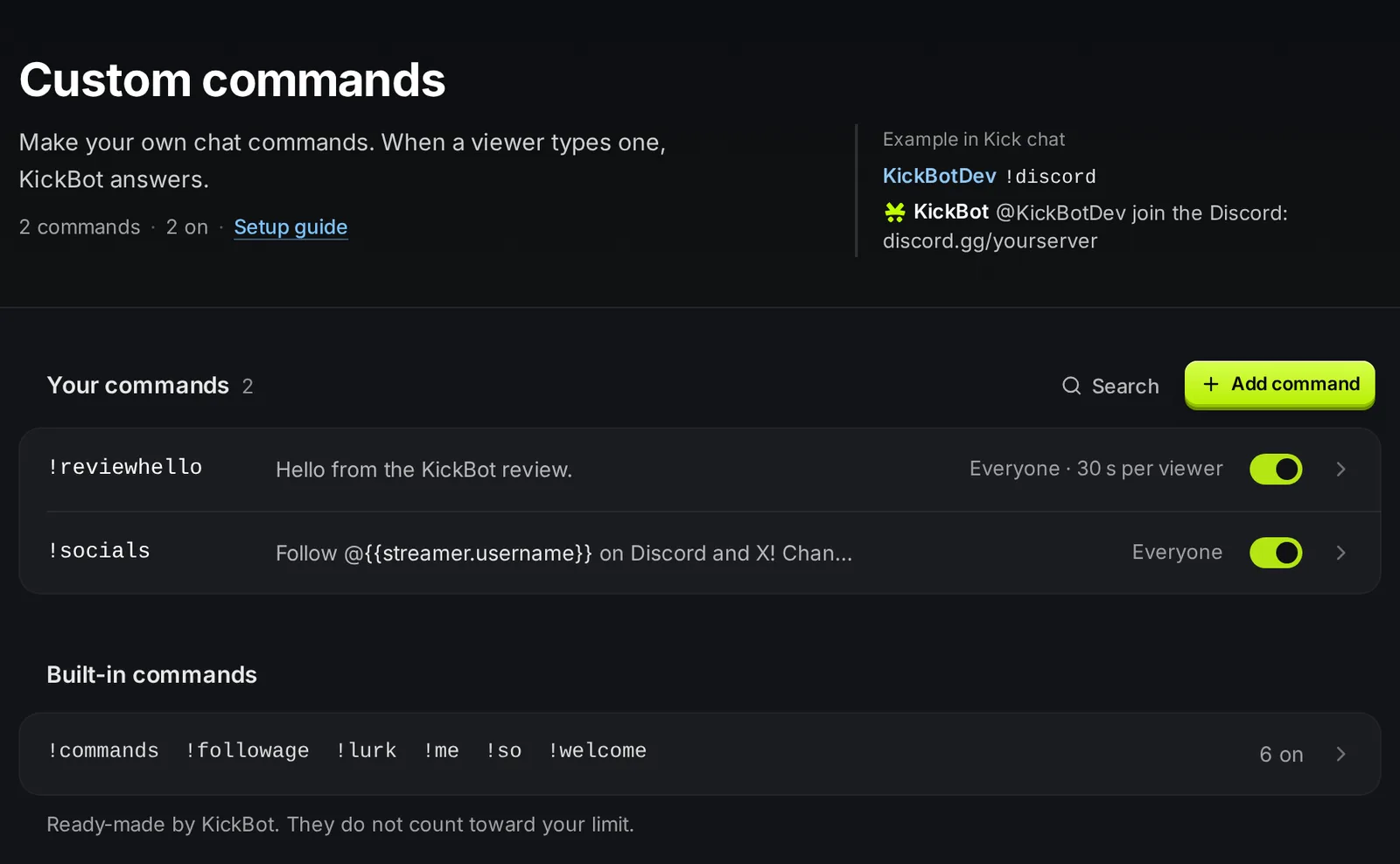
No plano Grátis, até 5 comandos personalizados podem ficar ativados ao mesmo tempo. Todas as configurações e variáveis estão em Comandos personalizados e Variáveis de comando. Para mais ideias, veja Comandos de chat que todo canal da Kick precisa ter.
Passo 5: Adicione uma ou duas mensagens programadas
Seção intitulada “Passo 5: Adicione uma ou duas mensagens programadas”As mensagens programadas postam uma mensagem em intervalos, por exemplo um lembrete para seguir o canal ou um link para o seu Discord. Entre uma e outra, o KickBot espera chegarem mensagens novas no chat, para que um chat parado não fique cheio de posts do bot.
- Abra kickbot.com/dashboard/timer e clique em Adicionar mensagem.
- Escreva a mensagem.
- Defina com que frequência ela é postada (5 a 180 minutos) e quantas mensagens de chat precisam chegar entre uma e outra (1 a 30).
- Clique em Salvar.
Duas ou três mensagens bastam. Mais do que isso parece spam. No plano Grátis, até 3 mensagens programadas podem ficar ativadas ao mesmo tempo. Veja Mensagens programadas.
Passo 6: Ative os filtros do chat
Seção intitulada “Passo 6: Ative os filtros do chat”Abra kickbot.com/dashboard/moderation. Comece com o filtro de palavrões e os filtros de texto repetido e de excesso de letras maiúsculas. Adicione suas próprias palavras banidas se o seu chat tiver um problema que se repete. Os Registros de moderação mostram as mensagens que o KickBot apagou.
As ferramentas da própria Kick continuam funcionando junto com o bot. Seus moderadores podem usar /timeout e /ban, e /slow on 30 deixa o chat mais lento durante uma raid. Veja Moderação do chat e o guia Como moderar o chat da Kick.
Passo 7: Adicione alertas de chat e o !clip
Seção intitulada “Passo 7: Adicione alertas de chat e o !clip”- Alertas de chat. Abra kickbot.com/dashboard/chatalerts e defina uma mensagem para follows, subs, subs presenteados e KICKs. Você pode definir um mínimo, por exemplo só para presentes de 5 subs ou mais. Veja Alertas de chat.
- Comando de clip. Ative o
!clipem kickbot.com/dashboard/clipcommand. Os espectadores digitam!clip, e o KickBot faz um clip da Kick dos últimos momentos e posta o link. A duração padrão é de 30 segundos. Veja Comando de clip.
Passo 8: Teste na live
Seção intitulada “Passo 8: Teste na live”Entre ao vivo e, com uma segunda conta ou com um amigo, teste cada comando e espere uma mensagem programada. Confira se:
- O KickBot responde aos comandos e posta as mensagens programadas.
- Os filtros apagam uma mensagem de teste com uma palavra banida.
- As respostas não têm erros de digitação e os links funcionam.
Se o bot não postar, confira se o KickBot é moderador e se o recurso está ativado. As mensagens programadas só são postadas depois que chegam mensagens novas suficientes no chat, então teste enquanto as pessoas conversam.
Extras opcionais
Seção intitulada “Extras opcionais”Quando o básico estiver funcionando, você pode adicionar:
- TTS, para que os espectadores enviem mensagens que são lidas em voz alta na live.
- Personagem IA, que responde no chat como uma persona que você escolhe.
- Botões no Stream Deck para fazer clip, limpar o chat ou mudar os modos do chat.
- Overlays como o chat na live e alertas.
- Uma equipe, para que seus moderadores gerenciem o bot no painel.
Perguntas frequentes
Seção intitulada “Perguntas frequentes”Como coloco um bot no meu chat da Kick?
Cadastre-se no site do bot, conecte seu canal da Kick e torne o bot moderador. No KickBot, digite /mod KickBot no seu chat da Kick.
Por que meu bot da Kick não está respondendo?
Na maioria das vezes, o bot não é moderador. Digite /mod KickBot de novo. Depois confira se o comando está ativado e se o espectador tem permissão para usar o comando.
O KickBot é grátis?
O KickBot tem um plano grátis com comandos, mensagens programadas, filtros, alertas de chat, !clip, TTS e widgets, com alguns limites. O Premium tira a maioria dos limites. Veja Premium.
Posso usar mais de um bot na Kick?
Sim, mas deixe cada comando com um bot só. Se dois bots respondem ao mesmo comando, o chat recebe duas respostas.