
Como configurar alertas da Kick no OBS
Os alertas da Kick são as janelas que aparecem na sua live quando alguém segue, se inscreve, presenteia subs, envia KICKs ou faz raid no seu canal. No OBS, você adiciona os alertas com uma ferramenta de alertas: ela fica de olho nos eventos do seu canal e mostra o alerta em uma página da web que você adiciona ao OBS como fonte Navegador (Browser). Se você faz live pelo navegador com o Web Go Live da Kick, os alertas já vêm prontos.
Este guia explica as suas opções e depois mostra a configuração com os widgets de alerta grátis do KickBot.
Como os alertas funcionam
Seção intitulada “Como os alertas funcionam”- Algo acontece no seu canal, por exemplo um novo follow.
- A ferramenta de alertas recebe o evento da Kick.
- O widget de alerta (uma página da web) toca a animação, o texto e o som.
- O OBS mostra essa página da web por cima da sua cena, e os espectadores veem e ouvem o alerta.
O widget roda dentro do OBS. Se o browser source estiver oculto ou não estiver na cena atual, o alerta não aparece.
Suas opções
Seção intitulada “Suas opções”| Opção | Eventos | Onde funciona |
|---|---|---|
| Web Go Live da Kick | Follows, subs, subs presenteados, KICKs | Só quando você faz live pelo estúdio no navegador da Kick (central de ajuda da Kick, em inglês) |
| Widgets de alerta do KickBot | Follows, subs, subs presenteados, KICKs, raids e gorjetas por uma página de gorjetas do KickBot | OBS, Streamlabs Desktop, Meld e outros apps com browser source |
| Alert box do Streamlabs | O Streamlabs lista follows e gorjetas para a Kick (Streamlabs, em inglês) | Streamlabs Desktop e outros apps com browser source |
| Alertas de chat | Uma mensagem de texto no chat em vez de uma janela na live | Qualquer setup, sem browser source |
Você pode combinar as opções. Por exemplo, muitos streamers mostram uma janela para subs e KICKs e postam uma mensagem curta no chat para follows.
Configure alertas com o KickBot
Seção intitulada “Configure alertas com o KickBot”Você precisa de uma conta no KickBot com seu canal da Kick conectado.
1. Escolha seus widgets de alerta
Seção intitulada “1. Escolha seus widgets de alerta”Abra a Biblioteca de widgets. Quando este guia foi escrito, os widgets de alerta oficiais do KickBot eram:
| Widget | Aparece quando | Tamanho no OBS |
|---|---|---|
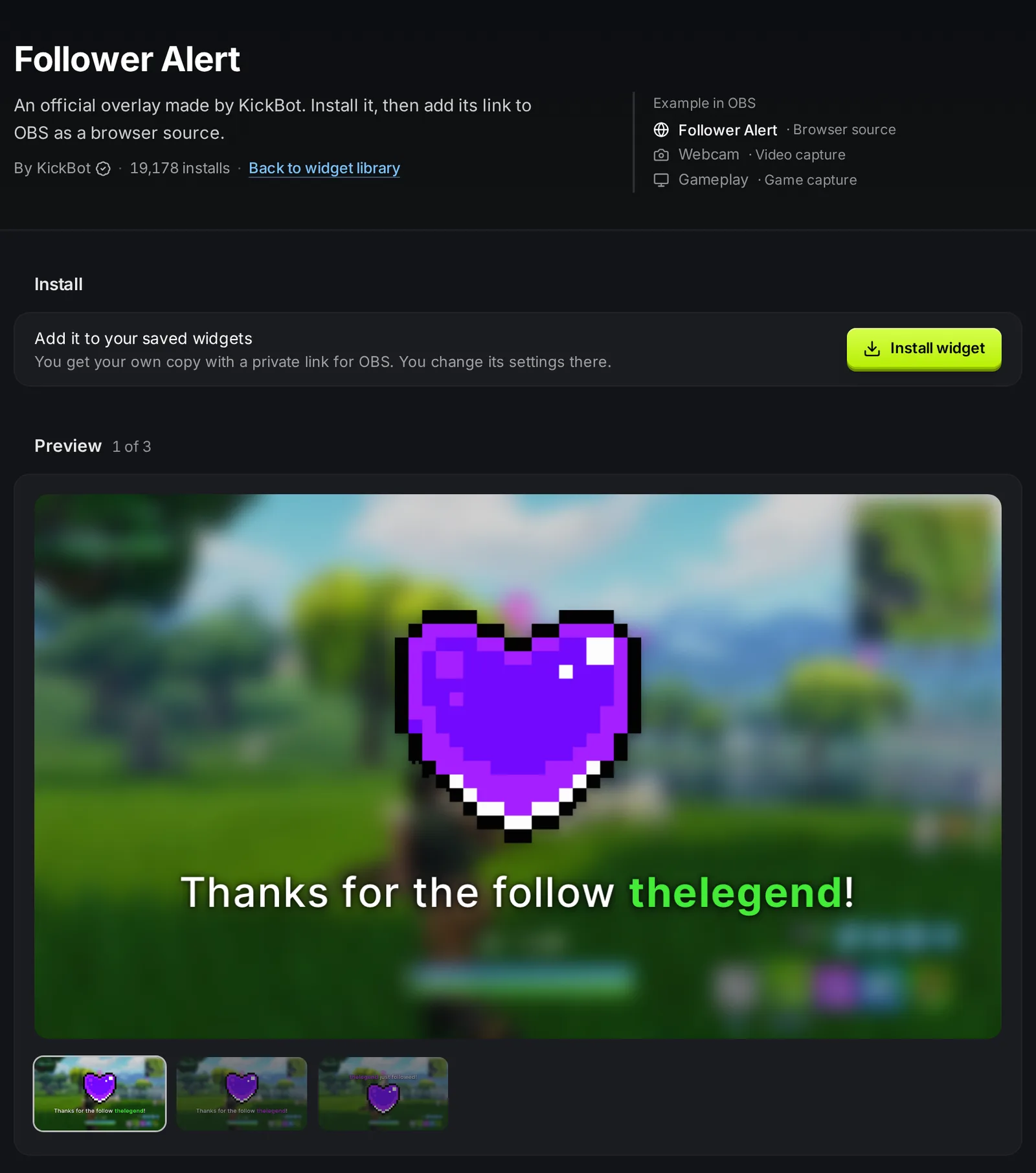
| Follower Alert | Alguém segue você | 800 × 600 |
| Sub Alert | Alguém se inscreve | 800 × 600 |
| Gifted Sub Alert | Alguém presenteia subs (com um número mínimo e máximo de subs) | 800 × 600 |
| KICKs Alert | Alguém envia KICKs (com um valor mínimo e máximo) | 800 × 600 |
| Raid Alert | Outro streamer faz raid no seu canal | 800 × 600 |
| All-In-One Notification | Uma barra pequena para subs, subs presenteados, follows e raids | 480 × 56 |
A biblioteca também tem estilos de alerta da comunidade, feitos por outros streamers.
2. Instale e personalize
Seção intitulada “2. Instale e personalize”- Abra um widget de alerta e clique em Instalar widget. Ele vai para Widgets salvos.
- Abra o widget em Widgets salvos para mudar as configurações. Nos alertas de tamanho cheio, você define o texto (com variáveis como
{username}), uma imagem, GIF ou vídeo, um som, as cores, o tamanho da fonte, quanto tempo o alerta fica na tela, o layout e a animação. - Use os botões de Eventos de teste para ver uma prévia do alerta. Os eventos de teste só aparecem nessa prévia, não no OBS.
- Clique em Salvar.
Quer um alerta maior para presentes grandes? Duplique o Gifted Sub Alert em Widgets salvos e use as configurações Minimum Subs (mínimo de subs) e Maximum Subs (máximo de subs), por exemplo de 1 a 9 subs em uma cópia e 10 ou mais na outra. Adicione as duas ao OBS.
3. Adicione o alerta ao OBS
Seção intitulada “3. Adicione o alerta ao OBS”- Em Widgets salvos, clique em Copiar URL no alerta.
- No OBS, em Fontes (Sources), clique em + e escolha Navegador (Browser).
- Cole a URL e coloque a largura e a altura da tabela acima (por exemplo 800 e 600).
- Clique em OK. Coloque o alerta onde ele não cubra o seu rosto nem o HUD do jogo.
- Coloque a fonte do alerta em todas as cenas em que você quer alertas. Você pode copiar uma fonte e usar Colar (referência) (Paste (Reference)) em outra cena.
Faça isso para cada widget de alerta. O passo a passo completo está em alertas na tela e adicione um browser source.
4. Alertas de gorjeta
Seção intitulada “4. Alertas de gorjeta”Se você recebe gorjetas por uma página de gorjetas do KickBot, as gorjetas tocam pelo próprio browser source delas. Cada gorjeta é lida em voz alta e também pode aparecer na tela. Veja alertas de gorjeta.
5. Alertas de chat (opcional)
Seção intitulada “5. Alertas de chat (opcional)”Os alertas de chat postam uma mensagem no seu chat da Kick para follows, subs, subs presenteados e KICKs, por exemplo “Valeu pelo follow, @username!”. Eles não precisam do OBS, então também funcionam em lives pelo celular. O KickBot precisa ser moderador no seu canal para postar. Veja adicione o KickBot como moderador.
Som e volume dos alertas
Seção intitulada “Som e volume dos alertas”- Ative Controlar áudio via OBS (Control audio via OBS) nas propriedades do browser source. Assim o alerta ganha o próprio controle no Mixer de áudio (Audio Mixer) do OBS e vai direto para a live. Sem essa opção, o som toca nos alto-falantes padrão do seu computador e só chega na live se o OBS capturar o áudio do seu desktop.
- Com essa opção ativada, você não ouve os alertas no seu fone, a não ser que ative o monitoramento. Clique com o botão direito na fonte no mixer, escolha Propriedades avançadas de áudio (Advanced Audio Properties) e coloque o Monitoramento de áudio (Audio Monitoring) em Monitorar e enviar para a saída (Monitor and Output).
- Deixe os alertas mais baixos que a sua voz. Sons curtos funcionam melhor que músicas longas, porque os alertas podem vir em sequência.
Solução de problemas
Seção intitulada “Solução de problemas”Nenhum alerta aparece no OBS. Confira se o browser source está visível e na cena atual. Clique com o botão direito nele, escolha Propriedades (Properties) e clique em Atualizar cache da página atual (Refresh cache of current page). Depois confira se você copiou a URL do widget certo.
O teste funciona no KickBot, mas não no OBS. Isso é esperado. Os eventos de teste no editor do KickBot só aparecem na prévia. Peça para um amigo seguir o canal ou espere um evento real.
O alerta está cortado. Coloque a largura e a altura do browser source no tamanho do widget. Não estique a fonte para redimensionar.
Não tem som. Se Controlar áudio via OBS estiver ativado, confira se a fonte não está mutada no Mixer de áudio. Se você mesmo não consegue ouvir, configure o monitoramento como explicado acima.
Perguntas frequentes
Seção intitulada “Perguntas frequentes”Como eu coloco alertas de follow na Kick?
Use uma ferramenta de alertas com alerta de follow, como o widget Follower Alert do KickBot. Instale o widget, copie a URL dele e adicione ao OBS como fonte Navegador com o tamanho de 800 × 600.
A Kick tem alertas próprios?
Só no Web Go Live, o estúdio no navegador da Kick, que tem um widget de alertas (Alerts) para seguidores, subs, subs presenteados e KICKs. Para o OBS ou o Streamlabs Desktop, você precisa de uma ferramenta de alertas com browser source.
Posso usar meus próprios sons e GIFs nos alertas da Kick?
Sim. Os widgets de alerta do KickBot deixam você enviar uma imagem, um GIF ou um vídeo e um som para cada alerta.
Os alertas da Kick funcionam com o Streamlabs Desktop?
Sim. Os alertas do KickBot são browser sources, e o Streamlabs Desktop aceita browser sources. Veja Streamlabs e Kick.