
Sons e imagens personalizados para alertas da Kick
Sim, você pode dar a cada alerta da Kick o seu próprio som, imagem ou GIF, vídeo e texto. Os alertas no OBS vêm de uma ferramenta de alertas, então os arquivos vão nessa ferramenta. Com os widgets de alerta grátis do KickBot, você abre um alerta em Widgets salvos, envia um arquivo em Audio (áudio) e em Image/Gif (imagem ou GIF), muda o Text (texto) e clica em Salvar. O alerta no OBS passa a usar os novos arquivos na hora.
Este guia mostra como fazer isso, quais arquivos funcionam e onde encontrar sons e imagens grátis para alertas que você tem permissão para usar na live. Se você ainda não tem alertas no OBS, comece por configure alertas da Kick no OBS.
Quais alertas você pode personalizar
Seção intitulada “Quais alertas você pode personalizar”| Widget do KickBot | Som | Imagem ou GIF | Vídeo | Texto |
|---|---|---|---|---|
| Follower Alert, Sub Alert, Gifted Sub Alert, KICKs Alert, Raid Alert | Sim | Sim | Sim | Sim |
| All-In-One Notification e os outros widgets Notification | Não | Não (ícone fixo) | Não | Não (só cores e tempo) |
| Alertas de chat | Não | Não | Não | Sim, uma mensagem no chat |
Os widgets Alert grandes são os que você usa para sons e GIFs personalizados. Cada um tem 800 × 600 no OBS. Instale pela Biblioteca de widgets. A lista completa de configurações está em alertas na tela.
As gorjetas por uma página de gorjetas do KickBot tocam no próprio widget, com a mensagem de TTS e o GIF do espectador. Veja alertas de gorjeta.
Mude o som do alerta
Seção intitulada “Mude o som do alerta”- Abra Widgets salvos e clique no alerta, por exemplo Follower Alert.
- Ao lado de Audio, clique no botão de envio e escolha um arquivo de som. Ou cole na caixa um link direto
https://para um arquivo de som. - Clique em Salvar.
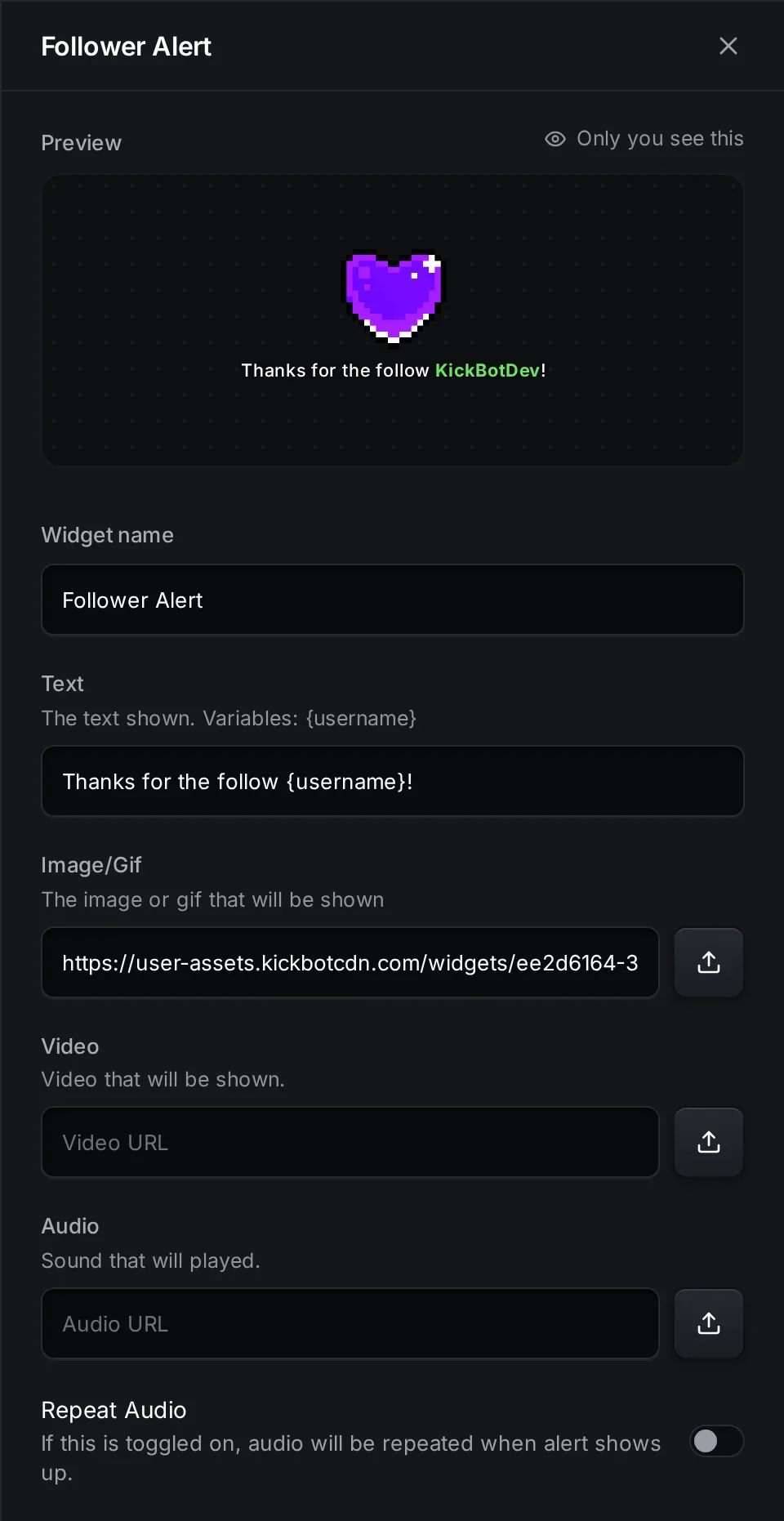
O que você precisa saber sobre o som:
- O som começa quando o alerta aparece e toca até o fim, mesmo depois que o alerta some. Deixe o som mais curto que a Duration (duração, 5 segundos por padrão), ou alertas em sequência podem se sobrepor.
- Repeat Audio (repetir áudio) toca o som várias vezes enquanto o alerta está na tela. Use para sons muito curtos.
- O widget não tem configuração de volume. Ajuste o volume da fonte do alerta no Mixer de áudio (Audio Mixer) do OBS, com Controlar áudio via OBS (Control audio via OBS) ativado. O passo a passo está em som e volume dos alertas.
- Um alerta novo não tem som. Se Audio estiver vazio, o alerta fica mudo.
Mude a imagem ou o GIF
Seção intitulada “Mude a imagem ou o GIF”- Abra o alerta em Widgets salvos.
- Ao lado de Image/Gif, clique no botão de envio e escolha um arquivo, ou cole um link direto para uma imagem.
- Clique em Salvar.
A imagem padrão é um GIF pequeno de coração em pixel art. GIFs animados e arquivos WebP animados tocam como animação. Um PNG, GIF ou WebP transparente fica melhor, porque não aparece uma caixa em volta dele na sua live.
Layout (disposição) define onde fica o texto: Text Below (texto embaixo), Text Above (texto em cima), Text Centered (texto no centro), Only Text (só texto) ou Only Image (só imagem). Com Only Image, o alerta não mostra nenhum texto.
Use um vídeo no lugar
Seção intitulada “Use um vídeo no lugar”Envie um MP4 ou WebM curto em Video (vídeo). Quando Video tem um arquivo, o alerta mostra o vídeo no lugar da imagem. Se o vídeo tiver som, esse som também toca. Nesse caso, deixe Audio vazio, ou você vai ouvir dois sons ao mesmo tempo. Remova o vídeo para voltar para a imagem.
Mude o texto do alerta
Seção intitulada “Mude o texto do alerta”Cada alerta tem uma caixa Text com as próprias variáveis. As variáveis aparecem na Highlight Color (cor de destaque).
| Widget | Texto padrão | Variáveis |
|---|---|---|
| Follower Alert | Thanks for the follow {username}! | {username} |
| Sub Alert | Thanks for the {months} month sub {username}! | {username}, {months} |
| Gifted Sub Alert | Thanks for the {amount} gifted subs {username}! | {username}, {amount} |
| KICKs Alert | Thanks for the {amount} KICKs {username}! | {username}, {amount} |
| Raid Alert | {username} just raided the stream with {viewers} viewers! | {username}, {viewers} |
Defina o visual com Text Color (cor do texto), Highlight Color e Font Size (tamanho da fonte).
Sons diferentes para presentes e raids maiores
Seção intitulada “Sons diferentes para presentes e raids maiores”O Gifted Sub Alert, o KICKs Alert e o Raid Alert têm um mínimo e um máximo (Minimum Subs, Minimum KICKs, Minimum Viewers e os máximos correspondentes). O alerta só toca para valores nessa faixa. Use Duplicar em Widgets salvos para fazer uma segunda cópia com outros arquivos.
Por exemplo:
- Cópia 1 do KICKs Alert: 1 a 99 KICKs, um som curto e um GIF pequeno.
- Cópia 2 do KICKs Alert: 100 KICKs ou mais, um som mais longo e um vídeo.
Adicione as duas cópias ao OBS. Cada cópia tem a própria URL.
Arquivos que funcionam
Seção intitulada “Arquivos que funcionam”| Tipo | Formatos | Tamanho máximo do arquivo |
|---|---|---|
| Imagem ou GIF | PNG, JPEG, GIF, WebP | 25 MB |
| Vídeo | MP4, WebM, MOV | 25 MB |
| Som | MP3, WAV, OGG, Opus, M4A, AAC, FLAC, áudio WebM | 25 MB |
Arquivos menores carregam mais rápido quando o OBS abre o widget. Um som de poucos segundos e um GIF de poucos MB bastam para um alerta.
Um arquivo enviado fica guardado no KickBot. Um link colado carrega do outro site toda vez. Se esse site remover o arquivo, o seu alerta fica sem som ou sem imagem. Envie o arquivo quando puder.
Onde encontrar sons e imagens grátis para alertas
Seção intitulada “Onde encontrar sons e imagens grátis para alertas”Use só arquivos que você mesmo fez ou arquivos com uma licença que permita o uso em live. Uma música, um trecho de filme ou um som de jogo não é livre para usar só porque você encontrou na internet. A Kick pode remover conteúdo depois de uma notificação de direitos autorais, e suspende ou encerra as contas de quem viola direitos de forma repetida (política de DMCA da Kick, em inglês). O mesmo vale para GIFs: um GIF de um site de busca nem sempre é livre para usar.
Estas fontes dizem com clareza o que você pode fazer com os arquivos delas (conferido em 24 de outubro de 2026):
| Fonte | O que você encontra | Licença em resumo |
|---|---|---|
| Efeitos sonoros do Pixabay e imagens do Pixabay | Efeitos sonoros, imagens e ilustrações | Pixabay Content License: livre para usar e modificar, sem precisar dar crédito. Você não pode vender nem compartilhar os arquivos sozinhos, sem mudanças, e alguns arquivos têm direitos extras, como uma pessoa reconhecível ou uma marca (resumo da licença, em inglês). |
| Freesound | Efeitos sonoros feitos pela comunidade | Cada som tem a sua própria licença: CC0, Attribution ou Attribution NonCommercial. Dê crédito ao criador nos sons Attribution. Sons NonCommercial não podem ser usados em trabalhos que geram dinheiro (FAQ do Freesound, em inglês). |
| Kenney | Pacotes de sons de jogos, arte 2D e ícones | CC0 (domínio público). Livre para usar, também comercialmente, sem precisar dar crédito (suporte da Kenney, em inglês). |
Dicas para usar com segurança:
- No Freesound, confira a licença de cada som e escolha sons CC0 quando puder. Se você faz live para ganhar subs ou KICKs, pule os sons NonCommercial.
- Guarde uma lista dos arquivos que você usa e dos links deles. Se uma licença pedir crédito, coloque em um painel do canal (em inglês) na sua página da Kick.
- O som mais seguro é um que você mesmo fez. Grave um som curto com o celular, ou peça para um amigo fazer uma vinheta para você.
Solução de problemas
Seção intitulada “Solução de problemas”O envio não funciona. Confira se o arquivo tem menos de 25 MB e se está em um dos formatos da tabela acima. Imagens SVG e AVIF não funcionam.
A prévia toca o som, mas o OBS não. Ative Controlar áudio via OBS nas propriedades do browser source e confira se a fonte não está mutada no Mixer de áudio.
O som antigo continua tocando. Clique em Salvar no widget. Se ainda tocar, clique com o botão direito na fonte no OBS e escolha Atualizar cache da página atual (Refresh cache of current page).
O alerta fica mudo quando tem um vídeo. O vídeo toca o próprio som. Confira se o arquivo de vídeo tem som, ou adicione um arquivo em Audio.
Dois alertas tocam para um evento. Há dois widgets do mesmo tipo abertos no OBS, ou o mínimo e o máximo de duas cópias se sobrepõem. Confira as faixas.
Perguntas frequentes
Seção intitulada “Perguntas frequentes”Como eu mudo o som do meu alerta da Kick?
Os alertas no OBS vêm de uma ferramenta de alertas, então você muda o som nela. No KickBot, abra o alerta em Widgets salvos, envie um arquivo em Audio e clique em Salvar.
Posso usar um GIF no meu alerta de follow da Kick?
Sim. Abra o Follower Alert em Widgets salvos, envie o GIF em Image/Gif e clique em Salvar. Arquivos WebP animados também funcionam.
Onde eu encontro sons grátis para alertas da Kick?
Use fontes com uma licença clara, como os efeitos sonoros do Pixabay, os sons CC0 do Freesound ou os pacotes de sons CC0 da Kenney. Não use músicas nem trechos sobre os quais você não tem direitos.
Posso ajustar o volume de um alerta só?
Os widgets de alerta não têm configuração de volume. Cada alerta é um browser source próprio no OBS, então ajuste o volume dele no Mixer de áudio do OBS.